















Navicat for MySQL 是一款专为 MySQL 数据库管理与开发打造的图形化客户端工具,凭借直观的界面设计与丰富的功能模块,长期受到数据库管理员、开发人员以及数据分析师的青睐。该版本在保留经典操作逻辑的基础上,进一步优化了连接管理、查询构建与数据同步等核心流程,让日常维护工作变得轻松高效。无论您正在管理本地开发环境还是远程生产库,都能通过它快速完成结构设计、数据编辑、导入导出以及自动化任务调度。接下来,我们将从功能亮点、安装教程、常见问题等方面展开详细介绍,帮助您快速上手并充分发挥这款工具的价值。
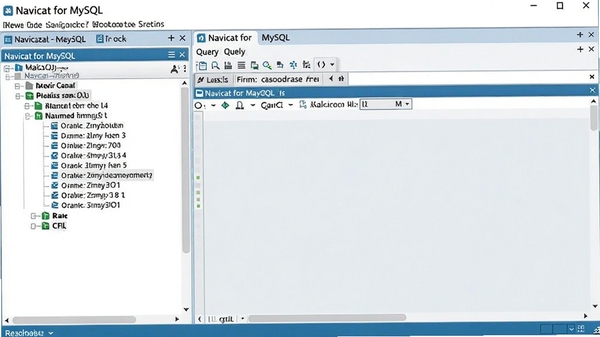
核心功能亮点
可视化查询构建器:
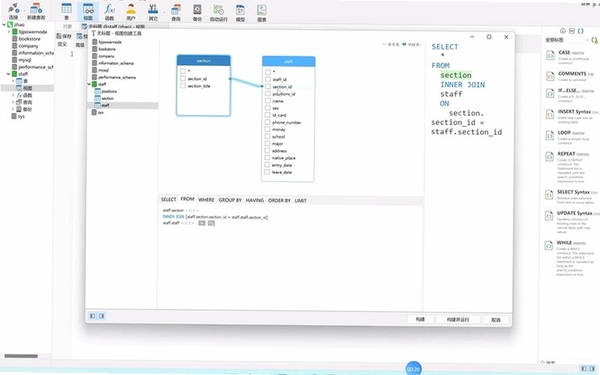
Navicat for MySQL 内置了强大的可视化查询构建工具,用户无需手动编写复杂 SQL 语句,通过拖拽数据表、选择字段、设置条件即可快速生成查询。同时,系统会自动转换并显示对应的 SQL 代码,方便初学者学习语法,也便于熟练开发者精细调整。该功能显著降低了数据检索与报表制作的门槛,尤其适合需要频繁进行多表联查的业务场景。
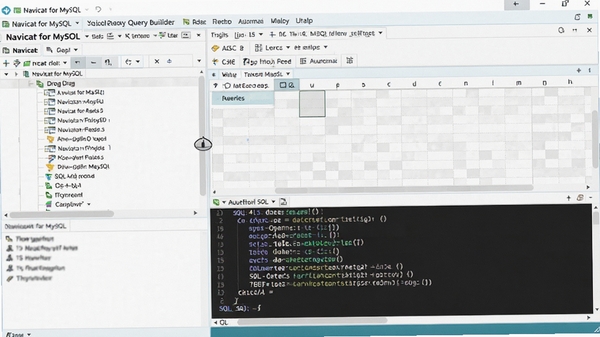
数据同步与传输:
在不同服务器或数据库之间同步数据是日常运维的高频需求。Navicat for MySQL 提供了灵活的数据同步、结构同步以及数据传输功能,支持自定义同步规则与冲突处理策略。用户可以将本地数据批量推送至远程服务器,或者将线上库结构同步到测试环境,整个过程可视化操作,进度与日志一目了然,大幅减少了手工导入导出的繁琐步骤和出错概率。
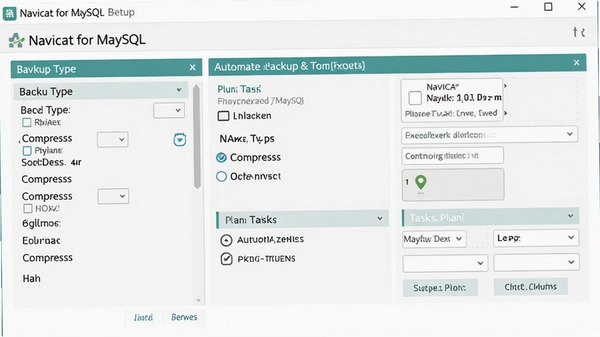
智能备份与计划任务:
数据安全始终是重中之重。该软件支持一键备份数据库或数据表,并可创建自动化计划任务,按照设定的时间点定时执行备份、传输或同步操作。备份文件支持压缩保存,有效节省磁盘空间。借助直观的向导界面,即使是初次接触的用户也能在几分钟内配置好每日自动备份策略,为数据安全增添一道坚实防线。
模型与逆向工程:
对于数据库设计人员而言,Navicat for MySQL 提供了实用的数据建模工具,可通过逆向工程从现有数据库生成实体关系图,也可以直接以图形方式设计新表并前向创建到数据库。模型视图支持拖拽调整表关系、编辑字段属性,并支持将设计成果导出为图片或 SQL 脚本,便于团队协作与文档归档。
电脑端完整安装步骤教程
安装 Navicat for MySQL 前,请先确认您的电脑操作系统为 Windows 7 或更高版本,并已安装 .NET Framework 4.5 或以上组件。如果缺少该组件,系统会提示安装,您可以前往微软官方下载中心搜索“.NET Framework 4.5”获取。以下为详细安装步骤:
高危避坑:安装路径不要包含中文或空格,否则可能导致部分功能无法正常加载。建议使用默认路径或纯英文目录。
1. 双击下载得到的安装包,进入欢迎界面,点击“下一步”继续。
2. 阅读许可协议,勾选“我同意”后点击“下一步”。
3. 选择安装目录,默认路径为 C:\Program Files\PremiumSoft\Navicat for MySQL,如需修改请点击“浏览”按钮。
4. 选择是否创建桌面快捷方式,建议勾选以便快速启动。
5. 点击“安装”,等待进度条走完,期间不要关闭安装窗口。
6. 安装完成后,点击“完成”退出向导。首次启动时,如果系统提示缺少 msvcp140.dll 或 vcruntime140.dll,请下载安装 Microsoft Visual C++ 2015-2022 运行库。
优化技巧:安装完成后,建议在“选项”中关闭自动更新检查,避免后台频繁请求网络资源,影响操作流畅度。
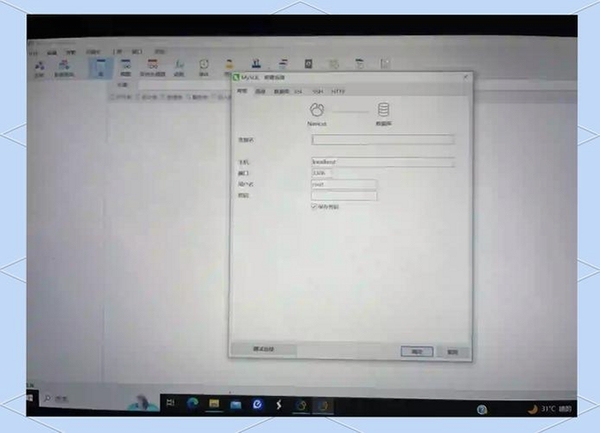
7. 启动软件后,点击“连接”按钮,填写主机名或 IP 地址、端口(默认 3306)、用户名和密码,即可建立第一个数据库连接。
8. 如果连接测试失败,请检查数据库服务是否已启动、端口是否被防火墙拦截,以及用户权限是否允许远程访问。
热门同款软件推荐
常见启动报错问题修复
不少用户在安装后遇到软件打不开、启动报错等情况,以下为高频问题及简易解决方案。
问题一:提示"应用程序无法正常启动 0xc000007b"。这通常是由于运行库不匹配或缺失导致。请下载并安装 DirectX 修复工具,或者手动安装 Microsoft Visual C++ 2015-2022 运行库(x86 与 x64 版本都装上),然后重启电脑再试。
问题二:连接数据库时报"Client does not support authentication protocol requested by server"。这是因为 MySQL 8.0 及以上版本默认使用 caching_sha2_password 插件,而旧版 Navicat 不支持。解决方法是使用更高版本的 Navicat,或者在 MySQL 中执行命令:ALTER USER 'root'@'localhost' IDENTIFIED WITH mysql_native_password BY '你的密码'; 然后刷新权限。
问题三:打开软件界面空白或卡顿。请检查显卡驱动是否为最新版本,并尝试在兼容模式(右键快捷方式 -> 属性 -> 兼容性 -> 以管理员身份运行)下启动。同时关闭不必要的后台程序,释放系统资源。
用户问答专区
Navicat for MySQL 怎么连接远程数据库?
点击软件左上角的“连接”按钮,在弹出窗口中选择 MySQL,输入远程服务器的主机名或 IP 地址、端口号(默认 3306)、用户名和密码。如果远程服务器开启了防火墙,需要放行 3306 端口,并在 MySQL 配置中允许远程访问(修改 bind-address 并创建对应权限的用户)。测试连接成功后,即可像操作本地数据库一样管理远程数据。
Navicat for MySQL 如何导出数据库为 SQL 文件?
在左侧连接树中右键点击目标数据库,选择“转储 SQL 文件”->“结构和数据”,指定保存路径后点击“开始”即可。导出的 SQL 文件可用于备份、迁移或在另一台电脑上导入。导入时同样通过右键数据库选择“运行 SQL 文件”完成。
Navicat for MySQL 与 Navicat Premium 有什么区别?
Navicat for MySQL 仅支持 MySQL 数据库,而 Navicat Premium 支持 MySQL、MariaDB、SQL Server、Oracle、PostgreSQL 等多种数据库,功能更全面,价格也更高。如果您只使用 MySQL,选择前者即可满足需求,更加经济实惠。
软件使用总结与温馨提示
Navicat for MySQL 作为一款成熟的数据库管理工具,在易用性与功能性之间取得了出色的平衡。通过直观的图形界面,用户能够快速完成复杂的数据库操作,大幅提升工作效率。建议新用户先从连接数据库、浏览数据表开始,逐步熟悉查询构建器与导入导出功能,再尝试计划任务与数据同步等高级特性。在使用过程中,请定期备份重要数据,并注意软件版本与 MySQL 服务端版本的兼容性。遇到问题时可查阅官方文档或在本站搜索相关教程,相信您很快就能熟练驾驭这款优秀的软件。


 大小: 84.8M
 大小: 24.2M
 MySQL图形管理工具(SQLyog MySQL)v12.0.9 中文特别版
  Sqlite工具(SqliteStudio)v3.3.3 绿色中文版
  MySQL图形管理工具(SQLyog)10.2 绿色中文版
  sql server 2000数据库管理简体中文版
  mysql图形化界面软件(navicat 8 for mysql)8.2.12 中文版
  MySQL-Front(Mysql管理工具)V5.3.2.42 中文官方安装版
  数据库比较同步工具(SQL Compare)10.4.8.87 完整版
  极佳数据库恢复工具v3.1 绿色免费版
  MySQL集群(MySQL Cluster)7.6.9 官方最新版
  CouchDBV1.0.1 免费版