
















Navicat for MySQL 17.3.11中文激活版是面向MySQL与MariaDB数据库打造的专业可视化管理程序,能够对接各类公有云MySQL数据库服务,支持多种安全连接方案,无论是设计表结构、编写SQL查询,还是构建数据模型,它都能帮助你以更高效、更可靠的方式进行管理和开发!

Navicat for MySQL怎么新建数据库
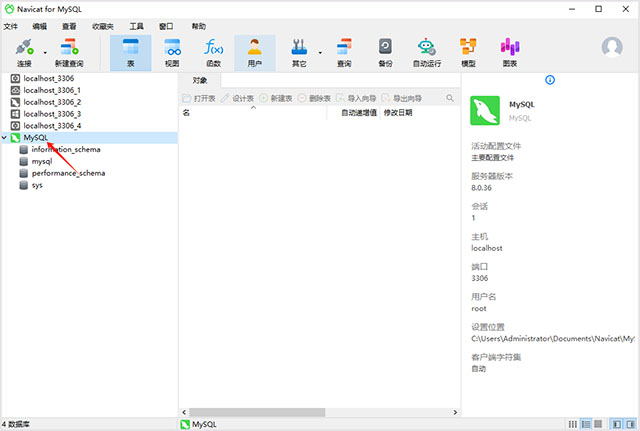
1、打开后界面如下图所示,双击连接localhost_3306,连接后会变成绿色
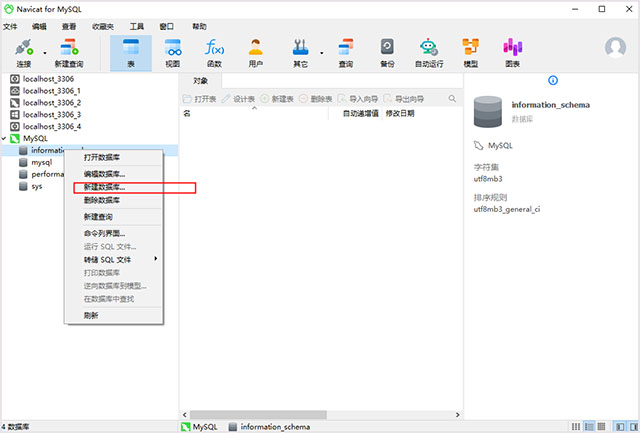
2、选中下面任意数据库,单击鼠标右键,选择新建数据库;
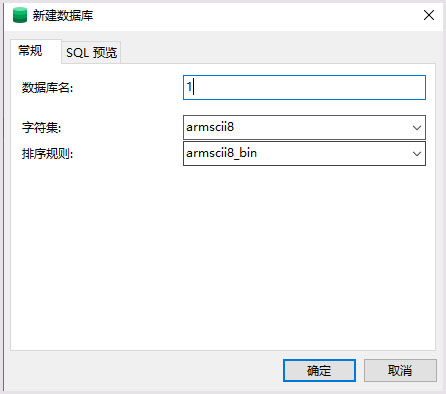
3、弹出新建数据库,输入数据库名,选择字符集gbk(不过我试过default 、gb2312、ascii都没出现问题),点击【确定】按钮;
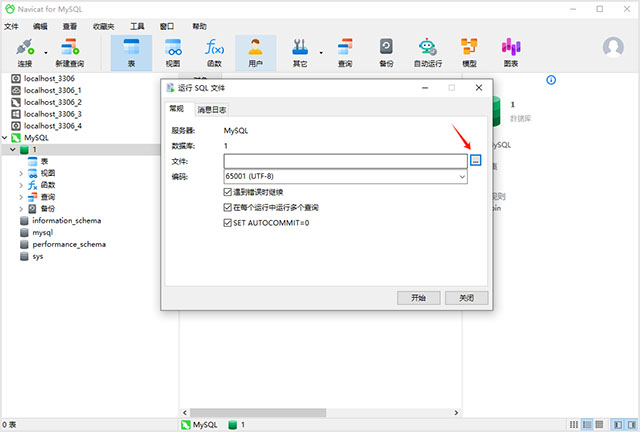
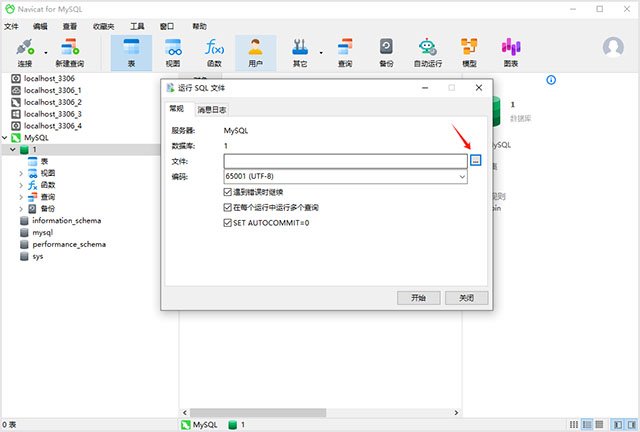
4、双击打开新建的数据库,选择该数据库,单击鼠标右键,找到数据库文件后开始运行
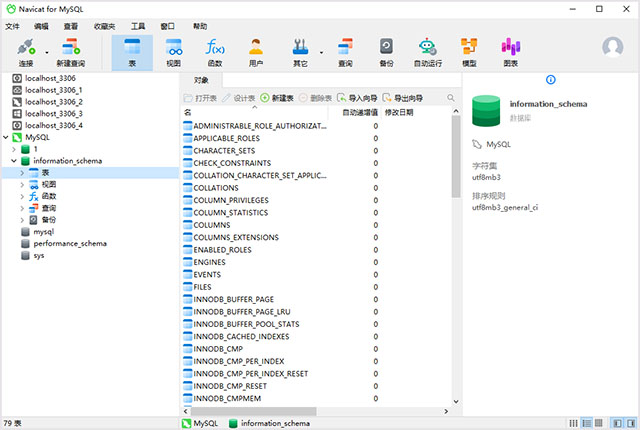
5、添加完成后,我们就能够在表格里面里看到刚刚添加完成的数据库啦
Navicat for MySQL新增功能
1、持续优化云数据库适配能力,完善阿里云、腾讯云、华为云等云数据库连接兼容性,支持云端数据库快速接入。
2、升级SQL智能辅助模块,强化语法自动补全、代码格式化、SQL语法错误实时提示,提升编写效率。
3、完善ER图可视化建模功能,支持拖拽调整表结构,一键生成数据库文档,方便团队数据库结构同步。
4、增强数据同步与结构同步工具,支持自定义对比规则,可筛选差异对象,同步前预览变更内容,规避误操作风险。
5、优化导入导出向导,支持Excel、CSV、SQL脚本等多种格式,支持定时任务自动执行备份与数据迁移。
6、加强SSH隧道安全机制,支持密钥文件登录,保障远程数据库传输过程的数据安全。
7、新增数据生成工具,可批量生成模拟测试数据,快速搭建测试环境。
8、改进服务器监控面板,实时查看数据库进程、连接数、慢查询信息,便于线上问题排查。
9、支持深色显示模式,自定义编辑器字体、配色方案,长时间编写SQL更加舒适。
10、优化大表浏览性能,采用分页加载机制,打开海量数据表不会出现软件卡顿。
Navicat for MySQL怎么插数据
直接通过界面手动插入(适合少量数据):
双击打开目标数据表,进入网格视图。点击工具栏下方的“+”号(添加记录)按钮,会在表格底部生成一行空白行。直接在单元格中输入数据,输入完成后按回车键或点击其他行,系统会自动将数据保存至数据库。
使用SQL语句插入(适合批量或程序化操作):
点击顶部工具栏的“新建查询”按钮,在空白编辑器中输入标准的INSERTINTO语句。例如:
INSERTINTOusers(name,age,email)VALUES('张三',28,'zhangsan@example.com');
编写完成后,点击上方的“运行”按钮(或按快捷键Ctrl+R),即可将数据写入表中。
通过导入向导批量插入(适合海量数据):
如果你有一份现成的Excel、CSV或TXT文件,可以右键点击目标表,选择“导入向导”。按照提示选择你的文件类型,将文件中的列与数据库表的字段进行映射,即可一键将成百上千条数据批量插入到数据库中!
Navicat for MySQL怎么用
1.连接数据库
启动软件后,点击左上角“连接”按钮,选择MySQL。在弹出的窗口中,填写连接信息:主机名/IP地址(本地为localhost或127.0.0.1)、端口(默认3306)、用户名和密码。点击“测试连接”,成功后保存即可。
2.浏览与查询数据
在左侧连接树中,双击数据库图标展开。双击表名,即可在右侧网格中查看数据。若需执行SQL查询,点击“新建查询”按钮,输入语句后运行即可。
3.管理数据库对象
右键点击数据库或“表”目录,可选择“新建数据库”或“新建表”。在表设计器中,你可以定义字段名、数据类型、索引等属性,完成后保存即可生成表结构。

 大小: 213.1M

 MySQL图形管理工具(SQLyog MySQL)v12.0.9 中文特别版
  Sqlite工具(SqliteStudio)v3.3.3 绿色中文版
  MySQL图形管理工具(SQLyog)10.2 绿色中文版
  sql server 2000数据库管理简体中文版
  mysql图形化界面软件(navicat 8 for mysql)8.2.12 中文版
  MySQL-Front(Mysql管理工具)V5.3.2.42 中文官方安装版
  数据库比较同步工具(SQL Compare)10.4.8.87 完整版
  极佳数据库恢复工具v3.1 绿色免费版
  MySQL集群(MySQL Cluster)7.6.9 官方最新版
  CouchDBV1.0.1 免费版