



















Navicat for MySQL 16中文完整版是一款专为MySQL及MariaDB数据库设计的专业图形化管理工具,能够简化数据库结构设计、日常运维、数据调试全流程工作,帮助使用者以更稳定、高效的方式完成MySQL数据库开发与管理任务。
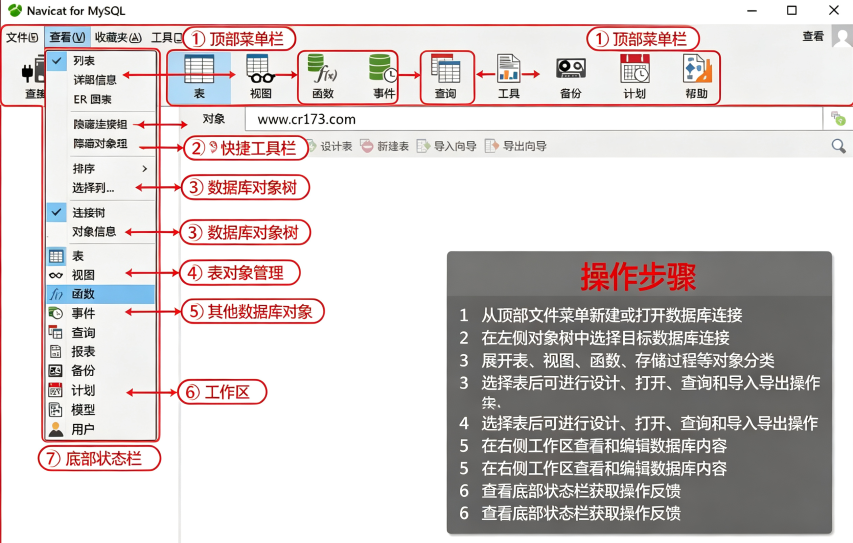
Navicat for MySQL 16安装教程
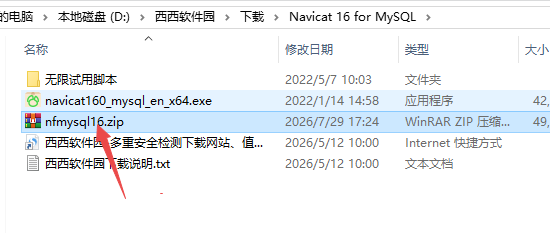
1.下载完成后,鼠标右击【Navicat 16 for MySQL】压缩包,选择【解压至此处】
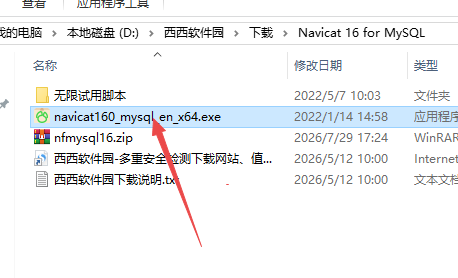
2.找到【navicat160_mysql】应用程序,右键选择【以管理员身份运行】它
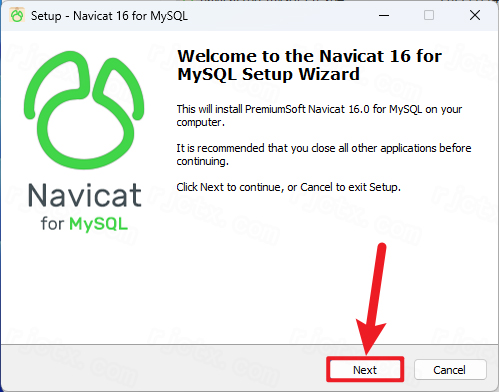
3.点击【Next】
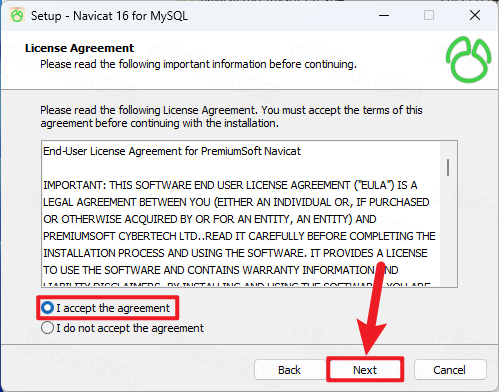
4.勾选【我接受】,再点击【Next】
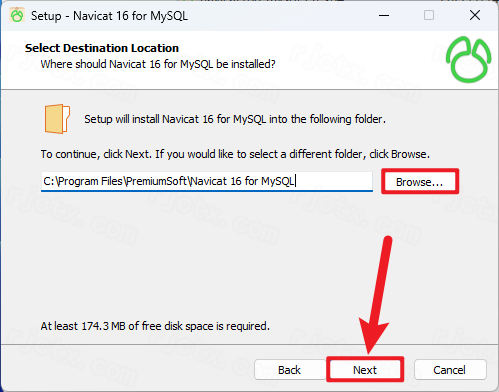
5.软件默认安装在C盘,可自定义更改软件安装位置,点击【Next】
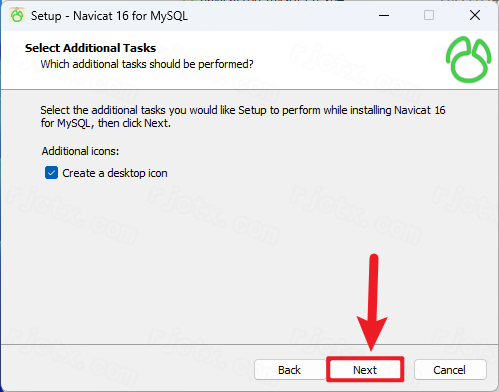
6.点击【Next】
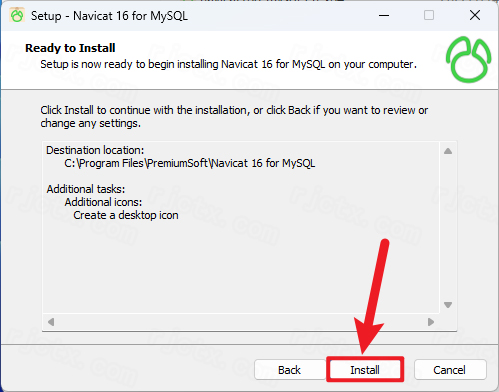
7.点击【Install】
8.软件安装中,稍等片刻
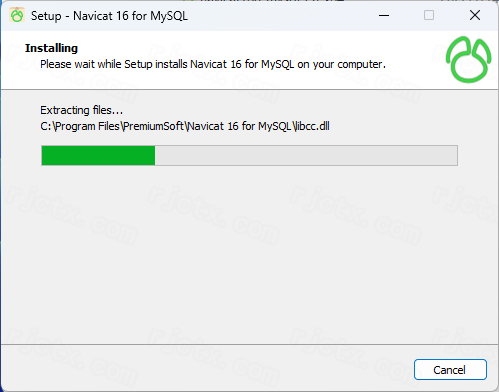
9.点击【Finish】
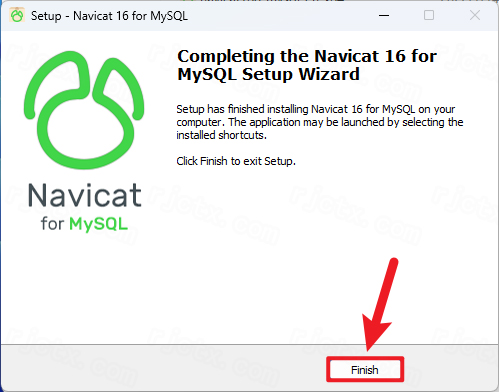
10.回到桌面,右键桌面上的【Navicat 16 for MySQL软件图标】,点击【打开】
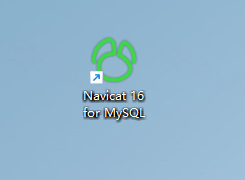
11.点击右上角【关闭按钮】
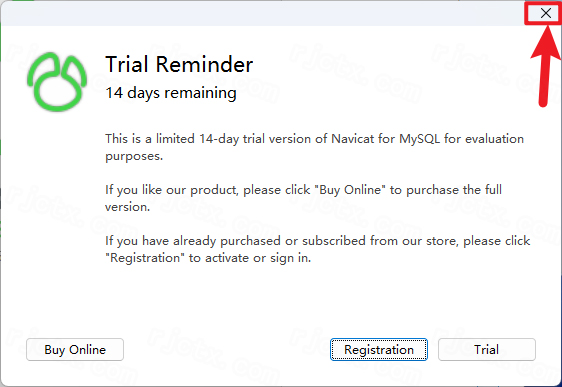
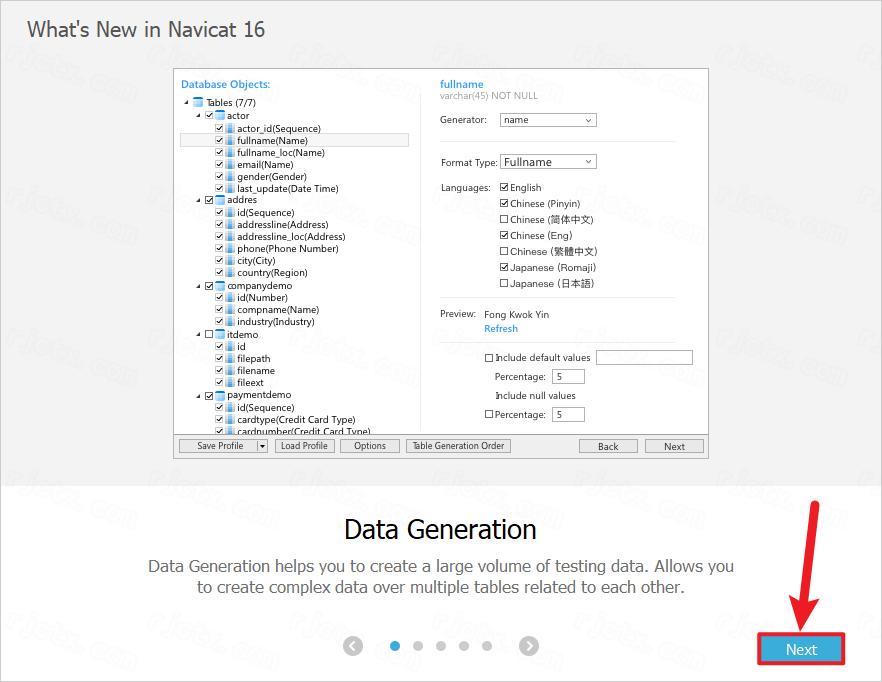
12.一直点击【Next】
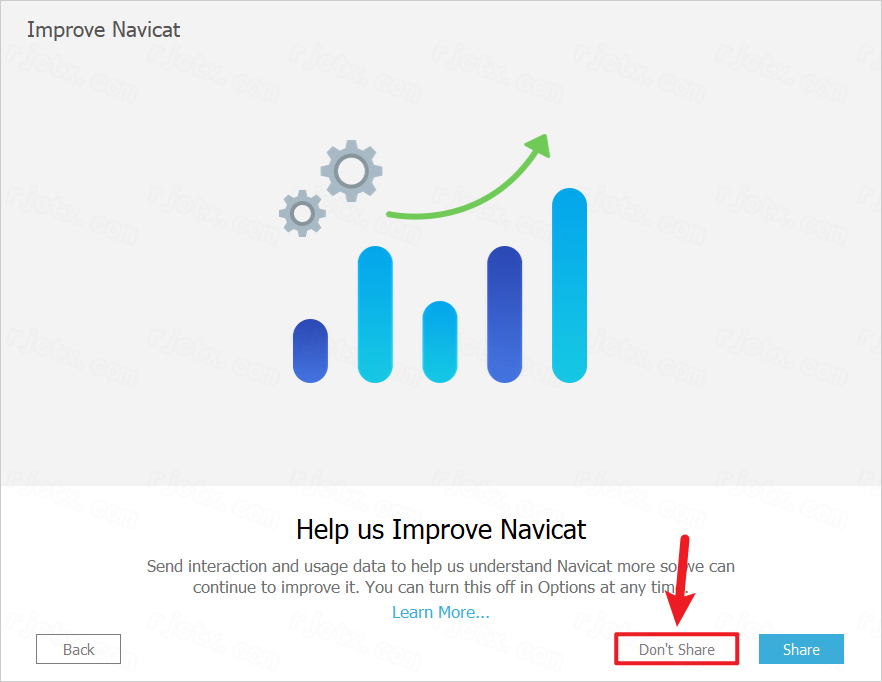
13.点击【Don`t Share】
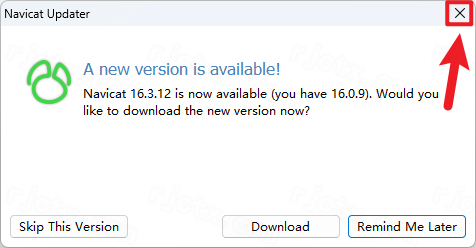
14.点击右上角【关闭按钮】
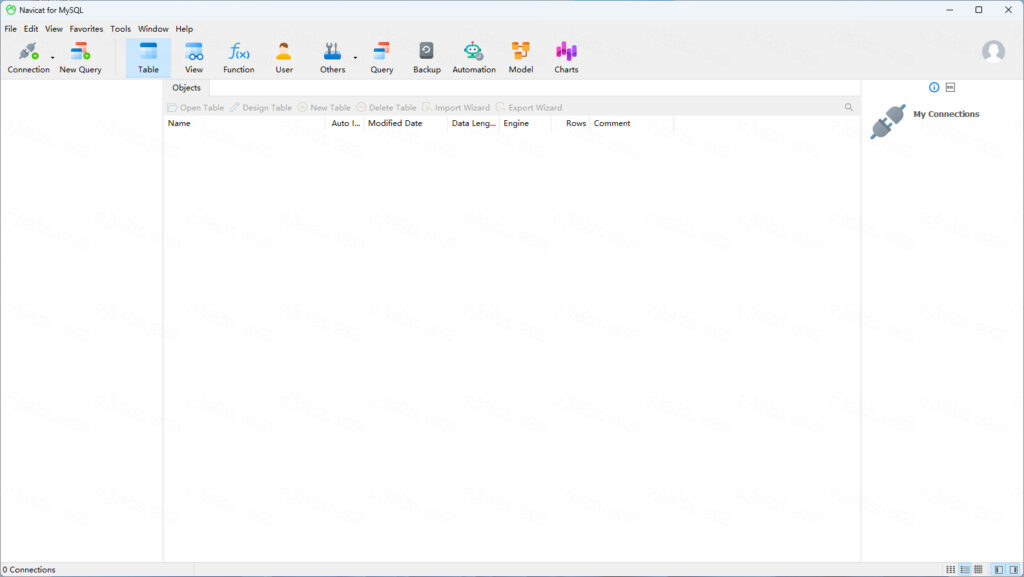
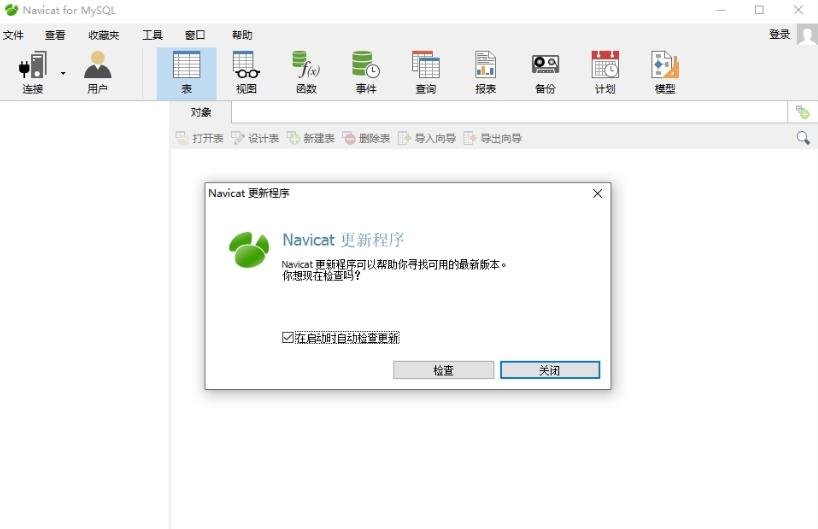
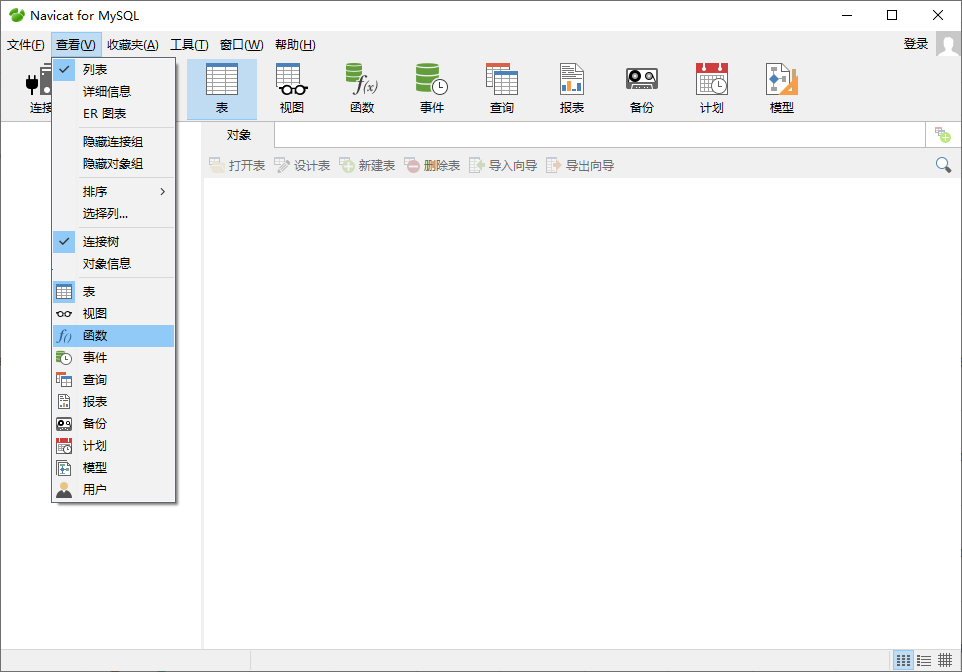
15.软件打开成功,运行界面如下:
16.软件默认试用14天后到期,过期后可以运行无限试用脚本,重置软件试用时间;回到Navicat 16 for MySQL文件夹,找到【无限试用脚本】文件夹,右键【打开】它
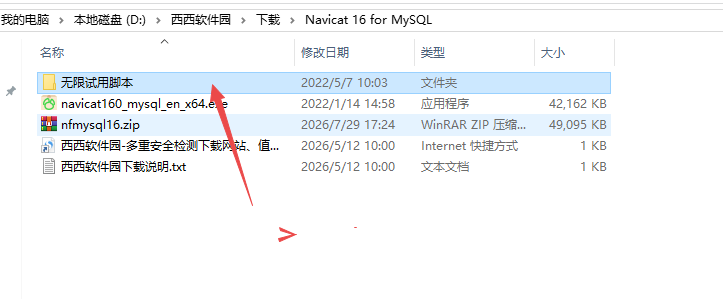
17.找到【无限试用脚本2】程序,右键选择【以管理员身份运行】它
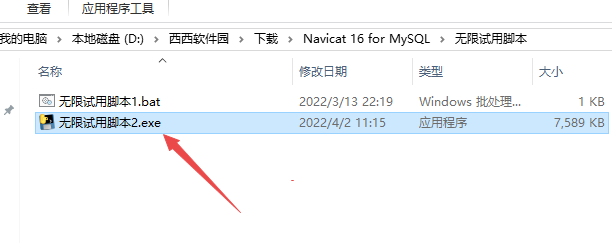
18.稍等片刻,程序运行成功自动退出,使用无限试用脚本,软件可以无限重置试用时间

Navicat for MySQL亮点功能
多维度的数据查看与可视化编辑:提供网格视图、表单视图和JSON视图等多种数据浏览方式,满足不同的操作习惯。你可以像操作Excel一样,直观地查看、编辑、搜索和删除记录。同时,内置的数据分析工具允许你直接在数据查看器中进行全面且直观的数据探索。
强大的高级查询编辑器:提供具备语法高亮、代码补全和代码片段功能的查询编辑器,帮助你更快速地编写复杂的SQL语句。内置的可视化执行计划(VisualExplain)能让你深入了解查询与数据库的交互过程,从而轻松优化查询性能。
无缝的数据迁移与同步:提供数据传输、数据同步和结构同步等高级工具,支持在不同数据库(如MySQL、MariaDB等)之间轻松迁移数据。配合详细的逐步操作指导,可以在几秒钟内设置和部署比较,并获得精确的更改脚本。
全面的商业智能(BI)与数据建模:集成了强大的BI工具,能够将大型数据集转化为直观的交互式仪表板和图表,帮助团队快速识别数据中的模式与趋势。此外,支持将数据库结构转换为图形化模型,确保模型设计与实际数据库保持同步,简化复杂系统的导航与理解。
严谨的用户管理与安全控制:提供图形化的用户管理界面,允许管理员轻松创建、编辑和删除用户,并精细化配置权限组与访问规则。支持SSH隧道和SSL/TLS安全连接,确保数据传输的机密性与完整性。
Navicat for MySQL入门基础知识
连接(Connection):使用前需要先建立“连接”来指向你的数据库服务器。这就像告诉软件去哪里找你的数据。你需要知道数据库的主机名或IP地址、端口(默认3306)、用户名和密码。
数据库与对象:一个“连接”下可以包含多个“数据库”。每个数据库里又包含“表”、“视图”、“存储过程”等“数据库对象”,这些都是存放数据或处理数据的逻辑单元。
查询(Query):“查询”是操作数据库的核心方式,通过SQL(结构化查询语言)语句来创建、读取、更新和删除数据。Navicat提供了可视化的查询构建工具,可以帮助不熟悉SQL语法的用户以拖拽方式生成语句,而专业用户则可以直接使用功能强大的SQL编辑器。
Navicat for MySQL怎么用
1、新建数据库连接
启动软件,点击文件新建连接,选择MySQL类型。自定义连接名称,填写主机地址、端口、用户名与密码,点击测试连接,连通成功后保存配置。双击连接名称打开数据库实例。
2、创建数据库
右键连接名称,选择新建数据库,设置数据库名称、字符集、排序规则,确认完成创建。
3、数据表创建
方式一可视化建表,打开目标数据库,右键表选择新建表,依次录入字段名称、数据类型,设置主键、自增、索引,完成后保存并命名数据表。
方式二SQL建表,打开查询编辑器,编写CREATETABLE语句,选中代码点击运行执行。
4、数据查询与编辑
双击数据表直接打开数据浏览页面,可直接修改单元格内容;新建查询窗口编写SELECT语句,执行后查看查询结果。
5、导入与导出数据
右键数据表或数据库,选择导入向导,加载外部文件写入数据库;选择导出向导,将数据保存为SQL、Excel、CSV文件。
6、备份与恢复
右键数据库选择备份数据库,生成SQL备份文件;恢复时使用运行SQL文件功能载入备份脚本完成数据还原。
7、数据模型搭建
点击文件新建模型,拖拽数据表构建ER关系,也可以逆向现有数据库自动生成模型图,支持导出图片与PDF文件。
8、自动化任务配置
打开计划任务,设置定时备份、定时执行脚本,软件按照预设周期自动执行运维任务。
新手实操建议,优先在本地测试数据库练习操作,熟悉增删改查、建表、备份等基础功能之后,再操作线上数据库。


 MySQL图形管理工具(SQLyog MySQL)v12.0.9 中文特别版
  Sqlite工具(SqliteStudio)v3.3.3 绿色中文版
  MySQL图形管理工具(SQLyog)10.2 绿色中文版
  sql server 2000数据库管理简体中文版
  mysql图形化界面软件(navicat 8 for mysql)8.2.12 中文版
  MySQL-Front(Mysql管理工具)V5.3.2.42 中文官方安装版
  数据库比较同步工具(SQL Compare)10.4.8.87 完整版
  极佳数据库恢复工具v3.1 绿色免费版
  MySQL集群(MySQL Cluster)7.6.9 官方最新版
  CouchDBV1.0.1 免费版