















MicYou 是一款基于 Kotlin Multiplatform 与 Jetpack Compose 构建的跨平台工具,可将 Android 设备变身为 PC 的高质量麦克风。支持 Wi-Fi、USB 及蓝牙连接,具备噪声抑制、AGC 和去混响功能,提供 Material 3 设计的安卓客户端与多系统桌面服务端,兼容虚拟麦克风使用,支持采样率、声道数等参数自定义,适用于直播、会议等多种场景。这次提供的是电脑端,需要和手机端配合使用,电脑端负责接收音频并把它注册成系统可识别的虚拟麦克风。电脑端是整个方案的中转站。手机负责拾音和初步处理,音频通过网络传到电脑后,由电脑端接收、解码,再注册成一个虚拟音频输入设备。其他软件调用这个虚拟设备时,跟调用普通麦克风没有区别,OBS、会议软件、录音软件都不需要额外配置就能识别。虚拟麦克风这条路线的好处是兼容性强,不挑软件,只要能选输入设备的地方就能用上。
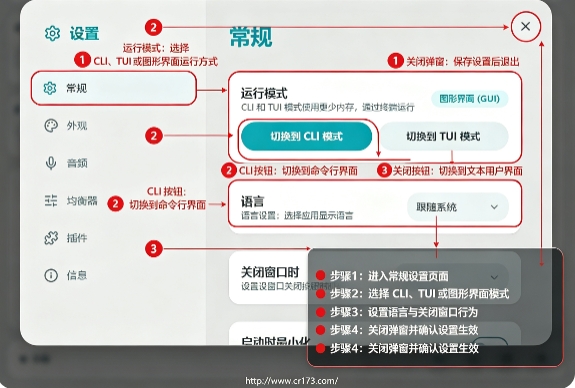
连接方式上,电脑端支持 Wi-Fi、USB 及蓝牙三种通道。Wi-Fi 最方便,手机和电脑在同一网络下就能连,适合日常使用;USB 连接稳定性最好,延迟也最低,对音质和实时性要求高的时候优先考虑;蓝牙则适合不方便插线、Wi-Fi 环境又不太理想的场景。三种方式各有取舍,实际用的时候可以按环境挑一个最顺的。
MicYou电脑端操作教程
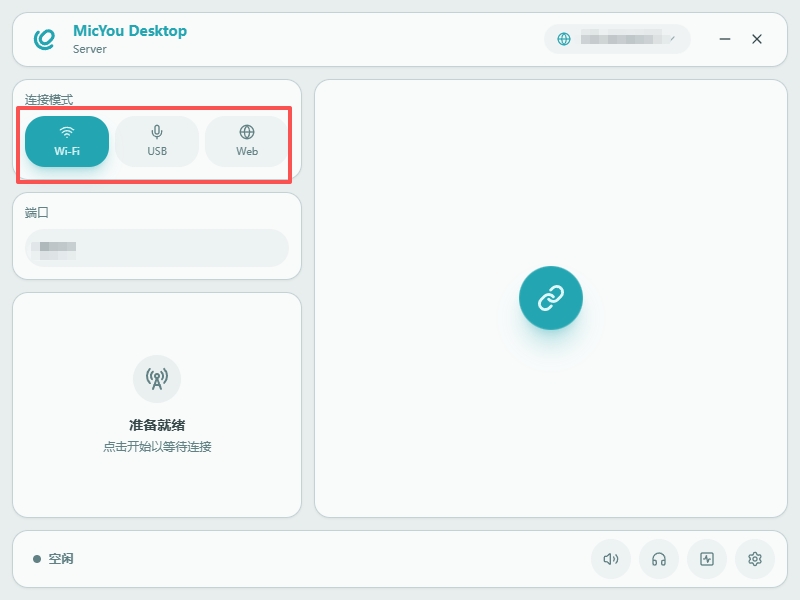
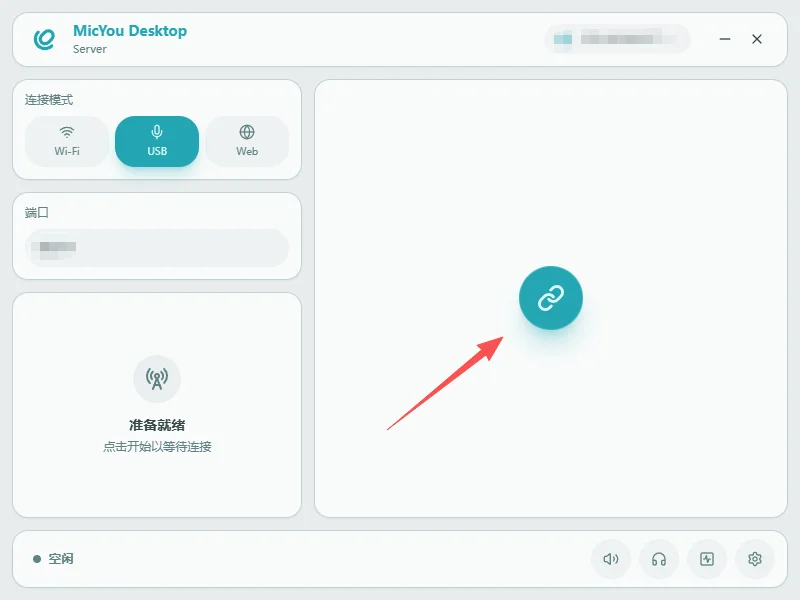
进入软件后点击左侧选择链接方式
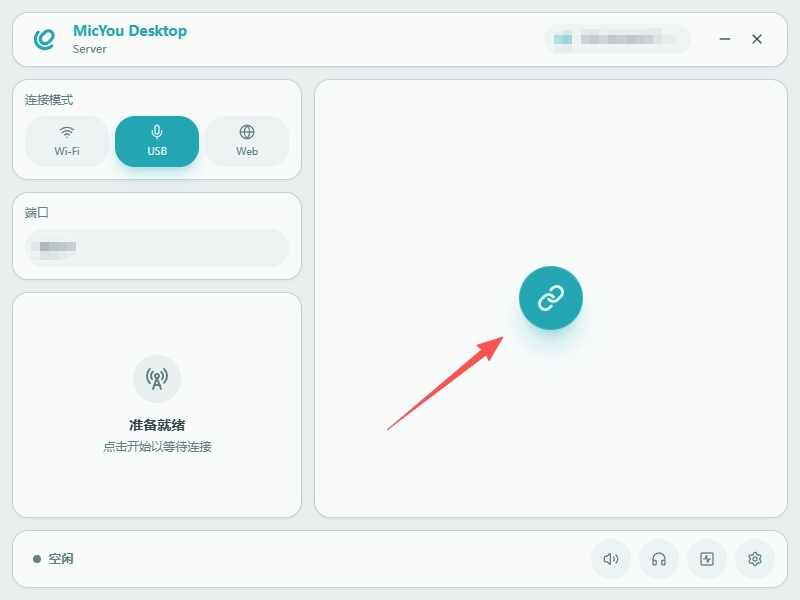
和手机端链接成功之后点击右侧按钮即可开启麦克风
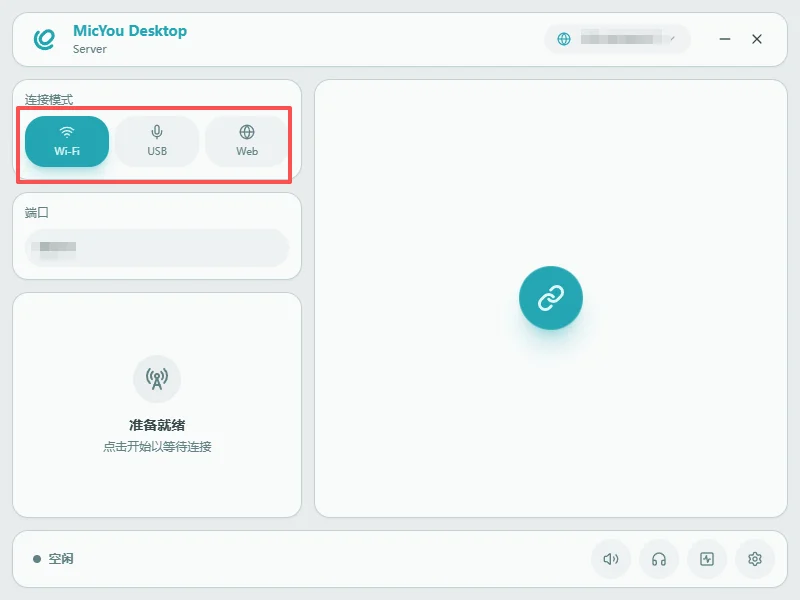
MicYou 电脑端怎么和手机连接?三种连接方式说明
电脑端本身不拾音,它要和手机端配对后才能工作。三种连接方式的使用条件不一样,选哪一种取决于你的使用场景和设备条件。
1. Wi-Fi 连接:确保手机和电脑连在同一个局域网内,打开电脑端启动服务,手机端扫描或者输入连接信息配对,这种方式最方便,适合日常会议和聊天。
2. USB 连接:用数据线把手机连到电脑上,电脑端识别到设备后建立连接,这种方式的稳定性和延迟表现最好,适合直播或者对实时性要求高的场景。
3. 蓝牙连接:在系统里先完成手机和电脑的蓝牙配对,然后在电脑端和手机端分别选择蓝牙通道连接,适合不方便插线、Wi-Fi 环境又一般的情况。
4. 无论用哪种方式,连接成功后都要回到电脑的音频设置里,把默认输入设备切换成 MicYou 注册的虚拟麦克风,否则其他软件还是收不到声音。
5. 测试一下有没有声音,如果有问题,先确认两端都在运行、连接没掉,再检查输入设备有没有选对,USB 和蓝牙方式还要留意系统里的设备识别状态。
MicYou 的降噪和音质调节怎么设置?
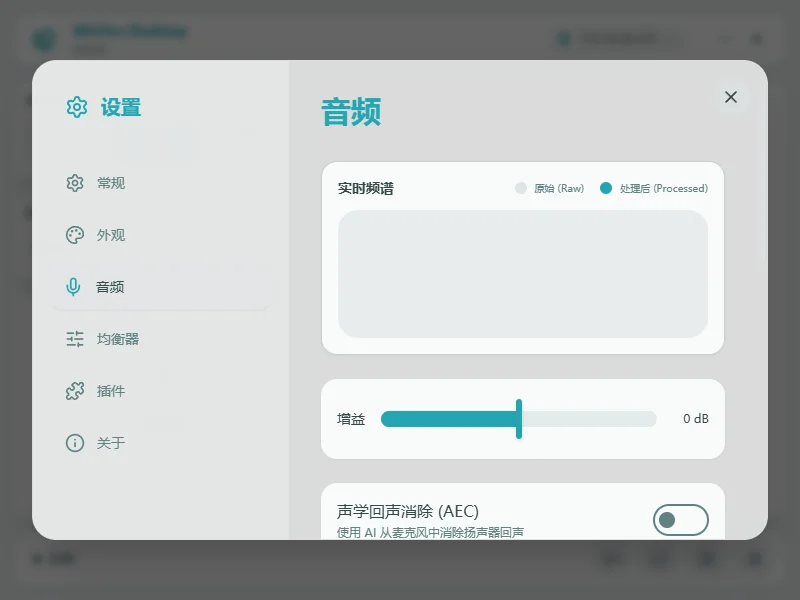
MicYou 电脑端配合手机端提供了几项音频处理功能,合理设置能明显改善拾音效果。噪声抑制负责压低环境底噪,比如空调声、风扇声、键盘声这类持续性噪音,开启后在安静环境里差别不大,在嘈杂环境里效果比较明显。AGC 自动增益会让音量保持相对稳定,讲话声音忽大忽小的时候,它能自动调整,避免对方听到的声音时强时弱。
去混响针对的是房间回声问题,在空旷、硬装的房间里录音,声音容易带上回响,开启去混响能减轻这种效果。参数方面,采样率和声道数可以自定义,采样率越高音质越好但占用的带宽和资源也越多,声道数则根据你是单声道还是立体声需求来定。建议先按默认配置用,觉得哪里不对再针对性调整,不要一上来就把参数拉满。
MicYou 适合直播和会议使用吗?
从功能上看,MicYou 是能覆盖直播和会议这两类场景的。直播对音频的稳定性和延迟比较敏感,这种情况下优先用 USB 连接,延迟最低、最稳,配合降噪和 AGC,人声清晰度有保障。会议场景对延迟的容忍度相对高一些,Wi-Fi 连接就够用,灵活性也更好,随手拿手机就能开会。
需要注意的是,它本质上是网络音频传输,不是专业录音设备。如果做的是对音质要求很高的内容,比如专业播客或者音乐录制,还是建议用专门的麦克风。但对大部分直播和会议来说,MicYou 的表现够用,尤其是手头没有合适麦克风、又需要临时顶上时,它的价值就比较明显了。
MicYou 常见问题解答
问:只装电脑端可以吗?
答:不行。MicYou 需要电脑端和手机端配合使用,手机负责拾音,电脑端负责接收和注册虚拟麦克风,只装一端无法完成整个流程。
问:电脑端支持哪些系统?
答:MicYou 提供多系统桌面服务端,覆盖主流桌面平台。具体支持的系统版本以官方发布的信息为准,下载前先确认自己的系统在支持范围内。
问:连上了但软件里选不到MicYou麦克风怎么办?
答:先确认电脑端的虚拟麦克风已经成功注册,可以在系统音频设置里看看有没有出现对应的输入设备。如果系统里能看到但软件里选不到,重启一下目标软件再试,部分软件需要重新扫描音频设备。
用户实测评价
直播用了一段时间,USB 连接确实稳,延迟基本感觉不到。降噪开了之后键盘声小了很多,观众也说声音比之前清楚。虚拟麦克风兼容性不错,OBS 直接就识别到了。
开会用 Wi-Fi 连的,设置不复杂,手机开一下电脑开一下就连上了。AGC 挺有用的,我讲话有时候声音小,开了之后对面听着稳定多了,不用一直凑近手机。
参数能自己调这点好评,采样率调高之后音质有提升,不过也吃资源,后来还是调回来了。整体是个实用的工具,适合缺麦克风的人应急或者日常用。
版本更新说明
1. 新增蓝牙连接通道,补齐了 Wi-Fi 和 USB 之外的第三种连接方式,让不方便插线、网络环境一般的场景也能用上。
2. 优化噪声抑制和 AGC 的处理效果,嘈杂环境下的底噪压制更好,音量稳定性有所提升,会议和直播的通话清晰度更高。
3. 改进虚拟麦克风的注册逻辑,减少了系统识别不到设备、软件里选不到输入项的情况,兼容性更稳。
4. 新增采样率和声道数等参数的自定义选项,需要精细控制音频的用户可以按自己的需求调整。
5. 修复部分系统上电脑端启动异常或者服务启动后无法连接的问题,提升了在不同桌面平台上的运行稳定性。
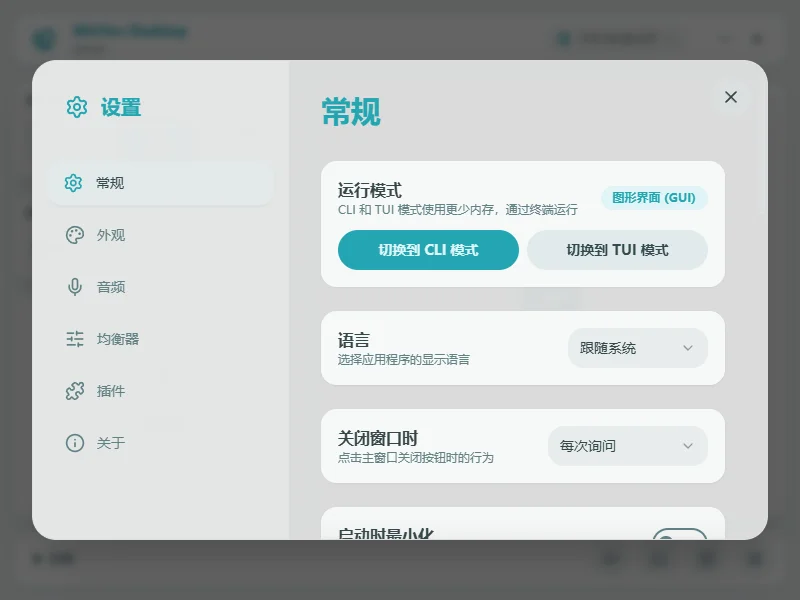
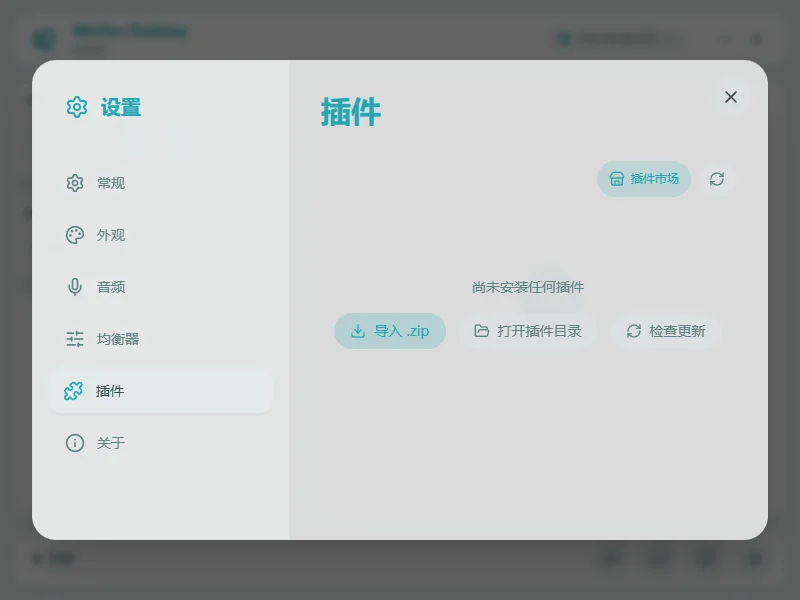



 大小: 161.1M
 千千静听播放器V9.0.7绿色去广告版
  听歌识曲电脑版v6.1.0
  酷狗音乐88.1.07去广告纯净版
  暴风影音播放Real插件
  千千静听去广告美化增强版7.0.4 经典版
  文字播音员V2.5.0 绿色版
  跳舞毯歌曲打包
  Easy RealMedia Tools(Easy RealMedia Producer)v1.94汉化绿色版
  Winamp Pro(带DFX音效插件,乐辞)V5.53.1898Beta1汉化版
  多米音乐旧版V0.1.4.3 免费版
  iTunes显示歌词(DynamicLyrics)官方版
  QQ音乐2020绿色版
  Last.fm 世界上最大的社交音乐平台1.5.4.27091 免费版
  搜狗音乐盒V1.3.0.48简体中文官方安装版
  咪咕音乐2010V1.0.11 去广告绿色免费版
  最好的音乐播放器V2.1 完美版
  Mirro Player音乐播放器V1.0绿色版
  迷你酷狗播放器MiniKuGooV1.016绿色中文正式版
  亲宝儿歌宝盒v1.6 官方最新版
  Moo0 AudioPlayer1.53 绿色中文版