


















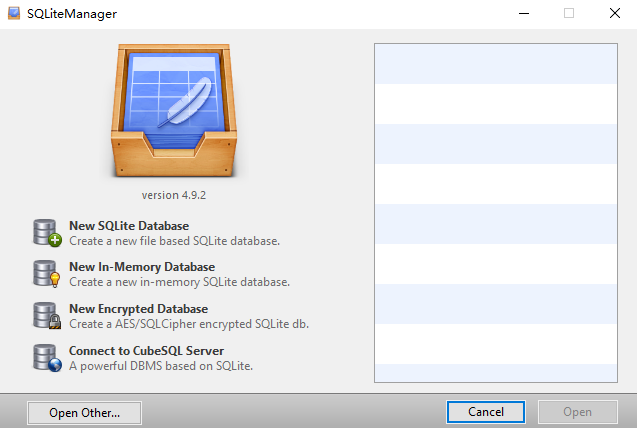
SQLiteManager 4.9.2最新版本是面向SQLite数据库打造的可视化管理工具,同时可以作为Gecko内核浏览器与相关软件的扩展插件,可嵌入Firefox、Thunderbird、Seamonkey等程序内使用,同时提供图表绘制和数据导出功能,让数据库管理在浏览器标签页内即可完成。
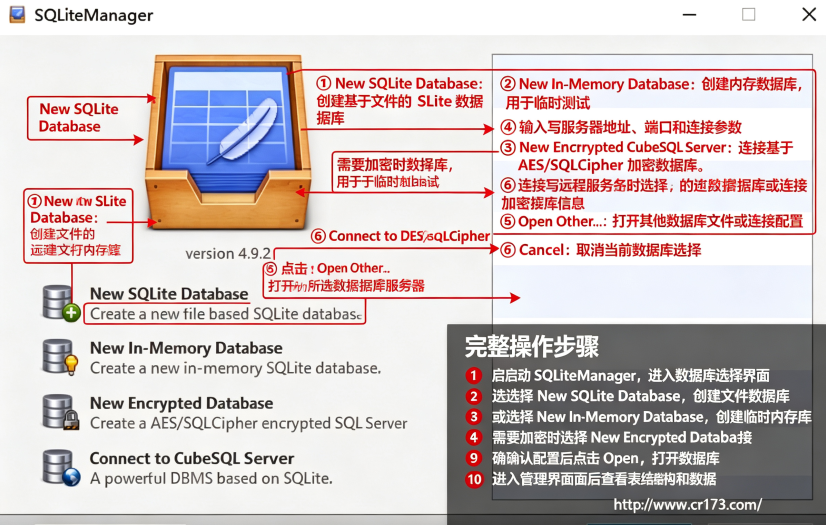
SQLiteManager安装教程
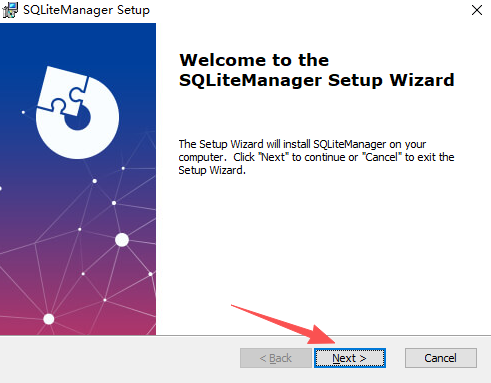
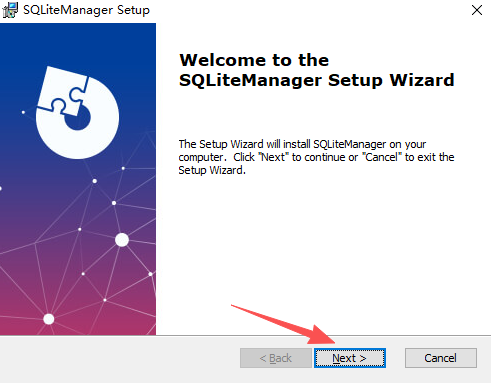
1、在本站下载并解压,双击运行安装程序,进入安装向导,点击“Next”;
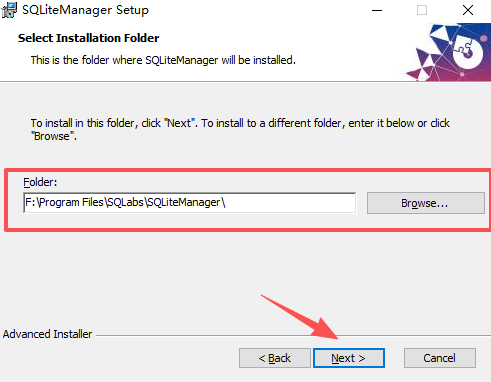
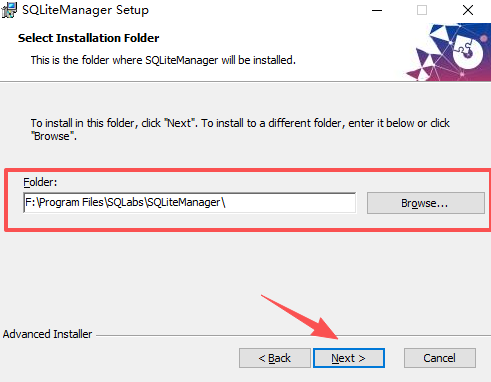
2、选择软件安装位置,完成后点击“Next”;
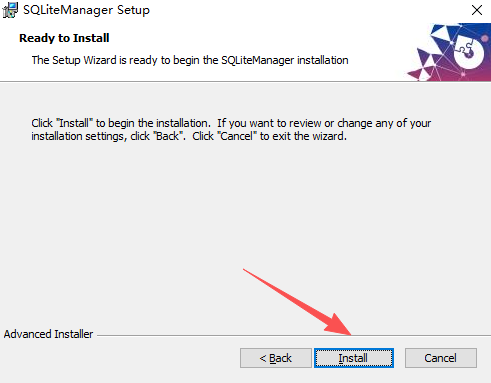
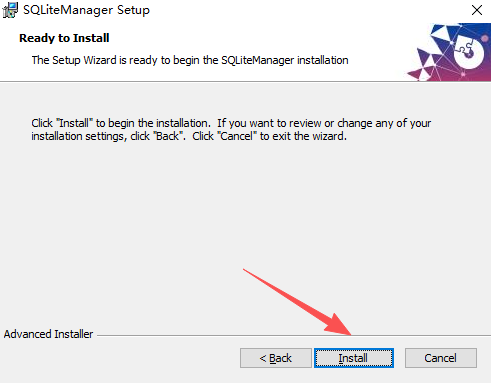
3、安装准备就绪,点击“Install”;
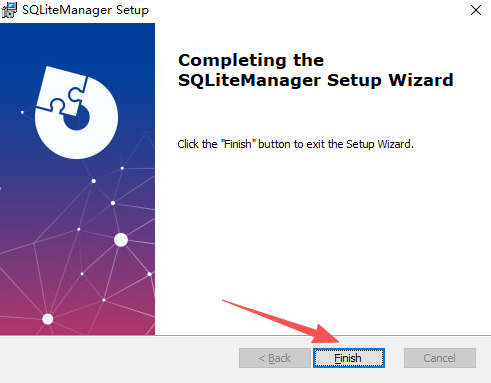
4、安装完成。
SQLiteManager核心功能
浏览器内运行:作为Firefox或Chrome扩展安装,直接拖入.db文件即可打开,无需独立软件
多数据库并行管理:同时打开多个SQLite数据库,通过顶部选择器切换当前活动数据库
SQL执行与语句块:支持在计算块中运行SQLite命令,也可配合Math.js进行数据运算
图表可视化:内置Chart.js支持饼图、折线图、环形图等,将查询结果直接转为图形
数据导入/导出:支持从CSV或XML导入数据,也可将表数据导出为CSV或XML格式
记录编辑器与BLOB处理:内联编辑不够时可用记录编辑器,支持BLOB预览和加载
SQLiteManager怎么用
安装扩展:打开Firefox或Chrome的扩展商店,搜索“SQLiteManager”,点击添加到浏览器。安装完成后,在扩展工具栏中找到图标即可启动。
打开数据库:启动后点击工具栏的“OpenDatabase”按钮,或直接将.db/.sqlite文件拖入SQLiteManager窗口。注意:如果文件扩展名不是.sqlite,可能需要在设置中调整默认扩展名。
执行SQL语句:切换到“ExecuteSQL”标签页,在输入框中编写SQL命令(如SELECT、INSERT),点击“RunSQL”执行。结果显示在下方面板中,可进一步筛选或导出。
浏览和筛选数据:选中左侧树形结构中的表,切换到“Browse&Search”标签页查看所有记录。通过上方的过滤条件设置搜索范围,只显示符合条件的行。
SQLiteManager怎么管理数据库
1.打开数据库文件,在软件内加载本地sqlite数据库文件,加载完成后左侧树状面板展示数据库全部对象。
2.数据表管理,右键数据表,可新建、删除、重命名表;打开表设计窗口,增加、删除字段,修改字段类型与约束。进入数据页面,新增、编辑、删除表内记录。
3.索引与视图管理,在对应节点右键创建索引,设置索引字段,提升查询速度;新建视图,通过SQL定义视图查询逻辑,支持修改和删除视图。
4.触发器管理,新建触发器,设置触发时机与执行SQL,实现表数据变更时自动执行逻辑。
5.数据筛选与查询,使用内置过滤器快速筛选表格数据,也可以在SQL编辑器编写查询语句,执行复杂统计。
6.数据库维护操作,执行数据库完整性检查,清理冗余空间,压缩数据库文件,重建索引提升查询性能。支持附加多个数据库,跨库查询。
7.数据导入导出,将表数据导出为外部文件,也可以导入外部数据批量填充数据表。
8.关闭数据库,完成全部管理操作后,关闭当前数据库,确保所有修改写入文件,防止数据损坏。


 大小: 11.0M
 大小: 17.6M
 MySQL图形管理工具(SQLyog MySQL)v12.0.9 中文特别版
  Sqlite工具(SqliteStudio)v3.3.3 绿色中文版
  MySQL图形管理工具(SQLyog)10.2 绿色中文版
  sql server 2000数据库管理简体中文版
  mysql图形化界面软件(navicat 8 for mysql)8.2.12 中文版
  MySQL-Front(Mysql管理工具)V5.3.2.42 中文官方安装版
  数据库比较同步工具(SQL Compare)10.4.8.87 完整版
  极佳数据库恢复工具v3.1 绿色免费版
  MySQL集群(MySQL Cluster)7.6.9 官方最新版
  CouchDBV1.0.1 免费版