各位搞工程或者设计的朋友,是不是经常遇到这种情况:大图纸存在电脑里,结果出门在外或者在工地现场,老板突然问尺寸,你翻遍口袋找不到笔记本,只能干着急?其实这时候,一个靠谱的**极速CAD看图**软件就能救急。我自己用了快两年,真心觉得它比那些臃肿的通用软件顺手太多了。今天就把我摸索出的一套手机看图流程分享给你们,全是干货,不整那些虚头巴脑的理论,直接告诉你怎么装、怎么用、怎么避开那些坑。
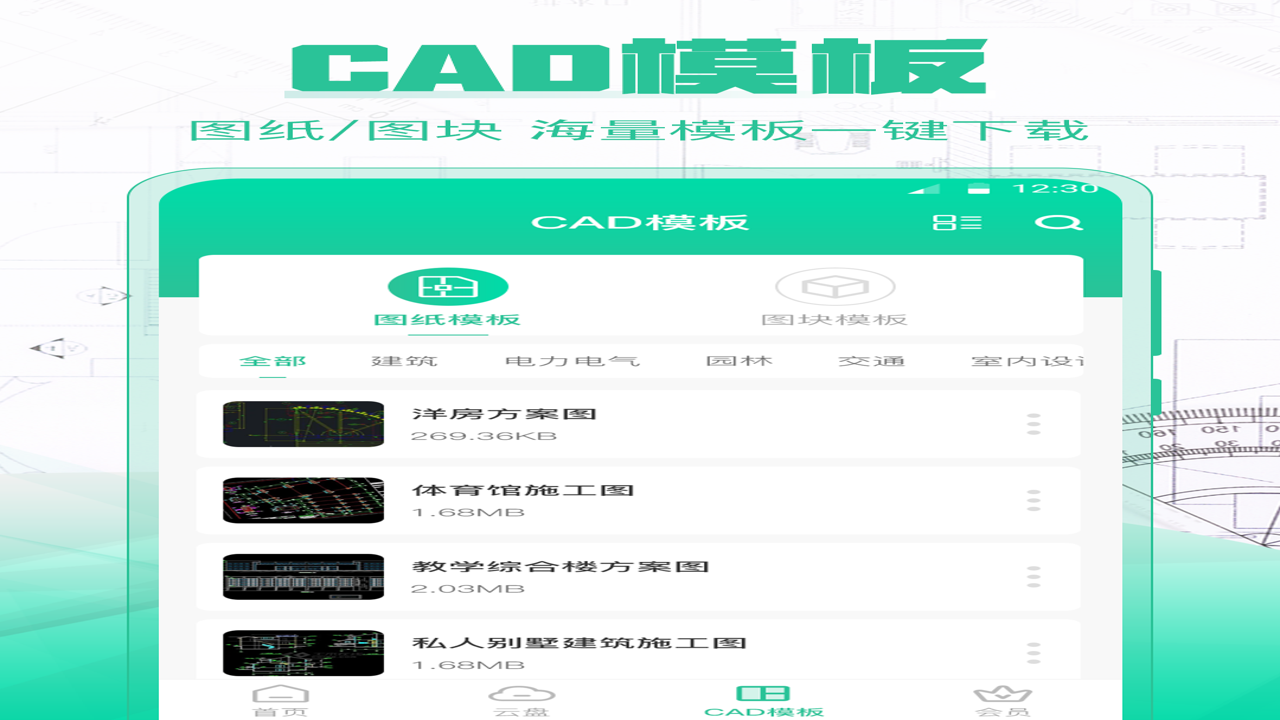
安装与基础设置:别只点安装
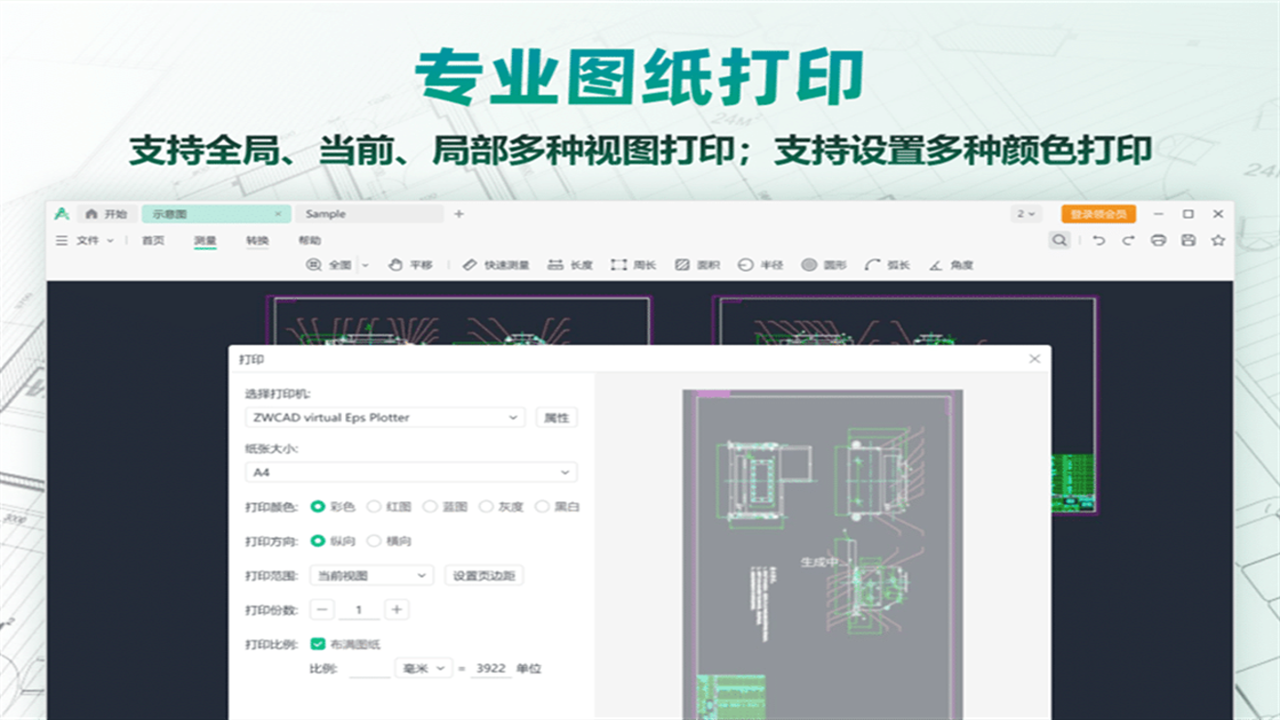
很多兄弟下载完**极速CAD看图**直接打开就懵了,因为第一次进去界面挺陌生。首先说下下载渠道,建议去官网或者正规应用市场,别去那些乱七八糟的第三方站,容易带毒。安装完之后,别急着找图,先看看“设置”里的单位。这点太重要了!我有个同事之前没改单位,把米当成毫米看,差点闹出笑话。进去之后,默认单位如果是毫米,而你平时习惯看米,记得手动切换一下。另外,字体显示也是个坑,有些老图纸用了特殊字体,手机上看全是方框。这时候你需要去“字体替换”里,把常见的宋体、仿宋映射一下,虽然不能完全还原,但至少能保证文字可读。我一般会把常用的几个字体预设存好,下次打开直接调用,省得每次重新配。
核心功能实战:测量与标注才是硬道理
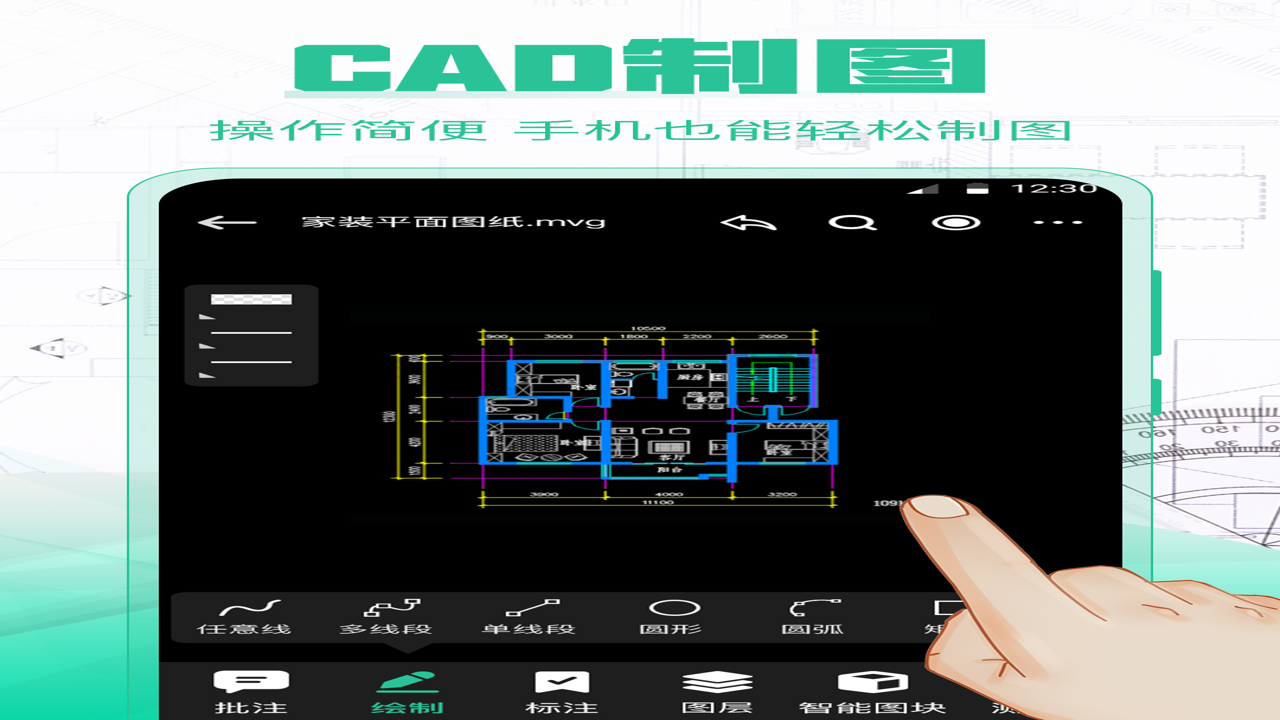
装好软件只是第一步,**极速CAD看图**真正的杀手锏在于它的测量和标注功能。以前我用别的软件,测个距离还得自己算坐标,麻烦得很。极速版这边,你直接用手指在屏幕上拖拽,距离、角度、面积,数据直接浮现在屏幕上,清清楚楚。我印象最深的一次,是在现场核对管道走向,用它的“多点测量”功能,把几个关键节点连起来,总长度瞬间出来,老板在旁边看得直点头。还有一个隐藏技巧,就是“图层管理”。手机屏幕小,图层一多全挤在一起,根本看不清重点。这时候你要学会隐藏不需要的图层,只留下你要看的那几层。比如看电气图,就把结构层、暖通层全关掉,画面立刻清爽。这个功能在**极速CAD看图手机版**里做得很流畅,手指滑动切换图层,没有电脑那种卡顿感。记得善用“高亮”功能,选中你要看的线路,其他背景变暗,视线聚焦,找线速度快一倍。
常见问题排查:卡顿与加载慢怎么办
说到缺点,我也不藏着掖着。如果你打开的是那种几千兆的超大总平面图,**极速CAD看图**偶尔也会卡一下,尤其是低配手机上。这时候别急着卸载,试试两个招。第一,清理后台,把其他吃内存的APP全关了,给它腾点空间。第二,使用“局部加载”模式。别一上来就加载整个文件,先打开你关心的局部区域。我发现它的优化做得不错,只要不是极端情况,加载速度都能接受。还有一个坑是“云同步”。如果你换了新手机,记得把之前的图纸缓存同步一下,不然找图能找半天。我一般习惯在云端存一份备份,本地删掉不常用的,既省空间又方便传输。总的来说,对于日常办公和现场看图,**极速CAD看图**完全够用,甚至可以说是目前移动端体验最好的工具之一。它不需要你懂复杂的CAD命令,只要会用手指点划,就能轻松搞定大部分看图需求。如果你还在为手机看图纸发愁,不妨试试这个,真的能提升不少工作效率,尤其是那些经常跑现场的朋友,必备神器。

 喜欢
喜欢  顶
顶 难过
难过 囧
囧 围观
围观 无聊
无聊