最近后台收到好多私信,问人人通空间到底怎么搞,特别是刚接触办公协作的朋友,面对密密麻麻的功能栏容易懵。其实人人通空间用起来挺顺手,但有些坑不踩一下真不知道。今天我就把自己摸索出来的人人通空间使用教程整理出来,专门讲讲那些官方文档里没细说的细节,帮你少走弯路。
账号登录与基础设置别搞混
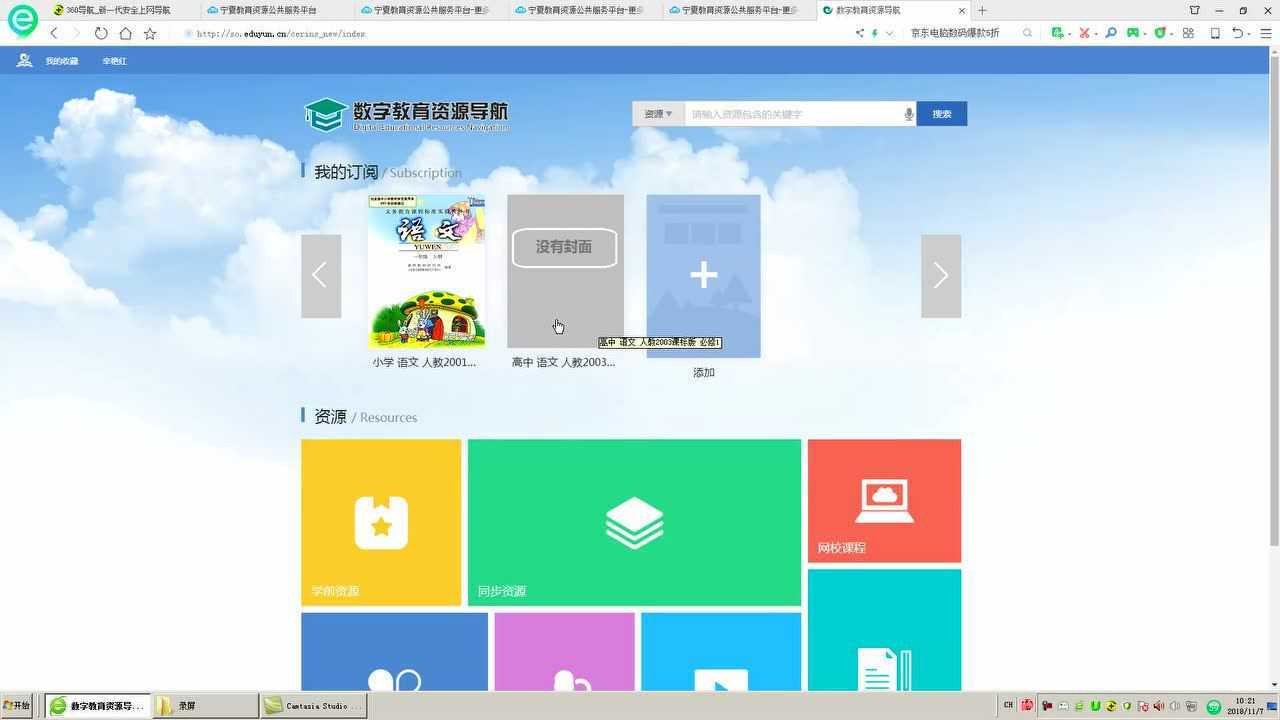
很多新人第一反应是直接输密码,结果发现提示“账号或密码错误”。其实人人通空间支持多种登录方式,除了账号密码,现在更推荐用企业微信扫码或者手机号一键登录。这里有个小细节,如果你是用手机号注册的,记得在设置里绑定一下邮箱,不然万一手机丢了,找回人人通空间账号会非常麻烦。我当初就吃过这个亏,折腾了两天才通过客服人工验证找回。登录进去后,建议先别急着传文件,先去“个人中心”把头像和昵称改好,再检查一下“消息通知”设置。默认的通知太频繁,每天几十个弹窗,建议只保留“@我”和“重要文件”的通知,这样体验会好很多。
文件上传与管理的高效技巧
说到人人通空间,大家用得最多的肯定是文件存储。但很多人不知道,直接拖拽上传大文件很慢,而且容易断。我实测发现,使用“批量上传”功能,先压缩成 ZIP 包再传,速度能快一倍。另外,人人通空间支持在线预览 Office 文档,这点很实用,不用下载就能看内容。但要注意,预览是有版本限制的,如果你用的是特别新的 WPS 版本,偶尔会出现排版错乱的情况。遇到这种情况,别慌,直接点“下载后打开”就行。还有个隐藏功能,就是“文件版本管理”。每次修改文档,系统都会自动保存一个版本。如果不小心删错了内容,不用找 IT 救急,直接右键文件,选“历史版本”,就能找回上一版的内容。这个功能在团队协作时简直是救星,我靠它避免了一次严重的文档覆盖事故。
常见报错与权限问题解答
用了这么久,人人通空间偶尔也会出点幺蛾子。最常见的问题是“没有权限访问”。这通常是因为你不是该文件夹的管理员,或者你的部门权限没开通。遇到这种情况,别自己瞎猜,直接点页面上的“申请权限”按钮,或者联系你的部门主管开通。另一个高频问题是“同步失败”。特别是用移动端 APP 时,网络切换(比如从 WiFi 切到 4G)容易导致同步中断。我的建议是,重要文件尽量在 WiFi 环境下同步,或者在设置里开启“后台同步”。如果还是不行,试试清除 APP 缓存,或者重装一下。至于大家关心的人人通空间容量问题,普通用户通常有 10G 左右的空间,如果不够用,可以申请扩容,或者定期清理“回收站”里的文件。记住,回收站里的文件其实也占空间,清空后才能释放。这篇人人通空间使用教程希望能帮到你,如果还有遇到什么奇怪的 bug,欢迎在评论区留言,我会尽量一一解答。

 喜欢
喜欢  顶
顶 难过
难过 囧
囧 围观
围观 无聊
无聊