最近好多朋友在问Bandizip安装助手到底咋回事,正好我前两天刚给同事装了好几台电脑,顺手把整个过程捋了一遍。说实话,以前我用过不少解压软件,要么弹广告烦得要死,要么右键菜单乱七八糟,后来换了Bandizip搭配这个安装助手,确实省心不少。这篇文章就把我实际操作的步骤、遇到的坑、还有那些好用的设置全部分享出来,想下载Bandizip安装助手的朋友看完心里就有数了。

Bandizip安装助手到底是干嘛的
可能有人第一次听说Bandizip安装助手,以为是个单独的什么神器,其实它更像是一个帮你把Bandizip装好、配好的小工具。咱们平时装软件,装完还得自己调右键菜单、关联压缩格式、设置默认程序,麻烦得很。Bandizip安装助手就是把这些步骤集中起来,一键搞定。我实测下来,它最实用的地方在于:装完以后,你右键点文件,该有的解压选项全都有了,而且不会像某些软件那样偷偷塞一堆快捷方式。
另外,这个安装助手还会帮你检测系统里有没有旧版本的解压工具,如果有冲突,它会先提示你处理干净再装新的,这点对电脑不太熟的朋友特别友好。我记得有次帮人装,他电脑里有个什么快压,一直弹广告,用了这个助手之后,直接把关联权限抢回来,世界清净了。
下载前你要知道的几件事
先说说下载这块。很多人搜Bandizip安装助手,一进网页全是广告,点哪个都像下载按钮,一不小心就装了一堆全家桶。我建议直接去Bandizip官网找,或者用那种知名的软件管家,虽然版本可能不是最新,但至少干净。下载的时候注意看文件大小和签名,正宗的一般就几MB,如果下下来几十MB,那八成是捆绑包,赶紧删了。
还有一点,Bandizip安装助手分为免费版和付费版,咱们日常用免费版完全够了。免费版没有广告,也不限速,这点比某压好太多了。唯一的区别就是付费版多了些加密算法和云功能,普通人用不上。我装了好几台电脑,全是免费版,从来没出过幺蛾子。

一步步教你装好并设置
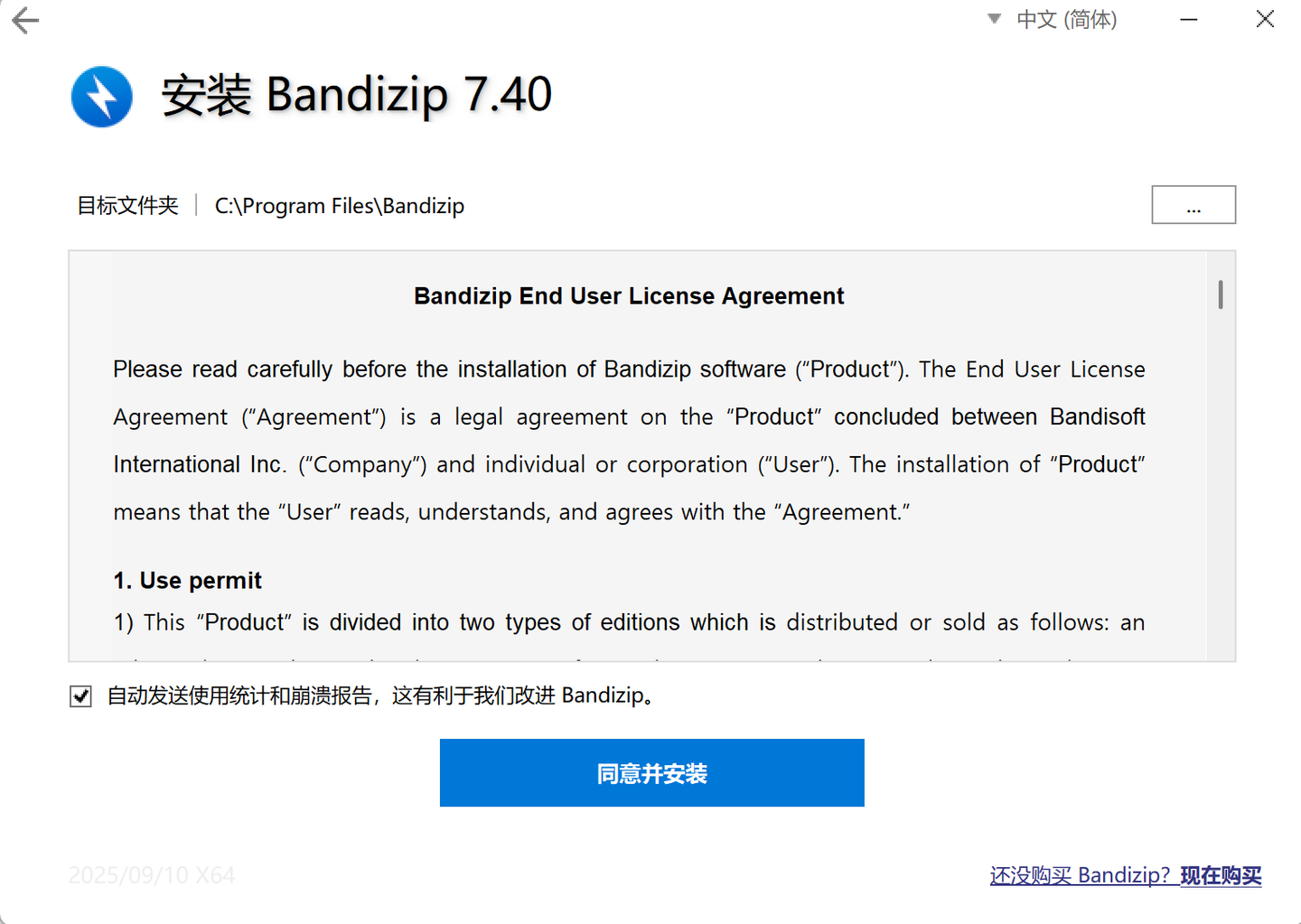
拿到安装包以后,双击运行,这时候Bandizip安装助手会先检查环境。如果电脑里已经装了老版本的Bandizip,它会问你要不要升级或者覆盖安装,我建议直接覆盖,配置能保留。如果没有装过,那就一路下一步,选个安装路径,建议别放C盘系统盘,万一重装系统就没了。
装完之后,助手会弹出几个设置项,这块我重点说一下:关联格式一定要全选,别嫌多,不然以后双击rar、7z、tar这些文件,系统还是懵的。右键菜单建议选“简洁模式”,就是只显示“解压到当前文件夹”和“解压到xxx\”,选项太多反而碍事。还有个“发送到”菜单,如果你经常把文件解压到指定文件夹,可以勾上。
设置完以后,随便找个压缩包试试,右键看一眼,是不是清爽多了?如果发现图标没变,或者右键没反应,别慌,重启一下资源管理器就行。方法很简单:打开任务管理器,找到“Windows资源管理器”,右键重启,桌面闪一下就好了。
用的时候这些小坑别踩
用Bandizip安装助手装完的软件,我用了小半年,整体很稳,但有几个小地方得提醒大家。第一个就是解压大文件的时候,进度条走得慢,千万别以为死机了,尤其那种几个G的压缩包,校验文件需要时间,看着像卡住其实在跑。第二个是密码问题,有些加密压缩包,Bandizip会记住密码,但要是你换了版本,记录可能就没了,得重新输。
还有个小技巧,用Bandizip打开压缩包,可以直接预览里面的图片,不用解压出来就能看,这个功能特别方便。如果你发现预览不了,去设置里看看“图片预览”那个开关开了没。另外,如果遇到解压出来的文件名乱码,多半是编码问题,在设置里把默认编码改成GBK或者UTF-8,看情况切换,基本能解决。
写在最后,这软件值不值得装
说句大实话,Bandizip安装助手就是一个帮你省事的工具,本身不复杂,但确实能帮电脑小白避开很多坑。它把解压软件安装过程中那些琐碎的设置集中处理,装完即用,不用再到处找教程。而且Bandizip本身轻快、无广告、支持格式多,搭配这个助手,算得上黄金组合了。
如果你还在被各种弹窗广告和捆绑安装折磨,不妨试试我这个路子。下载的时候认准官方,装的时候按我说的设置,基本就一路顺畅了。好了,这篇Bandizip安装助手下载与使用教程就写到这,有啥没说明白的,评论区问我就行,看到都会回。

 喜欢
喜欢  顶
顶 难过
难过 囧
囧 围观
围观 无聊
无聊