
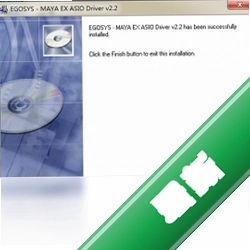












Audiotrak MAYA EX声卡ASIO驱动是专为MAYA EX系列专业音频接口打造的官方核心驱动程序。它不仅是声卡正常发声的基础,更是音乐制作、录音编曲、直播K歌等专业场景下实现低延迟音频传输的关键桥梁。该驱动版本运行稳定,能够充分挖掘MAYA EX声卡硬件潜力,确保音频信号在数字与模拟转换过程中保持高保真度,为创作提供坚实保障。无论是连接电容麦克风进行人声录制,还是使用合成器进行MIDI编曲,这款驱动都能提供可靠的底层支持,让创作过程不受技术瓶颈干扰。
核心功能与专业优势
低延迟ASIO性能:
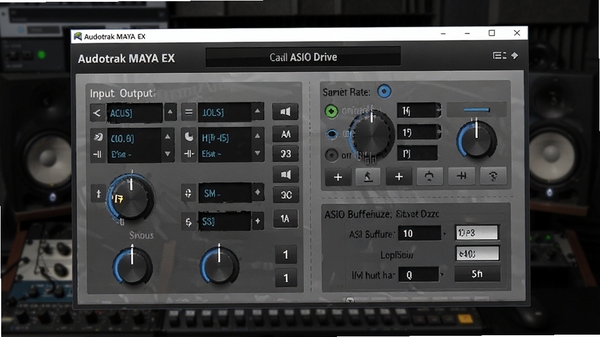
该驱动最为人称道的便是其出色的ASIO性能。通过优化数据缓冲机制,能够将音频信号在软件与硬件间的传输延迟降至极低水平。在实时监听或软件合成器演奏时,用户几乎感觉不到声音延迟,这对于需要精准节拍感的录音和编曲工作至关重要。配合专业音频软件,能够实现流畅无断点的多轨音频处理,显著提升创作效率。
多通道音频路由:
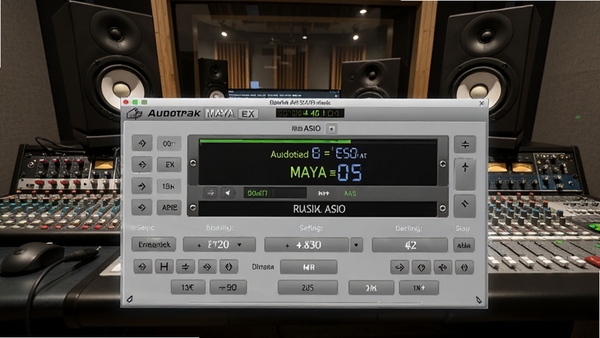
驱动内置了灵活的内部音频路由功能。用户可以根据需求,将物理输入接口的信号路由到不同的软件通道,或者将软件播放的声音灵活分配到各个物理输出接口。这种虚拟跳线能力极大地方便了网络K歌、游戏直播等场景下的多轨同步需求,使得用户可以在播放伴奏的同时,将麦克风声音实时传输给网络另一端,实现专业级的音频互动体验。
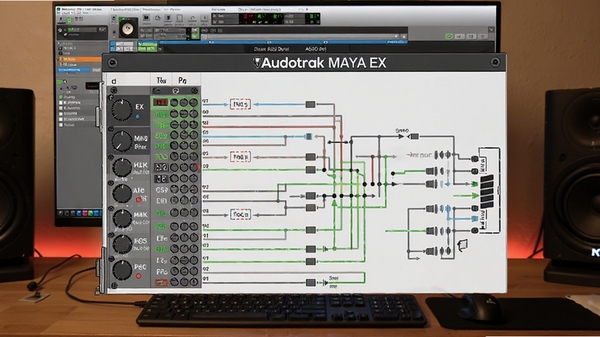
稳定兼容与便捷控制:
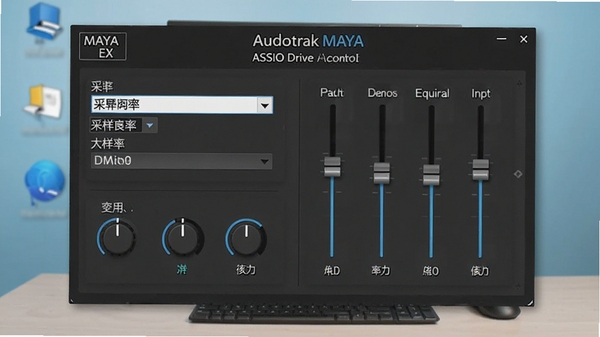
此版本驱动针对主流Windows操作系统进行了深度兼容性优化,无论是老旧的Win7系统还是主流的Win10、Win11环境,均能保持稳定运行。安装过程简单直观,驱动安装完成后,系统即会自动识别声卡硬件。配合专属的控制面板程序,用户可以便捷地调节采样率、缓冲区大小、均衡器等核心参数,无需频繁重启系统或软件,所有设置即时生效,为专业应用提供流畅无阻的操作体验。
电脑端完整安装步骤教程
在开始安装之前,请先确认你的电脑操作系统版本,并关闭所有正在运行的音频播放软件或音乐制作程序,以免文件占用导致安装失败。
首先,将下载好的驱动压缩包进行解压,找到一个名为“Setup.exe”或类似名称的安装程序文件,鼠标右键点击它,选择“以管理员身份运行”。
在弹出的用户账户控制窗口中,点击“是”以允许程序对系统进行修改。随后进入驱动安装向导界面,按照提示点击“下一步”继续。
安装过程中,请务必保持声卡与电脑的正确连接,并且不要随意拔插USB线缆或断开电源,以免造成硬件识别失败。
当安装进度条走完,系统会提示“完成”。此时建议选择“立即重新启动计算机”选项,以确保所有驱动文件被系统完整加载。重启后,将麦克风、耳机或监听音箱连接到声卡对应接口。
现在,在系统任务栏右下角找到声音图标,右键点击并选择“声音设置”,在输出设备列表中,应该能看到“MAYA EX”相关字样,这表明驱动已安装成功。
优化技巧:若在录音软件中找不到ASIO驱动,请在软件的音频设备设置中,将驱动类型切换为“ASIO”,并选择“MAYA EX ASIO”,同时可以适当降低缓冲区大小来获得更低的延迟。
温馨提示:如果系统提示驱动未签名或安装后设备管理器出现黄色感叹号,请尝试进入“设备管理器”,右键点击未知设备,选择“更新驱动程序”,并手动定位到解压后的驱动文件夹进行安装。
若遇到软件无法识别声卡或声音断断续续的情况,请检查USB接口是否为2.0或更高版本,并尝试更换电脑主机后置USB接口,避免使用前置延长线。
对于需要同时使用多个音频软件的用户,建议不要同时打开两个占用ASIO驱动的程序,以免发生资源冲突导致无声。
热门同款音频驱动软件精选
| 软件名称 | 核心优势 | 推荐指数 |
|---|---|---|
| ASIO4ALL | 通用虚拟ASIO驱动 | ★★★★★ |
| Steinberg Yamaha ASIO | 专业稳定低延迟 | ★★★★☆ |
| Focusrite USB Audio | 高品质音频接口驱动 | ★★★★☆ |
| Realtek HD Audio | 板载声卡通用驱动 | ★★★★☆ |
| KX Audio Driver | 创新声卡专业驱动 | ★★★★☆ |
常见启动报错问题修复
驱动安装后无声音输出:
此问题通常由默认播放设备未正确切换导致。请进入Windows系统托盘的声音设置,在“播放”选项卡中,将“MAYA EX”设备设置为默认设备。同时,检查声卡硬件的前面板音量旋钮是否处于最小位置,以及是否连接了有源监听音箱或耳机。若问题依旧,请尝试重新插拔USB接口,并确保使用的是高质量USB数据线。
软件提示ASIO驱动加载失败:
这通常是因为音频软件中选错了驱动类型。请打开音频软件的“音频设置”或“设备设置”界面,将驱动类型从“DirectSound”或“WDM”切换至“ASIO”,并在ASIO驱动列表中明确选择“MAYA EX ASIO”。如果列表为空,请确认驱动已正确安装,并可尝试重新启动软件或电脑。
录音时出现爆音或杂音:
爆音通常与ASIO缓冲区大小设置过小有关。在声卡控制面板中,适当增大ASIO缓冲区的大小(例如从128 samples调整到256或512 samples)。此外,检查麦克风增益旋钮是否过大,避免输入信号过载削波。同时,关闭电脑内置麦克风阵列或主板音频设备,防止设备冲突。
用户问答专区
maya44声卡驱动win10安装后没声音怎么办?
在Win10系统下安装驱动后没声音,首先检查系统声音输出设备是否已切换至MAYA声卡。右键点击任务栏音量图标,选择“打开声音设置”,在“输出”设备下拉框中寻找并选择MAYA相关设备。其次,进入设备管理器,展开“声音、视频和游戏控制器”,确认MAYA设备状态正常且无黄色感叹号。若存在感叹号,可尝试右键点击设备选择“更新驱动程序”,并选择“自动搜索更新的驱动程序软件”。最后,确认使用的音频线缆连接正确,且声卡面板上的输出通道设置无误。
玛雅44声卡驱动版本低会怎么样?
使用旧版本的玛雅44声卡驱动,最直接的影响是在较新的Windows操作系统(如Win10或Win11)上可能出现兼容性问题,例如系统无法识别设备、安装后设备管理器报错、播放声音有杂音或断音。更关键的是,旧版本驱动可能无法完整支持新版音乐制作软件对ASIO性能的要求,导致录音时延迟明显,甚至无法开启多通道音频设备。因此,为了获得稳定的使用体验和最佳性能,及时更新至官网发布的最新版驱动是十分必要的。
YAMAHA声卡驱动与Audiotrak驱动有何不同?
YAMAHA与Audiotrak是不同品牌的音频设备厂商,它们的驱动是各自硬件产品的专用软件,互相之间不能通用。YAMAHA声卡驱动主要是为了发挥其声卡硬件(如Steinberg UR系列)的特性,而Audiotrak MAYA EX驱动则是专门为MAYA EX声卡设计的,包含了针对该硬件DSP芯片的特殊指令集和调音台路由逻辑。混用驱动不仅无法发挥硬件性能,更有可能导致系统蓝屏或设备永久性识别错误。因此,务必遵循“对应硬件安装对应驱动”的原则。

 大小: 15.4M

 客所思p10驱动
  Realtek AC97 Win7声卡驱动6.0.1.6303 最新版
  kx驱动3550汉化版
  虚拟声卡驱动程序(Virtual Audio Cable)v4.11安装版
  Win7声卡驱动一键修复精灵201210 完美版
  硕美科G941驱动20140925 官方最新版
  Conexant HD Audio音频驱动For win8v8.64.51.51