
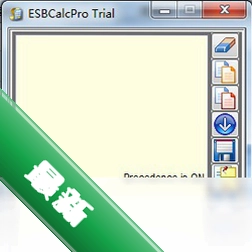














ESBCalc是一款功能强劲的表达式计算与科学计算工具,专为需要频繁进行复杂数学运算的用户设计。它不同于系统自带的标准计算器,支持输入完整的数学表达式,能够自动识别运算优先级,并内置了丰富的数学函数、统计函数、进制转换和单位换算功能。无论是学生、工程师还是科研人员,都能通过它大幅提升计算效率。本版本为官方发布的v8.1.3.148正式版,运行稳定,界面清爽,是您日常办公与学习中的得力助手。
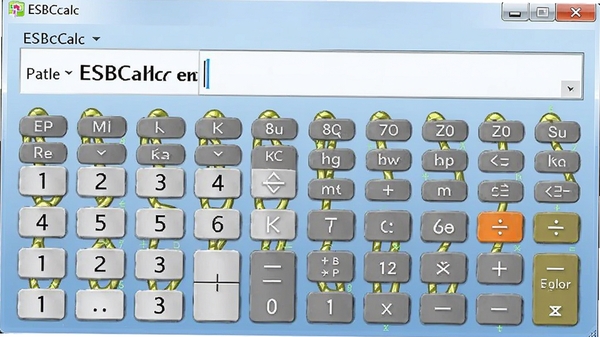
核心功能特色
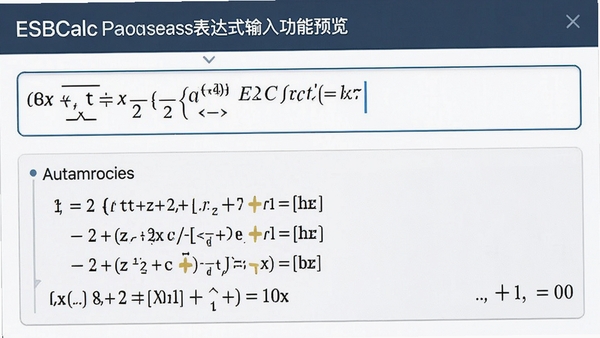
表达式输入与实时预览:
ESBCalc支持直接输入如“sin(30)+sqrt(16)”这样的完整表达式,并在输入过程中实时显示计算结果。您无需像使用普通计算器那样逐步按键,大大减少了操作步骤。同时,它还支持括号嵌套、变量定义与引用,让复杂的多步运算变得清晰明了。
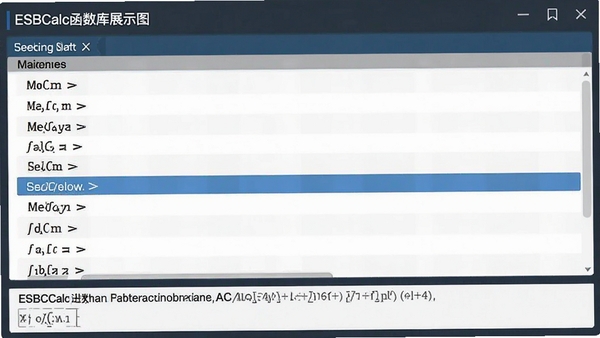
丰富的函数库与统计工具:
内置超过100种数学函数,涵盖三角函数、对数、指数、双曲函数、矩阵运算、复数计算等。统计模式支持平均值、方差、标准差、线性回归等常用统计分析,满足学术研究与工程计算需求。所有函数均按照国际标准实现,确保计算结果的准确性。
进制转换与单位换算:
支持二进制、八进制、十进制、十六进制之间的任意转换,方便程序员与网络工程师使用。内置长度、面积、体积、温度、压力、能量等几十种常用单位换算,无需再手动查找换算系数,即输即得,有效提升工作效率。
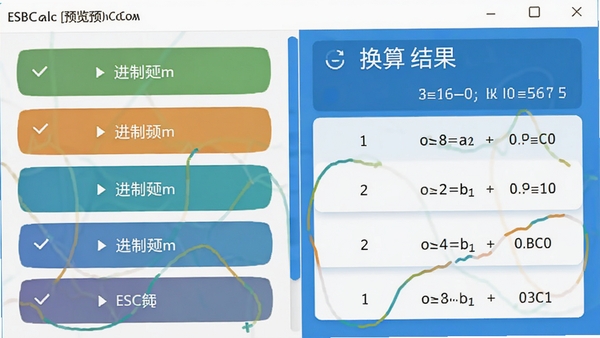
电脑端完整安装步骤教程
1. 首先,点击页面上的下载按钮,将ESBCalc安装包保存到您的电脑中。建议保存在桌面或“下载”文件夹,方便查找。
2. 安装包下载完成后,鼠标右键点击安装文件,选择“以管理员身份运行”,避免因权限不足导致安装失败。
3. 进入安装向导后,点击“Next”继续。在许可协议界面,勾选“I accept the agreement”表示同意,然后点击“Next”。
4. 选择安装路径时,建议保持默认路径,或选择C盘以外的其他分区,但需确保该分区有足够的可用空间。
5. 在“Select Start Menu Folder”界面,可自定义开始菜单文件夹名称,也可直接点击“Next”跳过。
6. 确认安装信息无误后,点击“Install”开始安装。安装过程通常需要1-2分钟,请耐心等待。
7. 安装完成后,点击“Finish”退出向导。此时桌面会自动生成ESBCalc快捷方式,双击即可启动软件。
8. 若启动时提示缺少运行库,请安装微软常用运行库合集,可在本站搜索“ESBCalc运行库”获取相关组件。
特别注意:安装过程中请关闭杀毒软件或添加信任,避免误报导致安装中断。
优化技巧:在软件设置中可关闭“启动时显示帮助”,加快启动速度。
温馨提示:首次使用建议查看“帮助”菜单中的快速入门,熟悉各项功能。

热门同款软件推荐
| 软件名称 | 功能特点 | 用户评分 |
|---|---|---|
| SpeedCrunch | 开源免费,支持变量 | ★★★★☆ |
| Calculator Plus | 界面美观,功能全面 | ★★★★☆ |
| Microsoft Math | 微软出品,支持绘图 | ★★★★★ |
| RealCalc | 经典界面,功能强大 | ★★★★☆ |
| Graph 4.4 | 专业绘图计算器 | ★★★★☆ |
常见启动报错问题修复
ESBCalc在安装使用过程中,可能会遇到一些常见的启动类报错,以下为您罗列了高频故障及对应的简易修复方案,帮助您快速恢复使用。
问题一:提示“无法启动此程序,因为计算机中丢失xxx.dll”
这通常是由于系统缺少必要的运行库组件所致。解决方法是:前往本站搜索“ESBCalc运行库”,下载并安装微软常用运行库合集(包含VC++运行库、.NET Framework等)。安装完成后重启电脑,再启动软件即可解决。
问题二:安装时提示“安装失败”或“拒绝访问”
多因权限不足引起。请右键点击安装文件,选择“以管理员身份运行”。同时,可暂时退出杀毒软件或Windows Defender的实时防护,避免误拦截。若仍失败,请检查系统用户账户控制(UAC)设置,将滑块调至“从不通知”后重试。
问题三:软件启动后主界面空白或无法输入
此情况可能由显卡驱动或系统主题兼容性导致。尝试右键点击软件快捷方式,在“属性”的“兼容性”中勾选“以兼容模式运行”,并选择“Windows 7”或“Windows 10”。另外,更新显卡驱动至最新版本也能有效解决界面渲染异常。
问题四:软件提示“初始化失败”或“内存不足”
请关闭其他无关程序,释放系统内存。若问题依旧,可尝试以管理员身份运行,并检查系统环境变量中TEMP文件夹是否存在且可写。必要时,重新安装软件到非系统盘(如D盘)可避免某些系统权限限制。
问题五:点击计算按钮无响应
可能是软件配置文件损坏。关闭软件后,进入“%APPDATA%\ESBCalc”文件夹(可在运行中输入该路径),将其中所有文件备份后删除,再重新启动软件,软件会生成新的默认配置,即可恢复正常。
ESBCalc使用经验技巧分享
在日常使用中,掌握一些快捷技巧可以让您的计算体验更加顺畅。以下是一些实用经验,供您参考。
1. 键盘支持:ESBCalc支持完整的键盘操作,数字键、运算符、回车键均可直接使用,无需频繁点击鼠标,大幅提升输入效率。
2. 历史记录:软件会保留每一次计算的历史记录,您可以通过“↑”键快速调出上一条表达式进行修改再计算,非常适合反复调试公式的场景。
3. 自定义变量:在表达式中使用变量(如a=5,b=3,然后输入a*b),可轻松完成多步骤计算,避免重复输入长公式。
4. 角度模式切换:在三角函数计算时,请根据需求在“角度”和“弧度”模式间切换,确保计算结果正确。切换按钮位于工具栏上,状态一目了然。
5. 结果复制:计算完成后,只需点击结果区域,按Ctrl+C即可复制数值,方便粘贴到文档或表格中。
6. 精度设置:在“选项”中可调整显示的小数位数,最高支持32位有效数字,满足高精度计算需求。
7. 快捷键:Ctrl+E可清空表达式,Ctrl+H打开历史记录,Ctrl+N新建计算会话,熟练使用能显著加快操作节奏。
8. 便携版使用:若您下载的是便携版,可直接解压到U盘或移动硬盘中,随时随地在任何电脑上运行,无需安装,方便快捷。

关于ESBCalc是否好用的用户问答
ESBCalc有哪些优势,值得下载吗?
ESBCalc相较于系统自带计算器,优势在于强大的表达式解析能力和丰富的函数库。它特别适合需要处理复杂公式的工程师、科研人员以及高校学生。软件体积小、运行流畅,且无需联网即可使用全部功能,在计算精度和稳定性方面表现突出。如果您经常进行科学计算或需要进制转换,那么ESBCalc是一个非常值得尝试的工具。
ESBCalc是否安全,会不会有捆绑插件?
从官方渠道下载的ESBCalc安装包是纯净的,不包含任何捆绑插件或广告。安装过程中您也可以留意安装向导中的选项,确保没有勾选额外安装其他软件的复选框。建议始终从本站或软件官网获取资源,避免使用来路不明的第三方打包版本,以保证安全性。本软件已通过主流杀毒软件检测,您可以放心使用。
ESBCalc支持哪些系统,如何在Windows上运行?
ESBCalc支持Windows 7、Windows 8、Windows 10及Windows 11系统,并完美兼容64位和32位操作系统。安装时无需额外配置,安装完成后即可从开始菜单或桌面快捷方式启动。若您使用的是Windows 11系统,在首次运行时可能提示智能应用控制,选择“仍要运行”即可。对于旧版Windows系统,请确保已安装最新的服务包和关键更新。

 大小: 25M

 cpu压力测试工具Hot CPU Tester Prov4.4.1 绿色版
  RMClock(cpu降频工具)2.5 中文版
  CPU-Z单文件版v2.00.0 绿色汉化版
  CPU降温专家(CPUCool)v8.1.4 多语中文安装版
  内存释放专家v1.22 绿色免费版
  CPU测试工具(Super PI Mod)v1.5 汉化绿色版
  虚拟内存(QSoft RAMDisk Enterprise)V5.3.1.5 绿色汉化免费版
  thaiphoon burner7.1.1.0 破解版
  魔方内存盘V1.09 修正版
  RightMark CPU Clock Utility(智能控制CPU频率软件)v2.35 汉化版
  内存检测工具v4.0 汉化特别版
  内存自动释放工具(RamCleaner)V7.0 汉化绿色版
  测测你的CPU是不是该扔(cpu性能测试工具)绿色版
  CPU降温圣手6.3 绿色版
  Windows7内存整理大师v1.0绿色提取版
  黑鲨鱼内存不能为read修复工具9.30 绿色版
  Central Brain Identifier BE(AMD CPU测试辨别工具)1.0.0.6汉化绿色免费版