











AiroPeek是一款专注于无线局域网数据包捕获与协议解析的专业工具,它能够帮助网络管理员、安全审计人员以及技术爱好者深入洞察无线网络中的数据流动情况。该软件通过实时抓取802.11a/b/g/n等主流无线协议的数据帧,为用户呈现出清晰、结构化的协议树和解码信息,从而快速定位网络故障、分析网络性能瓶颈或检测潜在的安全威胁。无论是进行日常的网络维护,还是开展深度的无线网络研究,AiroPeek都凭借其强大的功能和相对直观的操作界面,成为了一款值得信赖的辅助工具。
核心功能亮点
全面的协议解码引擎:
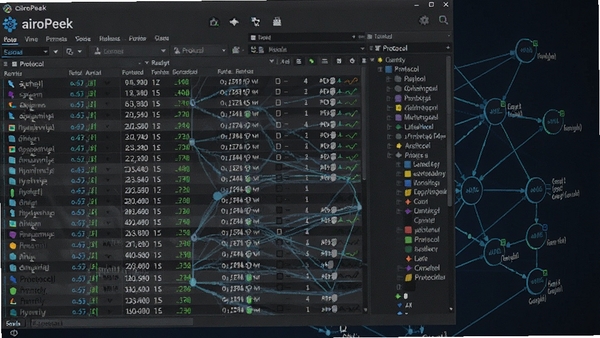
AiroPeek内置了丰富的协议解码库,不仅支持常见的TCP/IP协议族,更对无线网络特有的802.11管理帧、控制帧和数据帧提供了详尽的解析能力。用户可以逐层展开数据包,从物理层头部到应用层负载,每一个字段的含义都一目了然。这种深度的解码能力,让分析复杂网络问题变得有据可查。
精准的网络故障排查:
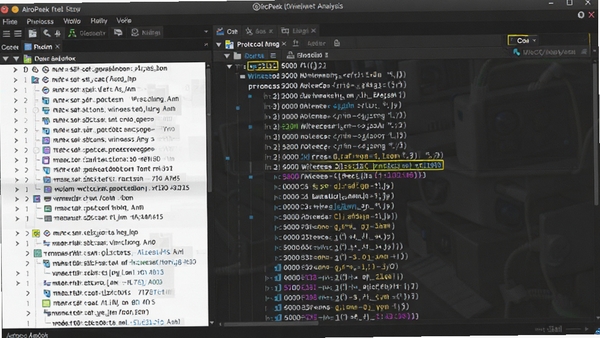
当无线网络出现连接不稳、速度异常或间歇性中断时,AiroPeek的实时捕获功能可以迅速帮助用户定位问题源头。通过分析信号强度、噪音水平、重传次数以及特定类型的管理帧(如认证请求、关联请求),用户能够判断问题是由信号干扰、配置错误还是设备故障引起。软件还提供了网络流量统计和端点统计视图,方便从宏观层面把握网络运行状态。
灵活的数据包过滤与搜索:
面对海量的抓包数据,AiroPeek提供了强大的过滤引擎。用户可以根据协议类型、MAC地址、IP地址、端口号甚至特定的数据模式来设置过滤条件,只保留感兴趣的数据包,极大提升了分析效率。同时,软件内置的搜索功能支持在已捕获的数据中快速查找特定字符串或十六进制数据,便于追溯特定会话或攻击特征。
直观的图表与报表分析:
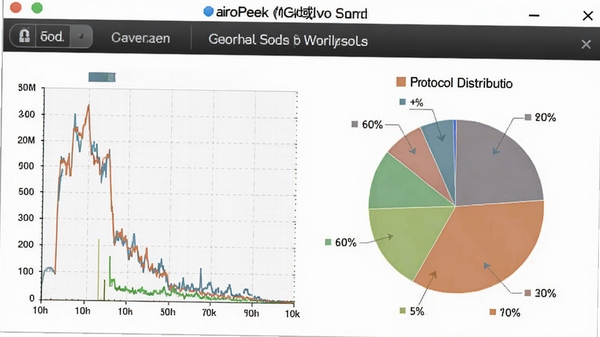
除了原始的数据包列表,AiroPeek还能将捕获的数据转化为可视化的图表,例如网络吞吐量曲线图、协议分布饼图、主机通信TOP-N列表等。这些直观的图表有助于用户快速理解网络流量的整体特征和变化趋势。此外,用户还可以生成详细的HTML或文本格式的分析报告,用于文档归档或与他人分享分析结果。
电脑端完整安装步骤教程
建议在安装前关闭其他正在运行的程序,特别是安全防护类软件,避免安装过程中出现文件被拦截或替换的情况。首先,从本站下载AiroPeek(无线局域网分析工具)的安装压缩包,下载完成后使用解压软件将其解压到本地目录。
解压后,双击运行安装程序,通常是setup.exe或类似名称的可执行文件。
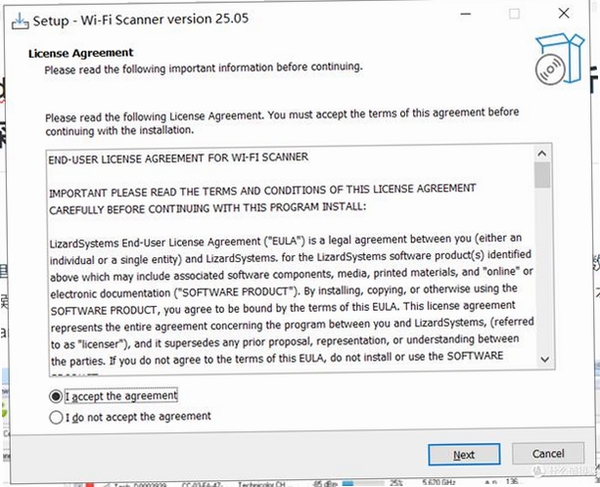
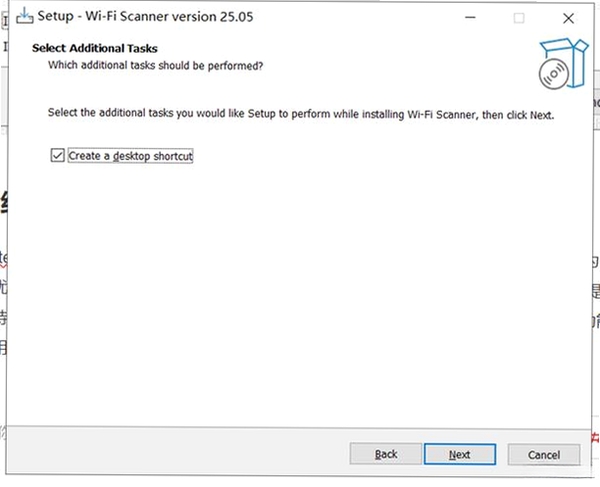
安装向导启动后,请仔细阅读许可协议,若无异议,勾选“我接受协议”选项,然后点击“下一步”。
选择安装路径时,建议保持默认的C盘Program Files目录,这有助于后续的权限管理和软件稳定性。如需更改路径,请确保目标磁盘有足够的空间,且路径中不要包含中文字符。
在选择组件步骤,一般保持默认全选即可。接着,点击“安装”按钮开始复制文件。
安装过程可能需要几分钟时间,请耐心等待,不要强制中断进程。
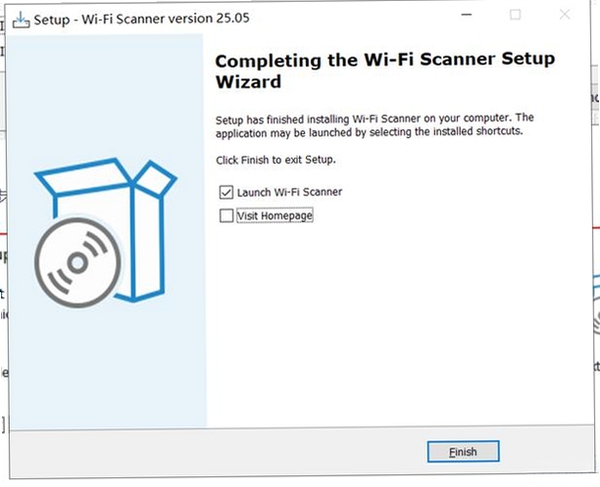
安装完成后,向导会提示安装成功,并询问是否立即启动程序。建议暂时取消勾选“立即运行”,先点击“完成”退出向导。
重新启动电脑后,再运行AiroPeek,这样可以确保所有系统环境变量和驱动配置均正确生效。
如果程序启动时提示缺少DLL文件,请检查系统中是否已安装Microsoft Visual C++ Redistributable运行库,可前往本站搜索“运行库合集”下载安装。
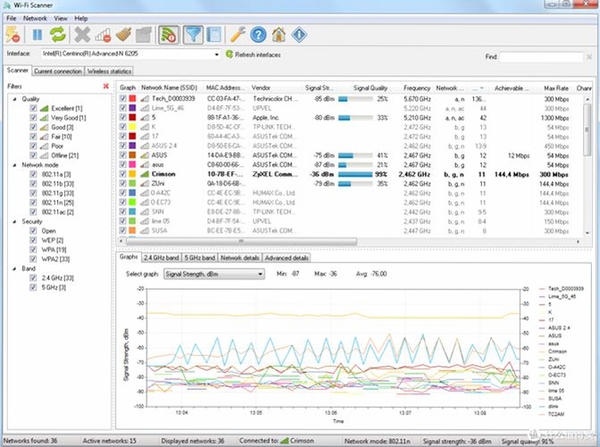
热门同款软件推荐
常见启动报错问题修复
问题一:程序启动后提示“找不到网卡设备”或“初始化失败”。这通常是由于当前登录账户权限不足引起的。AiroPeek(无线局域网分析工具)需要访问网络适配器并执行底层数据包捕获操作,因此必须以管理员身份运行。请右键点击程序图标,选择“以管理员身份运行”。如果问题依旧,请检查设备管理器中网络适配器驱动是否安装正常,尝试更新网卡驱动后再试。
问题二:打开软件时提示“缺少DLL文件”或“运行时错误”。这多半是因为系统缺少必要的运行库组件。AiroPeek基于某些开发框架构建,对微软基础类库有依赖。建议下载并安装最新版的Microsoft Visual C++ Redistributable(x86和x64版本均需安装)和.NET Framework运行库。安装完成后重启电脑,再重新打开软件。
问题三:软件能够启动,但一直显示“正在捕获”却看不到数据包。首先检查是否开启了其他占用网卡的软件,例如某些防火墙或流量监控工具。其次,确认软件的过滤规则是否设置得过于严格,导致所有数据包都被过滤掉。可以尝试重置过滤设置,或将无线网卡设置为混杂模式。
问题四:在Windows 10或更高版本系统上,软件界面出现错乱或无法正常显示图表。这可能是兼容性问题。可以尝试右键点击程序,进入“属性”->“兼容性”,勾选“以兼容模式运行这个程序”,并在下拉列表中选择“Windows 7”或“Windows XP (Service Pack 3)”。同时,勾选“禁用全屏优化”和“在高DPI设置时,替代高DPI缩放行为”选项,以解决高分屏下的显示异常问题。
用户问答专区
无线局域网地址解析方法是什么?
无线局域网中的地址解析,核心是指将网络层的IP地址映射为数据链路层的MAC地址,这个过程由ARP(地址解析协议)完成。使用AiroPeek(无线局域网分析工具)可以直观地捕获ARP请求和应答报文。当一台设备需要与另一台设备通信时,它会发送一个ARP广播请求,询问“谁是某IP地址?请告知你的MAC地址”。拥有该IP的设备则单播回复ARP应答。通过分析这些报文,可以清晰看到IP与MAC的对应关系。此外,在无线网络中,还存在一种针对ARP协议的欺骗攻击,攻击者会发送伪造的ARP应答,将流量导向自己的设备。利用AiroPeek的协议解码功能,可以识别出异常的ARP应答风暴或IP-MAC映射频繁变动的情况,从而发现此类安全隐患。
如何测试无线局域网的稳定性?
使用AiroPeek(无线局域网分析工具)可以从多个维度评估无线局域网的稳定性。首先,利用软件的“信号强度”和“信道”视图,观察一段时间内无线信号的波动情况。如果信号强度频繁大幅跳动,说明可能存在干扰或覆盖不足。其次,进行长时间的数据包捕获,然后查看“重传率”和“丢包率”统计。高重传率和丢包率是网络不稳定的直接证据。再次,分析捕获到的802.11管理帧,特别是Disassociate和Deauthenticate帧。如果这些帧频繁出现,说明客户端与接入点之间的连接经常被异常中断,这可能是由于AP配置不当、客户端驱动问题或存在同频干扰。通过综合这些数据,即可对无线网络的稳定性做出较为准确的判断。
无线局域网测试中如何分析数据包?
在无线局域网测试中,分析数据包是诊断网络问题、评估性能的核心步骤。AiroPeek(无线局域网分析工具)提供了一套完整的分析流程。第一步,设置合适的捕获过滤器,只抓取与测试目标相关的数据,例如特定客户端的MAC地址或特定协议。第二步,开始捕获并模拟业务流量,例如进行大文件传输或视频通话。第三步,停止捕获后,利用软件的专家分析系统或手动查看数据包列表。重点关注TCP流的握手过程、窗口大小变化、以及是否存在重复ACK或快速重传。对于无线层面的分析,则需要关注数据帧的重试次数、传输速率是否降级。通过将网络层和无线层的数据关联起来,能够精确定位性能瓶颈是发生在无线传输链路还是上层协议处理上。
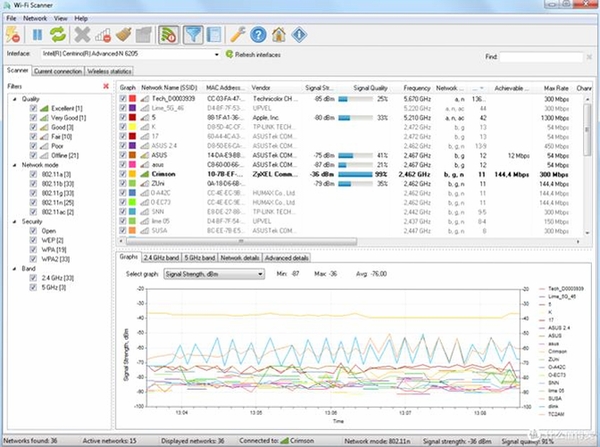
 大小: 2.4M

 cpu压力测试工具Hot CPU Tester Prov4.4.1 绿色版
  RMClock(cpu降频工具)2.5 中文版
  CPU-Z单文件版v2.00.0 绿色汉化版
  CPU降温专家(CPUCool)v8.1.4 多语中文安装版
  内存释放专家v1.22 绿色免费版
  CPU测试工具(Super PI Mod)v1.5 汉化绿色版
  虚拟内存(QSoft RAMDisk Enterprise)V5.3.1.5 绿色汉化免费版
  thaiphoon burner7.1.1.0 破解版
  魔方内存盘V1.09 修正版
  RightMark CPU Clock Utility(智能控制CPU频率软件)v2.35 汉化版
  内存检测工具v4.0 汉化特别版
  内存自动释放工具(RamCleaner)V7.0 汉化绿色版
  测测你的CPU是不是该扔(cpu性能测试工具)绿色版
  CPU降温圣手6.3 绿色版
  Windows7内存整理大师v1.0绿色提取版
  黑鲨鱼内存不能为read修复工具9.30 绿色版
  Central Brain Identifier BE(AMD CPU测试辨别工具)1.0.0.6汉化绿色免费版