说实话,提到MIUI一键刷机,很多朋友第一反应就是“太复杂了,怕变砖”。其实我一开始也是这么想的,手机用久了卡顿、续航变差,总想折腾一下,但又怕把几千块的手机搞废。直到我真正动手试了一次,才发现只要路子对,MIUI一键刷机真的没想象中那么吓人。今天就把我自己实测过的流程和踩过的坑,全部分享出来,保证你跟着走,也能安全把系统升级到最新版。
刷机前必做:备份和数据整理,别偷懒
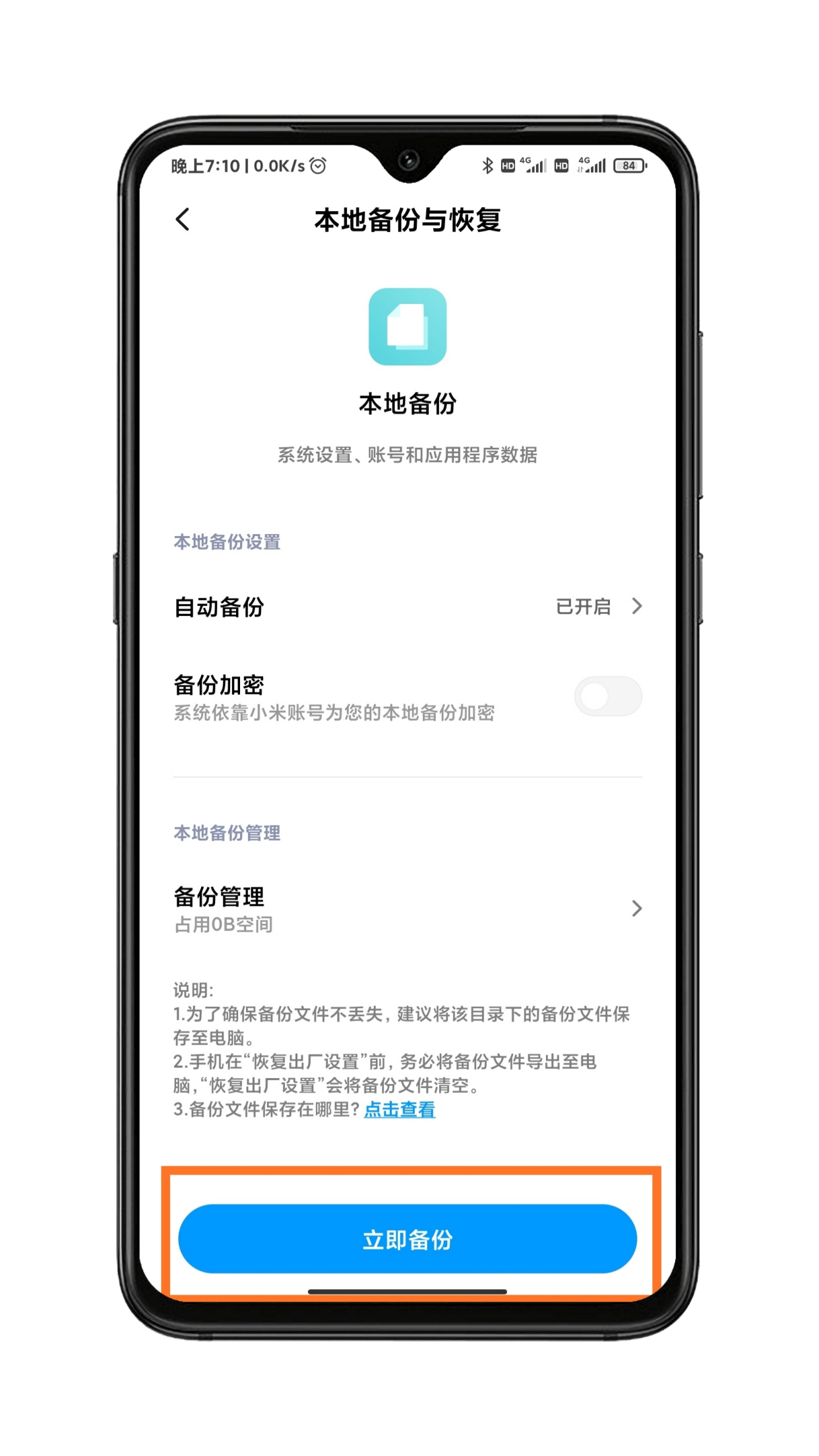
很多人一上来就急着找刷机包,这是最大的误区。我第一回刷机就是没备份,结果相册里几百张照片全没了,那种心情真的难受。所以,不管你是用MIUI一键刷机工具还是手动刷,第一步永远是备份。小米手机自带的云备份和本地备份都可以用,我建议本地备份更稳妥,把照片、联系人、微信聊天记录(用微信自带迁移)都弄好。另外,如果你要解锁BL,那必须注意,解锁过程会清空手机数据,相当于恢复出厂设置,所以备份这步绝对不能跳。
还有个小细节,刷机前把小米账号退掉,特别是开启了“查找手机”功能的,不然刷机过程中可能会卡在验证账号那一步,耽误时间不说,还容易让人手忙脚乱。电量方面,保证在60%以上,最好插着电源操作,万一刷到一半没电,那就真的麻烦了。
解锁BL和下载官方工具,MIUI一键刷机的前置准备
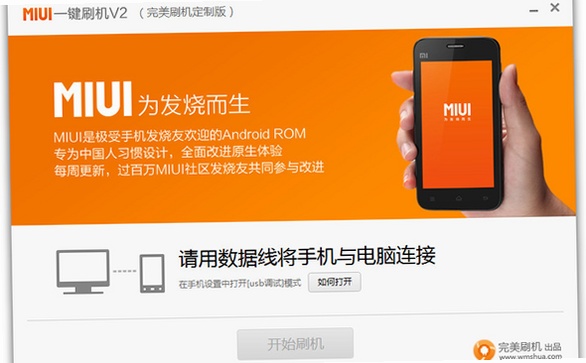
现在小米官方对解锁BL管得比较严,不是秒通过的,需要申请并且等审核。我当时等了大概一周多,这个时间正好可以用来下载刷机工具和固件包。这里要重点说下,所谓的MIUI一键刷机,其实是指用小米官方的MiFlash工具,配合线刷包,全程通过电脑操作,不需要在手机上点来点去,相对更稳定。千万别去下载那些来路不明的第三方一键刷机软件,很多都捆绑了广告或者恶意程序,得不偿失。
解锁的具体操作:先去小米官网申请解锁权限,下载MiUnlock工具,登录账号,长按音量下加关机键进入Fastboot模式,连上电脑,按工具提示操作就行。解锁完会提示重启,这时候手机就是“解锁状态”了,数据也清空了,正好是刷机的好时机。
MiFlash工具实操:MIUI一键刷机全过程详解
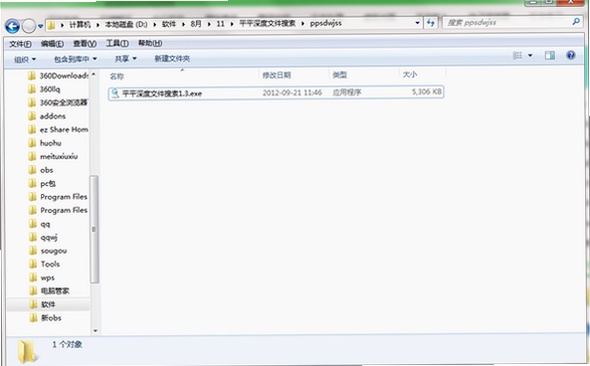
工具准备好后,把下载好的线刷包解压,记住路径别带中文,不然工具可能识别不了。打开MiFlash,点击左上角的“刷新”按钮,设备列表里会出现你的手机(状态是COM10或者类似的)。然后点击“浏览”选中刚才解压的固件文件夹,右下角有个“清除所有数据”的选项,这里一定选它,不然刷完可能系统异常。
选好之后,直接点“刷机”按钮,进度条开始走,这时候千万别拔线,也别动手机。我当时刷的时候,进度条卡在“fastboot”那一步好几秒不动,心里慌得不行,结果等了一会儿就过去了。整个过程大概5到10分钟,看到进度条变绿,显示“刷机成功”就妥了。手机重启会稍微慢一点,第一次开机可能要等三四分钟,这是正常的,别以为出问题了。
刷完之后,手机会进入全新的MIUI系统,这时候你会发现界面特别干净,像新买的一样。接下来就是恢复备份,把之前备份的数据导回来,登录账号,设置指纹支付等等,大概半小时就能恢复到平时使用的状态。
刷机后必做设置和常见问题,让MIUI一键刷机更完美
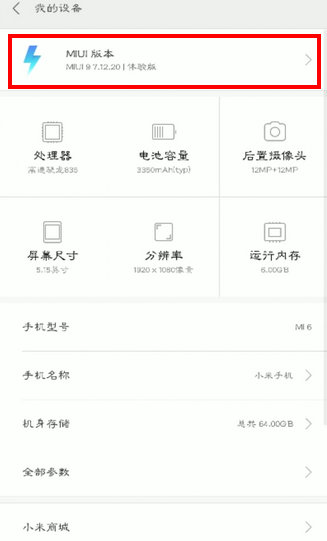
系统装好后,别急着装一堆App,先去设置里把“系统更新”打开,看看是不是最新版。如果是最新的,那就放心用;如果提示有增量包,直接更新就行。另外,建议关闭“广告推送”和“系统协程”,在设置里搜“广告服务”,关掉个性化推荐,这样系统用起来会清爽很多。
常见问题我也遇到过几个:比如刷完机后指纹识别失灵,别慌,删掉重新录入一遍就好了;还有的会出现耗电快,这是因为系统刚装完在后台做索引,用一两天就会正常。如果你刷的是开发版,可能偶尔会有小bug,建议还是用稳定版,省心。
最后想说的是,MIUI一键刷机这事,只要你胆子大一点,按部就班来,真没那么多风险。我身边好几个朋友看了我操作,自己也试了,都成功了。遇到问题别硬扛,多去小米社区搜搜,基本都能找到答案。希望这篇教程能帮到想折腾又不敢下手的你,动手试试吧,你会发现新世界的大门其实很容易推开。

 喜欢
喜欢  顶
顶 难过
难过 囧
囧 围观
围观 无聊
无聊