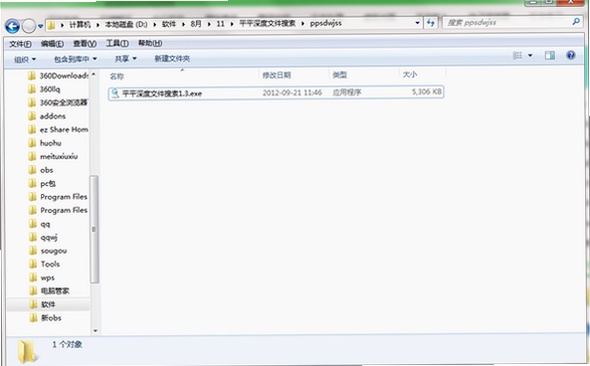
平时用电脑最烦啥?就是找个文件翻半天,尤其那种存了好几年、也不知道扔哪个文件夹里的东西。Windows自带的搜索有时候真的不给力,明明文件名就在嘴边,就是搜不出来,或者转圈转半天。后来我试了试平平深度文件搜索,发现这工具确实有点东西,定位文件速度很快,而且不是那种花里胡哨的软件,界面简单,上手就能用。今天就把我的真实体验和用法分享给大家。
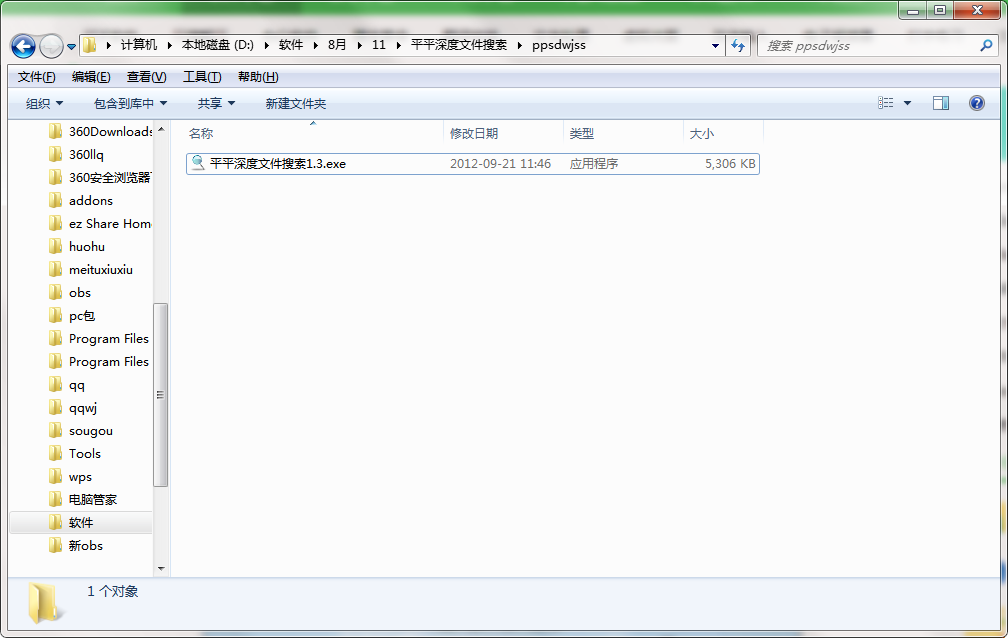
为什么用平平深度文件搜索?自带搜索太慢
说实话,不是我们非要装第三方工具,而是系统自带的那玩意儿太拉胯。索引没建好,搜个文件能等半分钟,有时候明明文件就在D盘某个角落,它就是视而不见。我电脑里东西多,工作资料、照片、下载的安装包,乱七八糟一大堆,以前找东西全凭记忆,后来实在受不了了,才开始找文件搜索工具。平平深度文件搜索这名字听着挺正式,其实用起来就是傻瓜式操作。打开之后,输入关键字,它立刻就开始扫,不用等它建索引,结果出来得特别快,基本就是秒出。
而且这工具搜索的时候,不光是看文件名,还能搜文件里的内容,这个功能对我这种写文章、存文档的人特别有用。有时候只记得文档里某句话,不记得文件名,用普通搜索根本找不到,用平平深度文件搜索就能直接搜出来。这一点我觉得是它最大的亮点,也是我一直在用的原因。
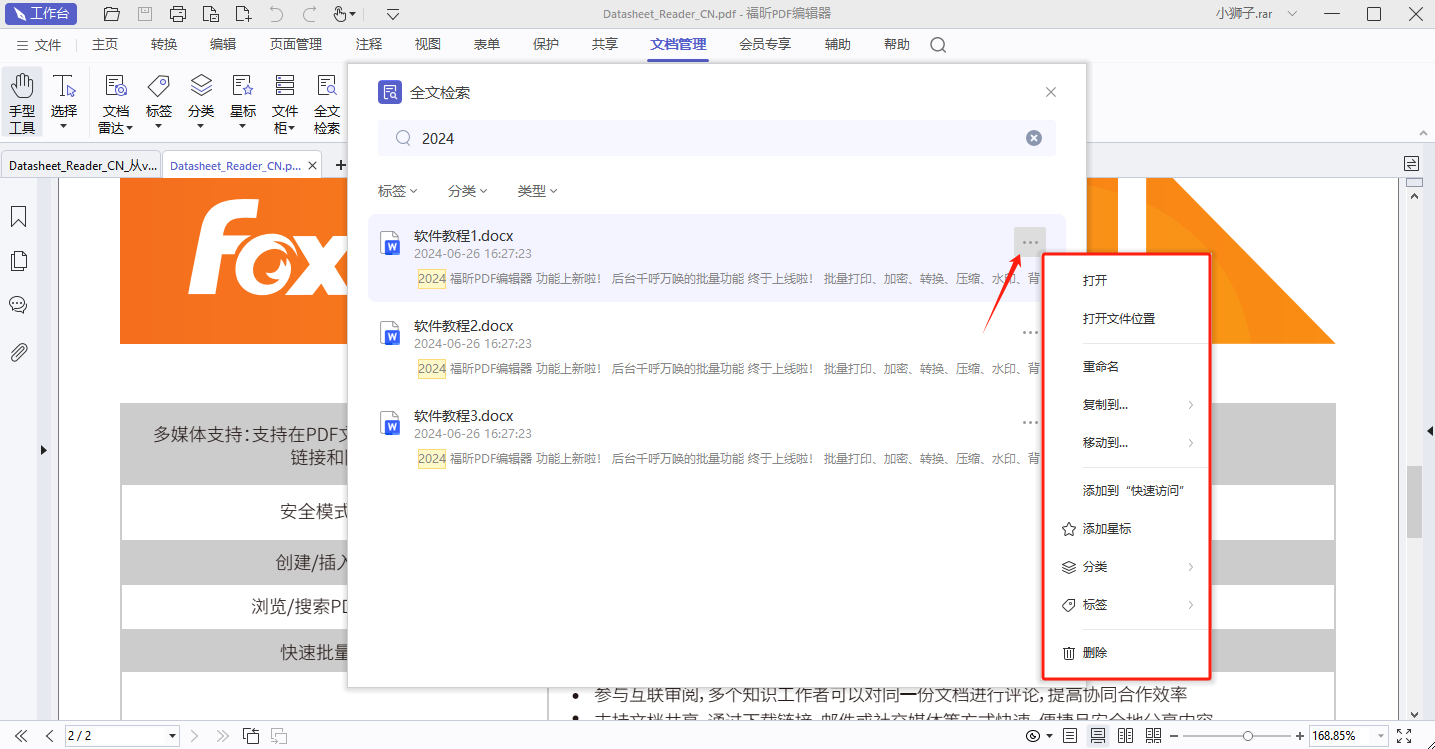
实际测试:几种常见场景下的搜索速度
光说不练假把式,我特意试了几个场景。第一个是搜一个叫“项目总结2024”的Word文档,放在一个套了好几层的文件夹里。用系统搜索,转了大概十几秒,结果还不全,漏了几个旧版本。用平平深度文件搜索,输入“项目总结”,结果列表马上出来了,新旧版本都在,而且路径标得清清楚楚,点一下就能跳到文件所在位置。
第二个场景是搜图片,我平时喜欢存壁纸,文件夹里几百张图片,名字都是乱码或者日期。我想找一张去年存过的蓝色系壁纸,但忘了文件名。用平平深度文件搜索,可以按文件类型筛选,再配合修改日期排序,很快就锁定了目标。虽然它不像某些专门看图软件那样能直接预览所有图片,但搜索定位这一步,做得够快够准。
第三个场景是搜那种藏在安装目录里的配置文件,比如后缀是.ini或者.dll的。平时根本不知道在哪,用平平深度文件搜索直接搜后缀名,全盘扫一遍,几秒钟就出来了。这个对喜欢折腾软件、改配置的朋友来说,绝对是刚需功能。
几个实用小技巧,让搜索效率翻倍
用了这段时间,我也总结了一些小技巧。第一,搜索的时候尽量用关键词的核心部分,别输入全名,比如搜“项目总结”比搜“2024年度项目总结报告”要快,结果也更多。第二,如果记得文件的大概类型,比如是PDF还是Excel,可以在搜索的时候顺手选一下类型筛选,结果干净很多,不用在一堆乱七八糟的文件里找。第三,想搜文件内容的话,记得选上内容匹配选项,虽然会稍微慢一点点,但精准度非常高。这几点都是我自己实际摸索出来的,不是看说明书看的,因为那说明书我压根没看。
还有一点,这工具对老电脑也挺友好。我有一台好几年前的笔记本,配置不高,跑大软件就卡,但用平平深度文件搜索的时候,感觉不到明显的卡顿,内存占用也不高,这点值得给个好评。

适用人群和最终评价
我觉得这工具适合谁呢?首先是办公族,每天跟各种文档、表格、PPT打交道,找文件是家常便饭,能省不少时间。其次是设计师、剪辑师这类素材特别多的,图片视频文件名字经常没规律,用内容搜索和类型筛选特别好使。还有就是把电脑当移动硬盘用、啥都往里塞的朋友,文件一多,没有个顺手的搜索工具真不行。
总的来说,平平深度文件搜索就是一个专注把文件搜索这件事做好的小工具。它没有乱七八糟的广告,没有全家桶捆绑,打开就能用,搜索速度快,功能实用。如果你也经常被“找不到文件”这事烦到,不妨下载试试,反正体积也不大,用不上删了也不心疼。我现在已经把系统自带的搜索给忘了,找文件直接用它,省心多了。

 喜欢
喜欢  顶
顶 难过
难过 囧
囧 围观
围观 无聊
无聊