















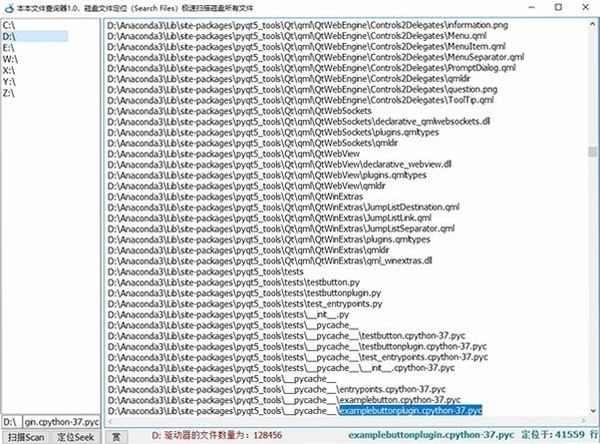
本本文件查询器是一款运行在Windows平台上的文件搜索与内容定位工具,它能够帮助用户快速扫描本地磁盘中的文件名称、扩展名及文件路径,同时支持对文档内容进行关键词检索。无论是整理散落的资料,还是找回遗忘位置的文档,这款工具都能通过轻量级的索引机制,在短时间内给出精确的搜索结果。软件界面直观,操作逻辑简单,适合日常办公人群与电脑文件管理需求较多的用户使用。
核心功能特色
全文内容检索:
本本文件查询器不仅支持按文件名查找,还能深入解析TXT、Word、Excel等常见文本类文档的内部内容,即便你只记得文档中的某一句关键描述,也能通过输入关键词快速锁定目标文件,省去逐个打开文件翻找的麻烦。
高速索引机制:
软件内置了轻量级的文件索引引擎,首次扫描后会建立本地文件目录缓存,后续搜索无需重复遍历整个磁盘,响应速度明显提升。对于包含数十万文件的硬盘分区,也能在数秒内完成查找,大幅提升工作效率。
多条件组合筛选:
除了基础的关键词搜索,本本文件查询器还支持按文件类型、修改时间、文件大小等条件进行组合过滤,帮助用户在海量结果中快速缩小范围,精准定位所需文件,尤其适合文件数量庞大的设计素材库或办公文档仓库。
轻量无干扰体验:
程序体积小巧,运行时占用系统资源低,不会影响日常办公或游戏娱乐。界面没有广告弹窗,也没有多余的后台进程,安装后即可安静地驻留在系统托盘,随时响应搜索需求。
电脑端完整安装步骤教程
下载本本文件查询器安装包后,双击运行安装程序。若弹出用户账户控制提示,请点击“是”允许程序进行更改。
进入安装向导后,点击“下一步”继续。
阅读许可协议,勾选“我接受协议”,然后点击“下一步”。
选择安装目录,建议保持默认路径,避免安装在系统盘(C盘)以外的位置时出现权限问题。
点击“安装”按钮,等待进度条完成。
安装完成后,勾选“运行本本文件查询器”,点击“完成”即可启动软件。
注意:安装过程中请勿关闭安装窗口或强制结束进程,否则可能导致安装失败。
优化技巧:安装完成后,建议先执行一次全盘扫描,生成文件索引,后续搜索速度会更快。
温馨提示:如果系统提示缺少.NET组件,请在站内搜索“NET Framework 4.7.2”下载安装。
热门同款软件推荐
| 软件名称 | 功能优势 | 评分 |
|---|---|---|
| Everything | 极速文件名搜索 | ★★★★★ |
| Listary | 文件搜索增强工具 | ★★★★☆ |
| Wox | 快捷启动+搜索 | ★★★★☆ |
| DocFetcher | 文档内容全文搜索 | ★★★★☆ |
| Anytxt Searcher | 文本内容快速查找 | ★★★★☆ |
| FileSeek | 灵活的文件搜索 | ★★★★☆ |
常见启动报错问题修复
问题一:软件启动提示“初始化失败”
这通常是由于缺少VC++运行库或.NET组件导致。请在站内搜索“VC++运行库合集”下载安装,并确保系统已安装.NET Framework 4.7.2或更高版本。
问题二:搜索时程序闪退
闪退可能与磁盘权限或文件索引损坏有关。尝试以管理员身份运行软件,并删除软件安装目录下的索引缓存文件(通常为.db格式),然后重新启动软件进行全盘扫描。
问题三:搜索结果为空
检查搜索关键词是否包含特殊字符,或者尝试清除筛选条件。若仍然无结果,请确认目标文件未被系统隐藏或受保护。
用户问答专区
本地文件怎么查看记录?
如果你想了解电脑中文件的访问或修改记录,本本文件查询器可以通过按修改时间排序功能,快速列出最近变动的文件。同时,Windows系统自带的“文件资源管理器”也能查看文件的“修改日期”属性,但无法记录打开历史。借助本本文件查询器,你可以按时间范围筛选文件,从而间接推断出近期操作过的文件记录。
本地文件搜索工具有哪些?
目前主流的选择包括Everything、Listary、DocFetcher以及本本文件查询器。Everything专注于文件名索引,速度极快;Listary则集成在资源管理器中,支持键盘快速调用;DocFetcher和本本文件查询器更擅长文档内容搜索。你可以根据自身需求选择,如果追求轻量和内容检索,本本文件查询器是个不错的入门选择。



 大小: 50.1M