最近小编在折腾系统镜像的时候,发现不少朋友还在用老牌的虚拟光驱软件,其实LevinISO虚拟光驱也挺好用的,关键是它免费、小巧,加载镜像文件特别利索。今天就把我这几天的使用体验和安装步骤整理出来,分享给需要的朋友,尤其是那些经常下载游戏镜像、系统盘镜像的玩家,这个工具能帮你省不少事。
为什么小编会选LevinISO虚拟光驱
说实话,之前我也用过不少虚拟光驱工具,有的功能确实强大,但界面复杂,有的还捆绑乱七八糟的插件,装完电脑卡得不行。后来在一个技术论坛里看到有人提到LevinISO虚拟光驱,说是轻量级选手,我就抱着试试看的心态下载了一个。用下来发现,这软件确实干净,安装包只有几兆大小,装完也不占多少内存,开机不会自动弹窗,这点我是真喜欢。
而且它的兼容性也还行,像常见的ISO、BIN、CUE这些镜像格式都能直接加载,基本上我手头的镜像文件它都能认出来。对于只是偶尔用用虚拟光驱的朋友来说,LevinISO虚拟光驱完全够用了,没必要去装那些功能复杂的大块头软件。
LevinISO虚拟光驱下载安装的详细步骤
下载的话,大家直接去官网或者靠谱的软件站搜LevinISO虚拟光驱就行,注意别下到那种带推广广告的版本。安装过程很简单,双击安装包,一路点“下一步”就好,中间记得留意一下有没有附加勾选项,把不需要的插件勾选去掉,这个操作对电脑干净程度很重要。
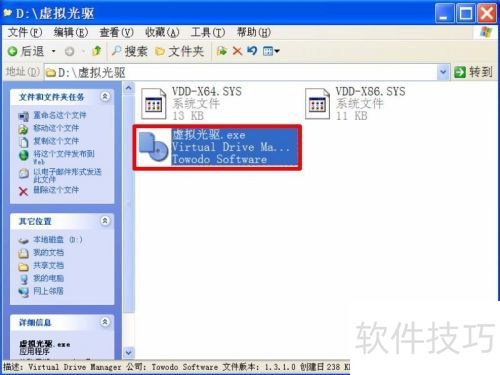
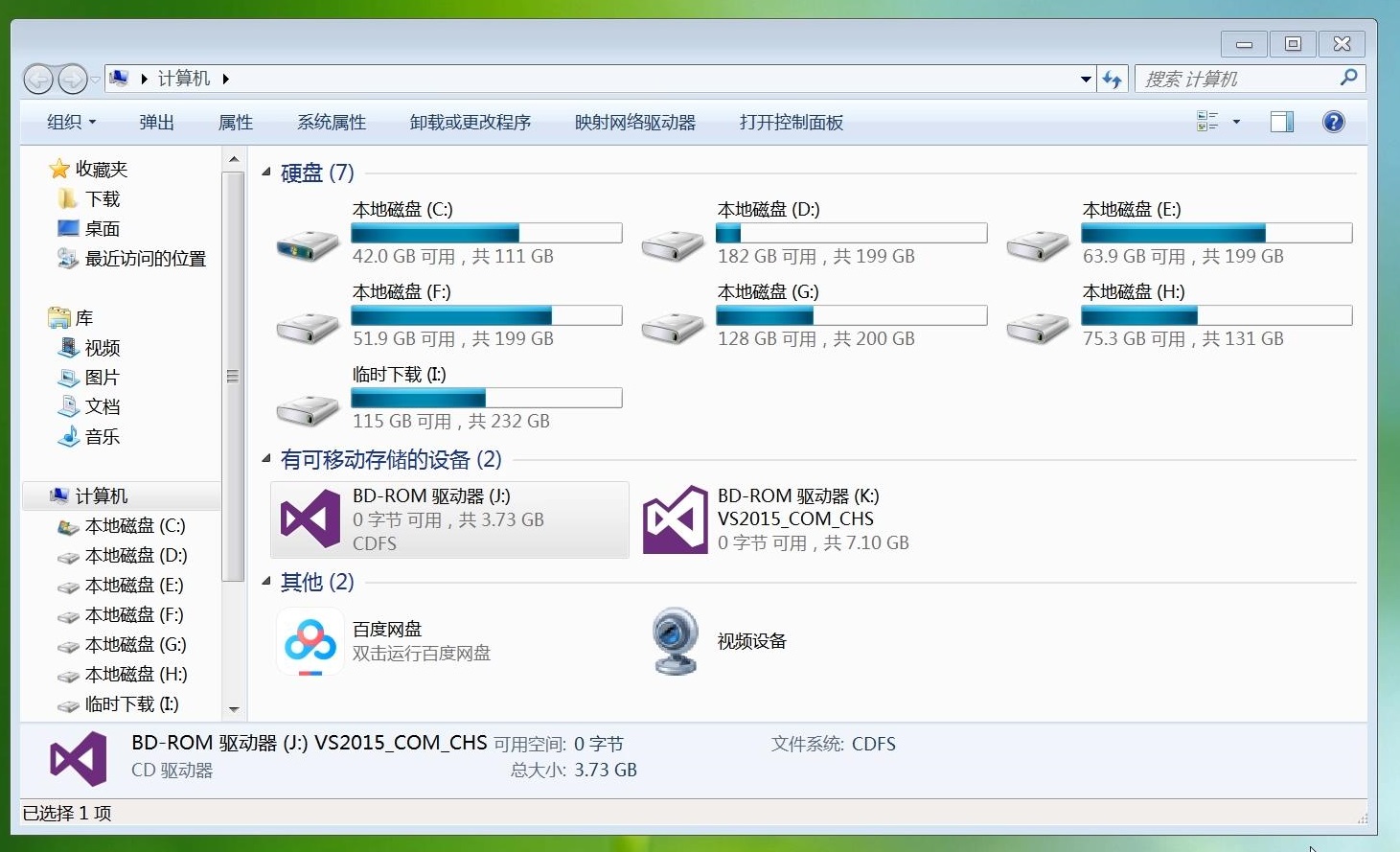
装完之后,打开软件,界面特别简洁,主界面就是几个大按钮,一看就明白。第一次用的时候,点“添加镜像”按钮,把电脑里存放的ISO文件选进来,然后在列表里选中该镜像,点“加载”就搞定了。这时候打开“我的电脑”,就能看到多了一个光驱盘符,点进去就是镜像里的内容了,跟放了一张真实光盘一样。
这里小编提醒一下,如果你加载的是系统安装镜像,记得在电脑重启后按启动项选择键(一般是F12或Esc),选择那个虚拟光驱启动,才能进入安装界面。之前有朋友问我为什么加载了系统镜像却没法引导,就是这个启动顺序没设置对。
实际使用中的小技巧与踩坑记录
用了这几天,小编发现LevinISO虚拟光驱有几个小细节做得挺贴心。比如它支持右键菜单快速加载,在镜像文件上右键,直接选“加载到LevinISO”,就不用先打开主界面了,效率高了不少。另外,它一次可以加载多个虚拟光驱,最多好像支持4个还是6个,记不太清了,反正同时挂载多个镜像没啥压力。
不过也有个让我一开始有点懵的地方,就是卸载镜像的时候,得先在软件里选中已加载的镜像,再点“卸载”,如果直接删软件,虚拟光驱盘符还在,得重启才能消失。后来习惯了这个操作逻辑,也就没啥了。
哦对了,LevinISO虚拟光驱对老电脑也挺友好的,小编在一台十年前的老笔记本上试过,跑起来照样流畅,不会像某些虚拟光驱那样拖慢系统速度。如果你电脑配置不高,又想玩些光盘版的游戏,这个工具确实是个不错的选择。
LevinISO虚拟光驱常见问题答疑
好多朋友关心LevinISO虚拟光驱是不是真的完全免费,小编可以负责任地说,目前我用的版本是免费的,也没有功能限制,不过软件里偶尔会有个推荐其他软件的弹窗,关了就行,不影响使用。
还有人问加载镜像后打不开文件是怎么回事,这多半是镜像文件本身有问题,或者文件格式不标准。建议先用其他工具校验一下镜像完整性,或者换个镜像试试。另外,LevinISO虚拟光驱对加密光盘的镜像支持效果一般,那种带加密的镜像可能加载不了,这也是正常现象。
总的来说,LevinISO虚拟光驱作为一款轻量级的虚拟光驱工具,在免费软件里算是表现不错的。如果你只是想偶尔加载个ISO文件,又不想被各种弹窗广告骚扰,完全可以试试这个。小编写这篇文章也是把自己真实的使用体验分享出来,希望对大家有帮助。

 喜欢
喜欢  顶
顶 难过
难过 囧
囧 围观
围观 无聊
无聊