







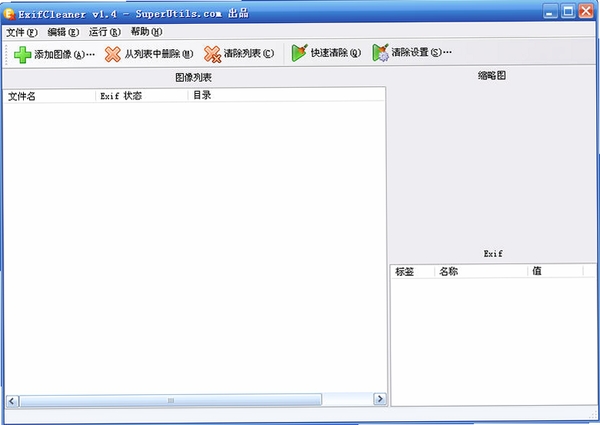
ExifCleaner是一款专注于图片隐私清理的桌面端小工具,它的核心任务就是帮你彻底抹掉照片文件里那些看不见的“小尾巴”。很多朋友在分享原图时,往往没意识到图片里藏着拍摄设备、GPS坐标、时间戳等敏感信息,这些数据一旦泄露,轻则暴露个人行踪,重则被不法分子利用。ExifCleaner的作用,就是通过批量扫描和深度清理,把这些隐藏的元数据连根拔起,让每一张发出去的照片都干干净净。软件体积小巧,运行逻辑简单直接,没有花哨的界面,主打一个实用高效,特别适合注重隐私保护的办公族、摄影爱好者和经常需要在网络上传图片的用户。
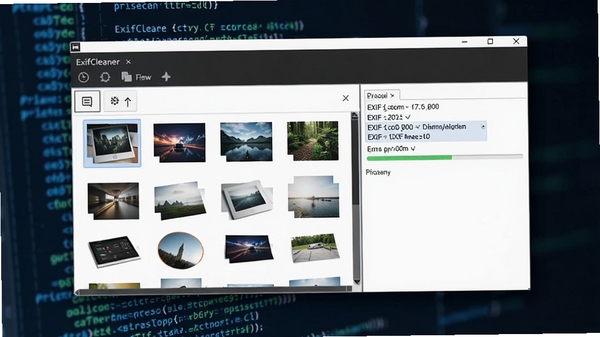
核心功能与使用亮点
批量清除与深度扫描:
ExifCleaner支持多张图片的批量处理,你不需要一张张手动操作,直接把整个文件夹拖拽进软件窗口,它就能自动识别并列出所有支持的图片格式。扫描过程非常迅速,它能精准读取JPEG、PNG、TIFF等常见格式中嵌入的EXIF、GPS、XMP等元数据信息,并在清理前让你预览到底删除了哪些具体条目,做到心中有数,避免误删重要信息。
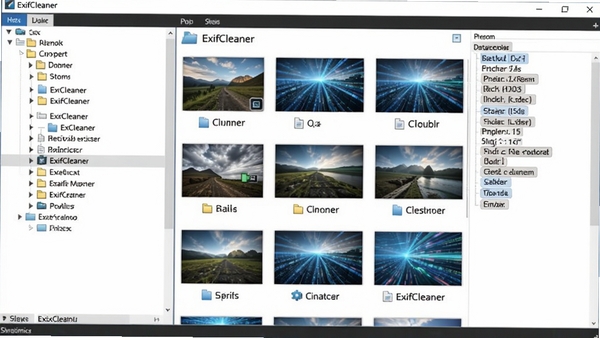
精细化的清理策略:
除了“一键全清”的省心模式,ExifCleaner还提供了自定义保留选项。如果你只是不想暴露拍摄位置,但需要保留设备型号和镜头参数用于后期学习交流,就可以在设置里只勾选“清除GPS信息”,其余数据原样保留。这种灵活的策略设计,兼顾了隐私保护与专业需求,比那些一刀切的清理工具要贴心得多。
无可比拟的隐私安全保障:
软件采用本地化处理机制,所有图片的读取和写入操作均在你自己的电脑上完成,不需要联网上传,也没有任何云端的中间环节。这意味着你的照片在清理过程中不会经过第三方服务器,从源头上杜绝了数据在传输过程中被截获的风险。对于处理敏感商业图片或私人照片的用户来说,这种“断网工作”的模式让人感到非常踏实。
电脑端完整安装步骤教程
第一步,从本站下载ExifCleaner压缩包,这是一个标准的ZIP格式文件,大小通常不到5MB。
第二步,找到下载目录中的压缩包,右键点击并选择“解压到当前文件夹”。建议使用WinRAR或7-Zip这类主流解压软件,避免使用系统自带的“全部提取”功能可能出现的权限问题。
第三步,打开解压后的文件夹,找到名为ExifCleaner.exe的可执行文件,双击运行。软件为便携版设计,无需复杂的安装向导,双击即可直接进入主界面。
第四步,如果你使用的是Win10或Win11系统,首次运行时可能会弹出SmartScreen筛选器警告,这是因为软件没有数字签名。点击“更多信息”,然后选择“仍要运行”即可正常打开。
特别注意:解压路径和存放路径不要包含中文字符或空格,例如“C:\Users\Administrator\Desktop\ExifCleaner”这种纯英文路径是最稳妥的,否则可能导致软件无法正常读取配置文件。
优化提示:建议将软件文件夹加入Windows Defender的排除列表,这样每次运行时能加快启动速度,避免杀毒软件实时监控拖慢处理大批量图片时的响应速度。
温馨提示:软件运行时需要Microsoft .NET Framework 4.6以上版本支持,绝大多数Win10/11系统已自带该组件。若提示缺少组件,请在站内搜索“NET Framework 4.8”下载安装即可解决。
第五步,打开软件后,点击左上角“添加文件”或“添加文件夹”按钮,选中需要清理的图片。确认列表无误后,点击底部“开始清理”按钮,等待进度条走完,图片就清理完成了。
热门同款软件推荐
| 软件名称 | 核心优势 | 用户评分 |
|---|---|---|
| ExifPilot | 专业级EXIF编辑与移除 | ★★★★☆ |
| Photo Exif Editor | 支持批量修改元数据 | ★★★★☆ |
| Exif Tool | 命令行操作,功能强大 | ★★★☆☆ |
| Metadata Cleaner | 界面清爽,易上手 | ★★★★★ |
| JPEG Cleaner | 专精JPEG格式优化 | ★★★☆☆ |
常见启动报错问题修复
不少用户反馈在双击ExifCleaner后没有任何反应,或者弹出错误提示框。这里汇总几个高频故障的解决办法。
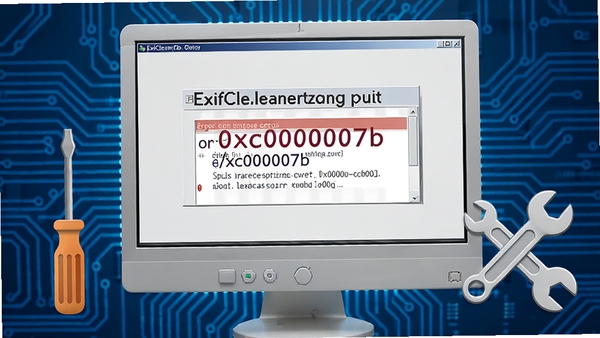
如果提示“应用程序无法正常启动0xc000007b”,这通常是由于运行库损坏导致的。请前往站内搜索“Visual C++运行库合集”并安装,安装后重启电脑即可解决。
如果软件打开后界面空白,或者点击按钮无响应,可能是显卡驱动兼容性问题。右键点击桌面图标,选择“属性”,在“兼容性”选项卡中勾选“以兼容模式运行这个程序”,并选择“Windows 7”测试。
若遇到“拒绝访问”的报错,请检查图片文件是否被设置为“只读”属性。右键点击图片文件,取消勾选“只读”,或者将文件复制到桌面后再进行操作。
ExifCleaner怎么确保清理后文件不被损坏
这是很多用户关心的重点。ExifCleaner在写入清理后的图片时,采用了“先备份后替换”的机制。默认情况下,软件会在源文件夹内生成一个名为“Backup”的子文件夹,里面存放着清理前的原始文件。如果你发现清理后的图片出现异常,可以随时从备份文件夹中恢复。确认无误后,再手动删除备份文件夹即可。另外,软件在处理过程中不会对图片的像素数据做任何压缩或重编码,只剥离元数据区块,因此画质完全不会有任何损失。
ExifCleaner对于批量处理大量图片的效率如何
在效率方面,ExifCleaner的表现相当出色。相比手动一张张用系统属性面板删除信息,它节省的时间是惊人的。实测处理100张约5MB大小的JPEG图片,耗时仅需3-5秒。这得益于其多线程处理架构,能够同时调动CPU多核心进行并行计算。无论你是需要整理上千张活动照片的摄影师,还是需要定期清理工作文档图片的办公室文员,这个速度都能让你满意。



 电脑时间校准器1.0绿色版
  360win10升级助手v10.0 官方正式版
  UNetbootinv7.00 绿色中文版
  tpfancontrol汉化版v101 绿色免费版
  directx 11官方最新版
  windows 7 OEM信息修改(WIN7 OEM DIY)V3.0 绿色版(X86+X64)
  WINDOWS XP超级终端完整版
  文字转换音频文件人工智能语音合成系统V2.36 绿色永久免费版
  unidrv.hlp
  sndvol32.exe官方免费版
  AEFSDR(Advanced EFS Data Recovery)v4.2汉化特別版
  耳机环绕声音效软件 Razer Surroundv2.00.10 免费版
  一键隐藏精灵2.6.6 官方免费版
  告而广之定时关机v1.0
  技嘉App Center软件B18.0305.1 官方版
  EDiary(电子日记本)V2.53中文特别版
  沙发电视精灵电脑版v2.2.1 官方正式版
  天艾达定时关机2.0.0.28绿色版