
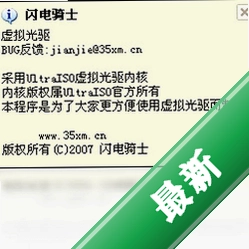





LevinISO虚拟光驱是一款轻巧实用的光盘镜像文件处理工具,它能够帮助您在电脑上快速加载ISO、BIN、NRG等常见光盘镜像,无需物理光驱即可访问光盘内容。无论是安装大型软件、运行游戏,还是读取老旧光盘备份,LevinISO都能提供稳定、高效的虚拟光驱服务。软件体积小巧,资源占用低,支持Windows全系列操作系统,是您处理光盘镜像的得力助手。
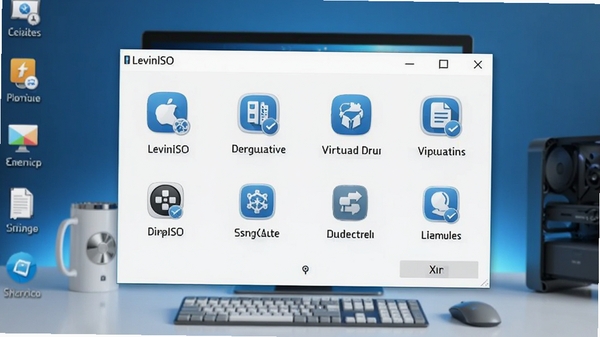
核心功能特色
快速加载镜像:
LevinISO支持一键加载ISO、BIN、IMG、NRG等多种常见镜像格式,双击即可装载到虚拟光驱,无需繁琐设置,即刻访问文件内容。无论是安装软件还是运行游戏,都能轻松应对。
多镜像管理:
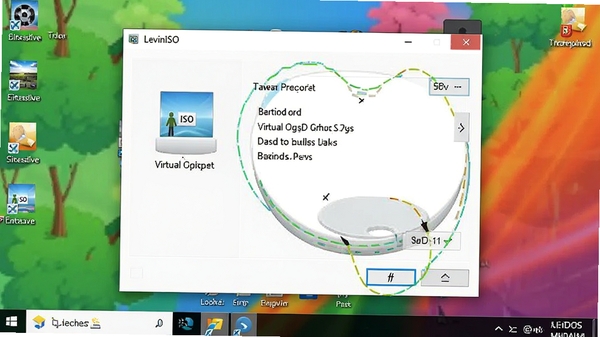
软件支持同时创建多个虚拟光驱,每个光驱独立运作,互不干扰。您可以同时挂载多个镜像,在游戏、软件、资料之间快速切换,极大提升工作效率。
低资源占用:
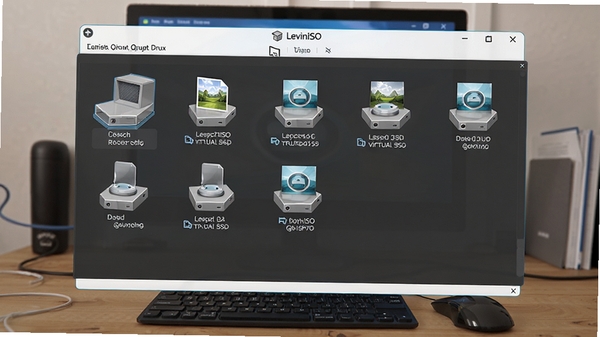
LevinISO在后台运行时内存占用极小,不会影响您运行大型软件或游戏。它还支持开机自启动和最小化到系统托盘,让您随时调用,却感受不到它的存在。
安装与使用指南
安装LevinISO非常简单,下载安装包后双击运行,按照提示点击“下一步”即可完成安装。
安装过程中请留意是否勾选了捆绑软件,建议选择“自定义安装”并取消勾选不必要的附加项。
安装完成后,软件会自动关联常见的镜像文件格式,如.iso、.bin等,双击镜像文件即可自动加载。
如果您需要手动加载镜像,可以右键点击系统托盘中的LevinISO图标,选择“装载”并浏览到镜像文件位置。
在装载镜像之前,建议关闭正在运行的杀毒软件,避免误报导致加载失败。
如果装载后无法访问光驱内容,请检查镜像文件是否完整,或尝试使用其他镜像文件测试。
LevinISO支持Windows 7/8/10/11系统,32位和64位均可运行,兼容性良好。
如果遇到“初始化失败”错误,请尝试以管理员身份运行软件,或者重新安装微软VC++运行库。
软件默认不创建桌面快捷方式,您可以在开始菜单中找到它,也可以手动创建快捷方式。
在使用过程中,如果发现虚拟光驱盘符消失,可以尝试重启软件或重新插入镜像。
卸载LevinISO时,请先退出所有虚拟光驱,然后通过控制面板正常卸载。
注意:请勿同时加载多个大型镜像文件,以免占用过多系统资源导致卡顿。
技巧:您可以在软件设置中调整虚拟光驱数量,以实现多任务并行处理。
提示:软件免费版支持所有核心功能,无需付费即可正常使用。
同类软件精选推荐
| 软件名称 | 功能优势 | 评分 |
|---|---|---|
| UltraISO | 老牌镜像工具,功能强大 | ★★★★★ |
| DAEMON Tools | 支持虚拟光驱数量多 | ★★★★☆ |
| Alcohol 120% | 镜像制作与刻录兼备 | ★★★★☆ |
| Virtual CloneDrive | 免费且轻量易用 | ★★★★☆ |
| WinCDEmu | 开源免费,无广告 | ★★★★☆ |
常见启动报错修复
如果您在安装或使用LevinISO时遇到“无法启动”、“初始化失败”、“缺少DLL文件”等错误,不必着急,以下方案可供参考:
1. 缺失运行库:LevinISO依赖微软VC++运行库,请前往“DLL和OCX”分类下载对应版本运行库安装。
2. 权限不足:右键点击软件图标,选择“以管理员身份运行”,并确保系统账户具有管理员权限。
3. 兼容性问题:如果软件无法启动,请右键点击图标,在“属性”中选择“兼容性”选项卡,尝试以Windows 7或Windows XP模式运行。
4. 杀毒软件误报:部分安全软件可能将虚拟光驱工具视为风险程序,请添加信任或暂时关闭实时防护。
5. 文件损坏:重新下载软件安装包,并校验文件完整性,确保下载过程没有中断。
6. 系统服务异常:打开“服务”管理器,确认“Shell Hardware Detection”服务已启动。
7. 虚拟光驱驱动问题:在设备管理器中卸载虚拟光驱驱动,然后重启电脑,让系统重新安装驱动。
8. 如果以上方法均无效,可尝试安装微软官方提供的“Windows 7 USB/DVD Download Tool”辅助使用。
用户常见问题解答
LevinISO虚拟光驱怎么用?
使用LevinISO虚拟光驱非常简单:安装后,您可以直接双击ISO镜像文件,软件会自动创建虚拟光驱并加载镜像;也可以通过右键菜单选择“装载”手动选择镜像文件。加载后,打开“此电脑”即可看到新的光驱盘符,双击即可访问其中内容,就像使用物理光驱一样方便。
LevinISO虚拟光驱安全吗?
LevinISO虚拟光驱是一款正规的镜像处理工具,本身不包含任何恶意代码。但由于虚拟光驱需要安装驱动程序,部分杀毒软件可能会误报。建议您从官方网站或可信的下载站获取软件,并在安装时注意取消捆绑安装的附加程序,以确保系统安全。
虚拟光驱软件推荐选择哪个?
除了LevinISO,市面上还有UltraISO、DAEMON Tools、Alcohol 120%等知名虚拟光驱软件。如果您追求轻量免费,LevinISO和Virtual CloneDrive都是不错的选择;如果需要制作镜像或刻录光盘,UltraISO和Alcohol 120%功能更全面。您可以根据自己的实际需求进行选择。


 大小: 7.9M
 迷你虚拟光驱V1.0 绿色版
  DAEMON Tools Pro (虚拟光驱工具)v5.5.0.0388中文特别版
  Virtual Drive Manager 虚拟光驱V1.32 中文绿色版
  Alcohol 120%v2.0.3.7612 Retail 中文零售破解版
  金山虚拟光驱v1.1.0.0 中文安装版
  DVDFab Virtual Drive(虚拟光驱)V1.5.1.1 多国语言安装版
  微软虚拟光驱(Virtual CDRom Control Panel)V2.0.1 汉化版
  2345虚拟光驱王绿色独立提取版
  东方光驱魔术师20032.5 官方版
  Virtual CloneDrive5.5.0.0 官方中文安装版
  免重启的虚拟光驱软件(CHKen Virtual Disk)v0.4 中文绿色版
  光盘坏轨专家(增加光盘对拷的难度)V2.0.0中文绿色版