





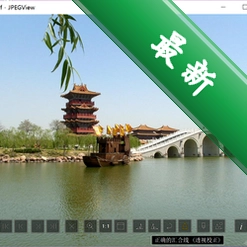
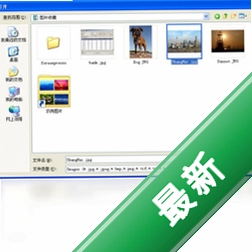







Faststone MaxView 是一款专注于极速浏览与高效管理的图像查看工具,在众多同类软件中,它凭借轻量化的引擎和出色的响应速度脱颖而出。该版本特别针对高分辨率图片和大量文件夹场景进行了底层优化,旨在为用户提供从打开图片到批量管理的流畅体验。无论是摄影爱好者快速筛选作品,还是办公人群日常查阅设计稿,这款软件都能让图片浏览过程变得顺滑且直观,有效提升工作效率。
核心特色与功能亮点
极速图像渲染引擎:
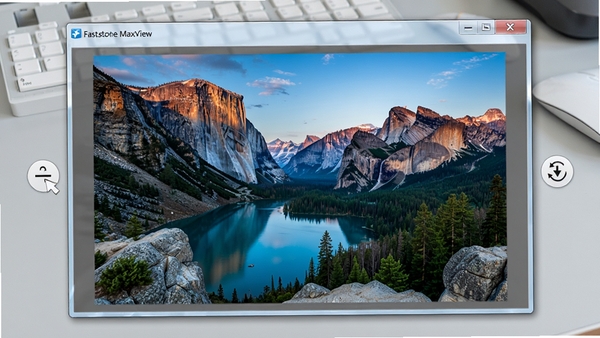
Faststone MaxView 搭载了新一代图像解码算法,即使面对几十兆字节的大尺寸图片或高分辨率相机原片,也能在瞬间完成加载与渲染。你在快速翻阅图片时,几乎感受不到卡顿和延迟,缩放和平移操作也极为跟手,这为需要从海量图片中快速挑选素材的用户节省了大量等待时间。
高效的文件夹管理面板:
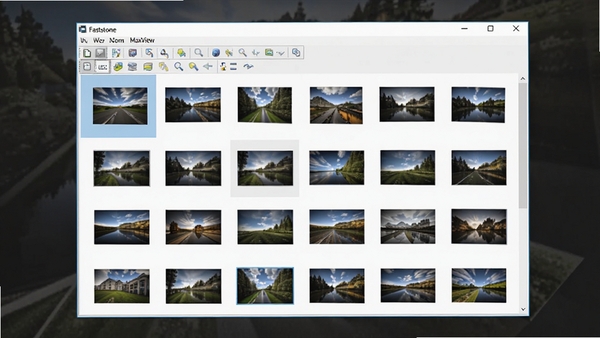
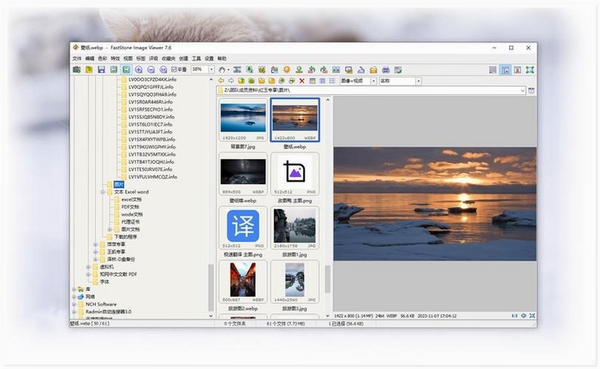
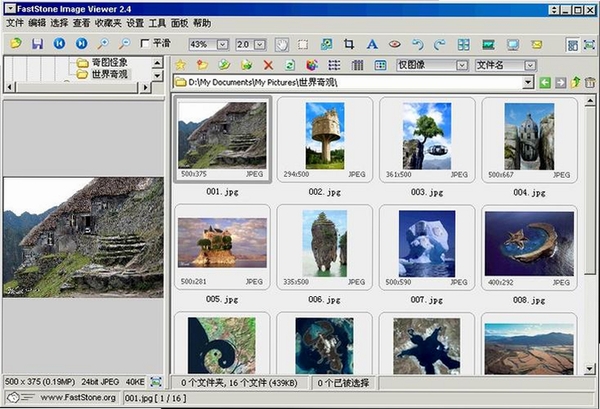
软件左侧内置了类似资源管理器的树状目录结构,你可以轻松浏览电脑中任意位置的图片文件夹。右侧的缩略图区域支持多种尺寸的网格预览,并会以醒目方式标记出最近修改或新增的文件。借助这个面板,整理分散在各磁盘中的图片资源将变得更加得心应手,无需在多个窗口间频繁切换。
多样化的视图模式切换:
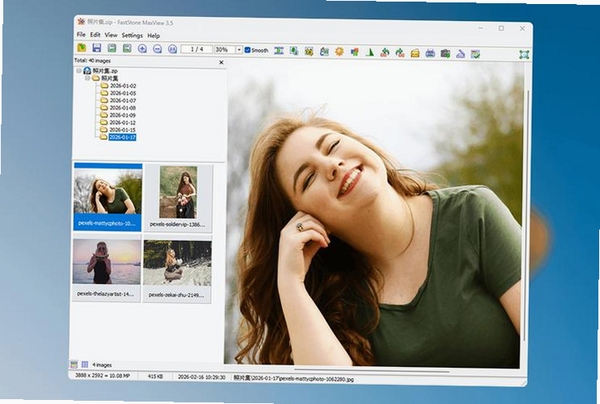
除了常规的单张预览和缩略图网格,Faststone MaxView 还提供了比较视图和幻灯片视图。比较视图支持将两张相似图片并排放大显示,方便你细致对比细节差异;幻灯片视图则允许你自定义切换间隔和过渡效果,将整个文件夹变成一场自动播放的展示秀,非常适合向客户或同事展示作品集。
全面的格式兼容与转换:
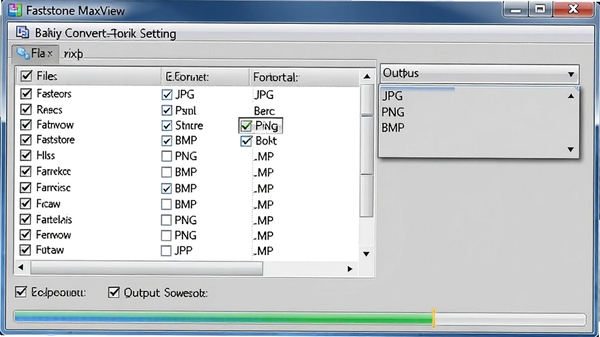
软件内置了强大的解码库,不仅支持JPEG、PNG、GIF、BMP等常见格式,对于WEBP、RAW等新兴或专业格式同样有着良好的兼容性。更实用的是,它具备批量格式转换功能,你可以一次性将选中的多张图片统一转换为JPG或PNG格式,并调整输出尺寸和压缩质量,满足不同场景下的使用需求。
电脑端完整安装步骤教程
我们以Windows 10/11 64位系统为例,为你详细拆解Faststone MaxView的安装全过程,确保每一步都清晰明了。高危避坑:安装前请务必关闭所有正在运行的杀毒软件和防火墙,尤其是360安全卫士、腾讯电脑管家等,这些软件可能会误拦截安装程序写入注册表,导致安装失败或组件缺失。
第一步:从本页面获取下载链接,点击下载按钮,等待约几秒钟即可获得安装压缩包。下载路径建议选择桌面,方便查找。
第二步:找到下载好的压缩包文件,右键点击选择“解压到当前文件夹”。解压完成后,双击进入解压出来的文件夹目录。
第三步:在文件夹内找到名为“FaststoneMaxView.exe”或“Setup.exe”的应用程序文件,双击运行以启动安装向导。
第四步:安装向导启动后,点击“Next”按钮进入下一步。在许可协议界面,仔细阅读条款后,勾选“I accept the agreement”选项,再次点击“Next”。
优化技巧:在出现“Select Destination Location”界面时,建议将安装路径修改为非系统盘(例如D盘或E盘),这样可以避免占用C盘空间,并减少系统盘垃圾文件的产生。
第五步:继续点击“Next”,直到出现“Install”按钮,点击它开始正式安装。安装过程通常只需几十秒,请耐心等待进度条走完。
第六步:安装完成后,界面会显示“Completed”,此时点击“Finish”按钮关闭向导。你可以在桌面或开始菜单中找到Faststone MaxView的快捷方式图标,双击即可启动软件。
温馨提示:如果在启动时遇到提示缺少DLL文件,这通常是因为系统缺少运行库组件。你可以前往本站搜索“微软常用运行库合集”或“DirectX修复工具”,下载安装后重启电脑即可解决。
热门同款软件精选推荐
| 软件名称 | 核心优势 | 用户评分 |
|---|---|---|
| Honeyview | 加载速度极快,支持RAW格式 | ★★★★☆ |
| IrfanView | 体积小巧,功能强大且免费 | ★★★★☆ |
| XnView | 支持超多格式,批处理功能丰富 | ★★★★★ |
| ACDSee | 老牌看图软件,集成管理功能 | ★★★★☆ |
| 2345看图王 | 界面清爽,支持PSD预览 | ★★★☆☆ |
常见启动报错问题修复
你是否遇到过双击Faststone MaxView图标后,软件毫无反应或弹出错误提示的情况?别着急,这里为你整理了该软件最常出现的几类启动故障,并附上了对应的处理办法,多数问题自己动手就能解决。问题一:提示“应用程序无法启动,因为缺少libcef.dll”
这类报错通常是由于系统环境缺少必要的运行库文件导致的。修复方法很简单,你可以直接在本站搜索“DirectX修复工具”或“微软常用运行库合集”,下载并安装后,再重启电脑尝试运行Faststone MaxView。一般情况下,安装完运行库后,这类DLL缺失问题就能得到有效解决。
问题二:软件启动后窗口一片空白或闪退
这一般是显卡驱动兼容性问题。你可以先尝试更新电脑的显卡驱动,前往笔记本或主板厂商官网下载最新版驱动。如果问题依旧,可在桌面快捷方式上右键选择“属性”,在“兼容性”选项卡中勾选“以兼容模式运行这个程序”,并在下拉菜单中选择“Windows 7”,点击应用后重新打开软件。
问题三:双击图标无反应,进程却存在
这种情况多发生在资源管理器冲突时。你可以打开任务管理器,在“进程”列表中结束所有名为“FaststoneMaxView”的进程,然后重新启动软件。为了减少此类冲突,建议不要同时开启多个图片管理工具,以免占用相同的系统资源,导致程序假死。
问题四:关联图片格式后无法双击打开图片
如果发现设置关联后依然无法打开图片,请检查是否被其他软件抢占了文件关联。打开Faststone MaxView,进入“设置”->“文件关联”,点击“全选”按钮,然后点击“确定”保存设置,即可重新夺回图片文件的默认打开方式。
Faststone MaxView 使用经验分享
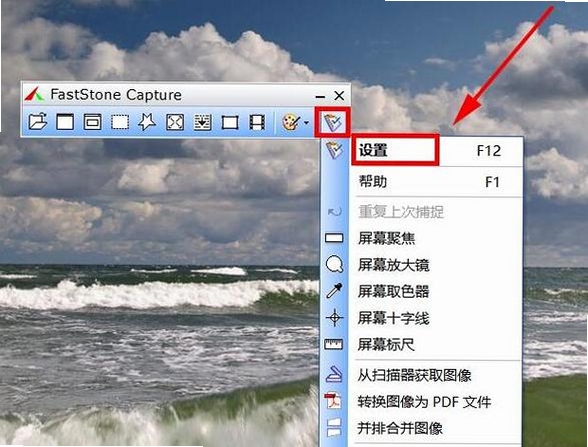
用了一段时间Faststone MaxView,摸清了一些能明显提升体验的细节。最让我满意的还是它的启动速度,无论电脑里塞了多少图片,它都能秒开,完全没有迟滞感。我习惯在设置里关闭“显示启动画面”和“显示最近打开的文件”,这样每次打开软件界面都干净利落,直接进入工作状态。
处理大量图片素材时,它的文件夹树形图非常实用。左侧挂载好移动硬盘或网络驱动器,右侧直接以超大缩略图模式浏览,配合鼠标滚轮上下翻页,挑选图片的效率非常高。如果你平时需要经常整理图片素材,这款软件的操作习惯很值得上手适应,能省下不少折腾时间。
用户问答专区
Faststone MaxView 怎么批量转换图片格式?
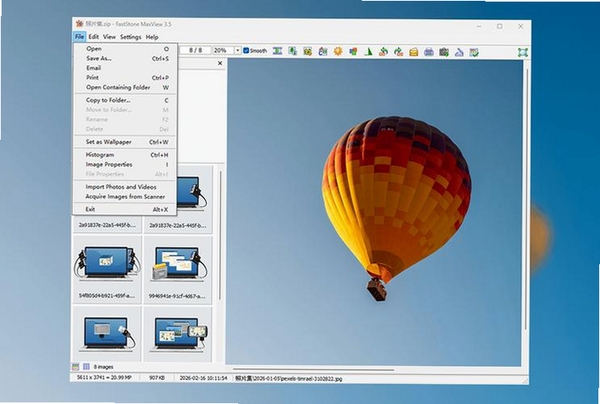
批量转换是Faststone MaxView非常拿手的功能。首先,在软件左侧的文件夹树中,找到并选中存放图片的文件夹,右侧会显示出所有图片的缩略图。接着,按下快捷键Ctrl+A全选所有图片,或者按住Ctrl键用鼠标点选你需要的部分图片。然后,点击顶部菜单栏的“工具”->“批量转换”选项。在弹出的窗口中,你可以选择输出格式(比如JPG、PNG)、输出目录以及是否调整尺寸大小。设置完毕后,点击“开始”按钮,软件就会按照你的要求快速完成所有图片的格式转换,非常高效。
Faststone MaxView 支持查看GIF动图吗?
支持,而且效果不错。Faststone MaxView 内置了GIF解码引擎,可以直接打开并播放GIF动图。当你打开一张GIF文件时,软件会像播放视频一样,在窗口中连续展示动画的每一帧。如果你想逐帧查看,可以点击界面下方的暂停按钮,然后使用键盘上的左右方向键进行单帧步进,方便你分析动画的构成细节。如果你需要将GIF拆分为多张静态图片,也可以使用“工具”菜单下的“多页图像转换”功能来实现。



 psd文件查看器(PSD Viewer)v3.2.0.0免费版
  cad快速看图电脑版v5.18.0.90 官方最新版
  DWG、DWF、DXF查看浏览器(Free Dwg Viewer)7.2.0.77 官方免费版
  看图纸(DwgSee)v8.2.0.1 官方最新版
  CAD文件查看器(EDrawings Viewer)12.1 正式版
  ACDSeev8.0Build39简体中文绿色版
  Adobe Bridge CS5绿色中文版
  PSD预览图插件
  卫星地图高清晰2010最新版
  艾奇免费视频电子相册v4.70.1226 绿色版
  ACDSeev11.0.114 MyCrack去广告免注册版
  图片文字识别器
  3d人体解剖软件v3.0.0 免费版
  ACDSee ClassicV2.44汉化绿色特别版
  ACDSee Photo Manager 2009(图象处理)11.0Build114MyCrack官方简体版
  EDFbrowser(EDF浏览编辑器)V1.42 绿色英文免费版
  灵动搜图2.4.5官方安装版
  数码照片浏览4.5f 免费简体绿色版