
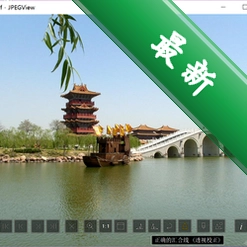

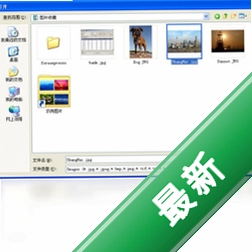









JPEGView是一款专注于图像浏览体验的轻量级桌面工具,凭借其出色的启动速度和低资源占用特性,在众多看图软件中独树一帜。它并非简单地堆砌功能,而是将核心精力聚焦于“快速查看”与“精准调整”两大场景,为摄影师、设计师以及日常需要处理大量图片的办公人群提供了清爽高效的解决方案。无论是快速预览相机导出的RAW格式缩略图,还是在数万张图片素材库中翻找目标,JPEGView都能以近乎瞬时响应的表现,让浏览过程告别卡顿与等待,回归纯粹与流畅。
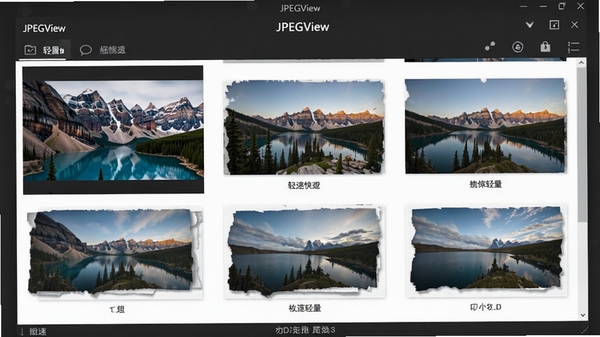
核心特色与功能亮点
极速启动与浏览引擎:
JPEGView针对图像解码算法进行了深度优化,即便面对高分辨率的专业级图片,也能实现秒级开启。软件体积小巧,不常驻后台占用内存,仅为传统看图软件的一小部分系统资源开销。在批量浏览或快速翻图时,其预加载机制能有效消除图片切换间的白屏等待,让连续审阅数千张照片的操作如同翻书般顺滑自然,大幅提升工作效率。
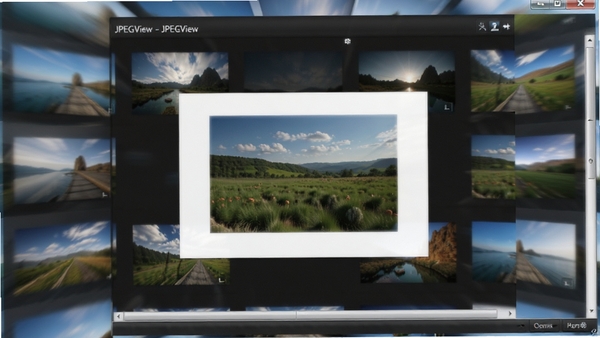
专业级色彩与细节调整:
内置的实用图像调整面板是JPEGView的另一大亮点。用户无需再切换到专业编辑软件,即可在浏览过程中即时调整图像的曝光、对比度、饱和度以及锐度。这些调整均基于非破坏性原理,可随时重置,方便在选片阶段快速对比修正效果。对于摄影爱好者而言,这一功能意味着在图片管理的最初环节就能完成基础校色,显著精简工作流。
灵活的缩放与导航体验:
软件提供了多样化的缩放模式,包括适应窗口、100%原始比例以及自定义放大。配合平滑的平移操作,即便是查看超大尺寸的细节图,也能精准定位到每一个像素点。同时,JPEGView支持键盘快捷键与鼠标拖拽的无缝结合,用户可以根据个人习惯定制操作逻辑,实现最高效的浏览节奏。
全面的格式兼容与批处理:
除了JPEG格式外,JPEGView还广泛支持PNG、TIFF、BMP等常见静态图片格式,甚至能够直接解析部分RAW格式文件,省去了额外安装解码器的麻烦。软件还支持基本的文件管理操作,如复制、移动、删除,并能通过简单的配置实现图片的批量格式转换,为日常整理图片库提供了极大便利。
使用经验技巧与新手避坑指南
1. 安装路径建议保持默认的C盘系统盘位置,这有助于软件获取完整的读写权限,避免因权限不足导致设置无法保存或功能异常。
2. 首次启动后,可在“设置”中开启“预加载下一张图片”功能,这是提升连续浏览流畅度的关键选项,尤其在处理大尺寸照片时效果显著。
3. 若在打开某些特殊编码的图片时提示“无法打开文件”,通常是因为缺少对应的解码组件,可尝试安装K-Lite Codec Pack等常用解码器合集解决。
4. 当发现界面字体显示模糊或清晰度不佳时,请在Windows显示设置中,将缩放比例调整为系统推荐的100%、125%或150%,以确保软件界面元素完美适配你的显示器分辨率。
5. 如果遇到软件窗口显示不全或按钮错位,请尝试更新显卡驱动程序,特别是使用集成显卡的办公电脑,更新驱动能解决大部分渲染兼容性问题。
6. 软件默认不关联图片格式,如需将JPEGView设置为默认看图工具,请右键点击图片文件,选择“打开方式”,然后勾选“始终使用此应用”。
7. 在使用批处理转换功能前,建议先选定一个独立的输出文件夹,避免源文件被意外覆盖,养成良好操作习惯能有效保护原始素材。
8. 快捷键“F”可快速切换全屏模式,空格键实现缩放与适应窗口的切换,熟悉这些基础快捷键能显著提升操作效率,减少鼠标点击次数。
9. 当浏览大量图片导致内存占用升高时,可关闭“缩略图缓存”功能,该选项在高级设置中,能有效控制内存消耗,保持系统运行流畅。
10. 若怀疑图片显示颜色不准,请在“色彩管理”中校准显示器配置文件,或直接关闭色彩管理功能,以获取最原始的图像数据呈现。
热门同款软件精选推荐
软件使用总结与温馨提示
JPEGView凭借其轻量、快速、纯粹的定位,在图像浏览领域占据了一席之地。它特别适合那些对效率有高要求、不希望被冗余功能干扰核心操作的用户。虽然它在高级编辑功能上有所取舍,但专注于浏览与基础调整的策略,恰恰成就了其出色的性能表现。在日常使用中,建议用户定期清理系统临时文件,保持系统环境整洁,这有助于软件始终保持最佳运行状态。
JPEGView 常见启动报错问题修复
遇到软件无法启动或运行报错时,不必急于卸载重装。多数问题源于系统环境配置或权限限制。首先,请确认操作系统是否为Windows 7及以上版本,并已安装最新的Service Pack更新。其次,尝试右键点击软件图标,选择“以管理员身份运行”,这能解决大部分因权限不足导致的初始化失败问题。若弹出缺少DLL文件的错误提示,请根据提示搜索下载对应的Microsoft Visual C++ Redistributable运行库进行安装。对于打开图片时出现的内存不足错误,建议关闭其他大型应用程序释放内存,或增加虚拟内存大小。最后,若以上方法均无效,请卸载软件后,清理注册表中的残留项(可使用系统优化工具辅助),再重新下载最新版本安装。
JPEGView 是否安全可靠?
JPEGView是一款在开发者社区中广受好评的开源软件,其源代码公开透明,无任何恶意代码或广告插件捆绑。从官方渠道或可信的软件下载站获取安装包,可以放心使用。软件本身不收集任何用户隐私信息,完全离线运行,在数据安全方面具备较高保障。
JPEGView 如何设置中文界面?
JPEGView的默认界面语言为英文,但设置过程非常简单。打开软件后,点击菜单栏的“Edit”选项,选择“Preferences”进入设置窗口。在左侧分类中选择“Language”,右侧下拉菜单中即可找到“简体中文”选项,点击后重启软件即可生效。该设置仅需操作一次,后续使用均为中文界面。

 大小: 106.2M

 psd文件查看器(PSD Viewer)v3.2.0.0免费版
  cad快速看图电脑版v5.18.0.90 官方最新版
  DWG、DWF、DXF查看浏览器(Free Dwg Viewer)7.2.0.77 官方免费版
  看图纸(DwgSee)v8.2.0.1 官方最新版
  CAD文件查看器(EDrawings Viewer)12.1 正式版
  ACDSeev8.0Build39简体中文绿色版
  Adobe Bridge CS5绿色中文版
  PSD预览图插件
  卫星地图高清晰2010最新版
  艾奇免费视频电子相册v4.70.1226 绿色版
  ACDSeev11.0.114 MyCrack去广告免注册版
  图片文字识别器
  3d人体解剖软件v3.0.0 免费版
  ACDSee ClassicV2.44汉化绿色特别版
  ACDSee Photo Manager 2009(图象处理)11.0Build114MyCrack官方简体版
  EDFbrowser(EDF浏览编辑器)V1.42 绿色英文免费版
  灵动搜图2.4.5官方安装版
  数码照片浏览4.5f 免费简体绿色版