

















Panorado是一款专注于全景图像浏览与制作的桌面工具,它能够帮助用户轻松查看、编辑以及转换各类全景图片,无论是专业摄影师、设计师,还是对全景影像感兴趣的普通用户,都能通过它获得流畅、沉浸式的预览体验。软件内置了多种投影模式与视角控制功能,支持从普通照片到360度全景的无缝切换,配合直观的鼠标拖拽与缩放操作,让每一张全景图都活灵活现。此次带来的4.0.1.43版本进一步优化了渲染引擎,提升了高分辨率图像的加载速度,并增强了与主流图像格式的兼容性,是全景浏览领域一款值得尝试的实用工具。
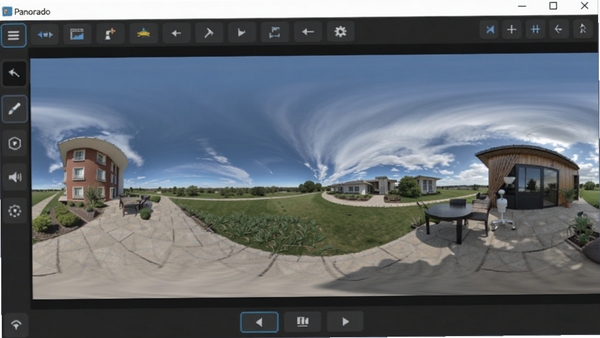
核心特色功能解析
流畅的全景漫游体验:
Panorado采用了高性能的渲染算法,在浏览超大尺寸全景图时依然能够保持丝滑的平移与缩放效果。用户可以通过鼠标拖拽、滚轮缩放或键盘方向键来控制视角,模拟身临其境的环视感受。软件还支持自动旋转与视角平滑过渡,方便用户快速浏览全景内容的全貌,尤其适合用于虚拟看房、旅游景点预览等场景。
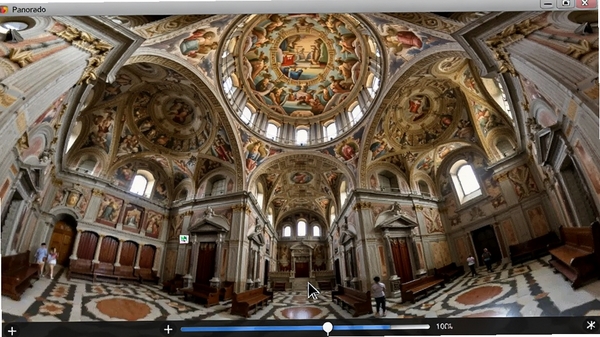
多格式兼容与转换:
该软件支持包括JPEG、TIFF、PSD、BMP在内的多种常见图像格式,并且能够直接打开许多专业全景相机生成的等距圆柱投影图。在输出方面,Panorado可以将全景图导出为适合网页展示的格式,或转换为其他标准投影类型,方便用户在不同平台和设备上分享与使用。这种强大的格式兼容性,使得它成为处理全景素材时的一个便捷中转站。
灵活的视角控制与校正工具:
针对全景拍摄中常见的水平线倾斜、透视畸变等问题,Panorado提供了手动校正工具。用户可以微调偏航角、俯仰角和滚动角,让画面恢复自然水平状态。此外,软件还支持自定义视口大小和视野范围,允许用户根据实际需求截取全景图中的特定区域,生成普通比例的图片,这在后期素材整理中非常实用。
轻量级性能与低资源占用:
与同类大型图像处理软件不同,Panorado体积小巧,启动迅速,运行时对系统内存和处理器资源的占用相对较低。即使在配置不高的电脑上,也能流畅运行,不会因为后台占用过高而影响其他工作。这种轻量化的设计,让用户无需升级硬件也能享受高效的全景浏览体验。
使用指南与常见问题解答
安装Panorado时,请务必关闭其他正在运行的程序,以避免文件占用导致安装失败。
建议将软件安装在非系统盘(如D盘),这样既能节省C盘空间,也更方便日后重装系统时保留软件配置。
首次启动后,若界面显示异常或字体模糊,请检查显卡驱动是否为最新版本,并尝试在软件设置中切换渲染模式。
打开超大尺寸全景图时,如果出现卡顿,可以尝试降低预览分辨率或关闭抗锯齿选项,以提升流畅度。
软件默认支持鼠标拖拽旋转视角,若你习惯使用键盘操作,可以在控制设置中自定义按键映射。
若遇到软件闪退问题,请先确认下载的安装包完整无损,并尝试以管理员身份运行程序。
当需要将全景图转换为普通图片时,可使用“文件”菜单下的“导出当前视图”功能,并选择合适的输出尺寸。
如果软件无法识别某些RAW格式文件,请先将其转换为JPEG或TIFF格式后再导入。
进行水平线校正时,建议使用微调模式,每次调整幅度控制在0.5度以内,以获得更自然的效果。
请勿在软件运行过程中直接删除或移动正在浏览的图片文件,这可能导致程序无响应。
若安装过程中出现缺少DLL文件提示,请搜索并安装对应的运行库组件,如VC++运行库。
软件内置的自动旋转功能可在“视图”菜单中开启,适合用于展示模式的循环播放。
定期清理系统临时文件,有助于保持Panorado的启动速度和运行稳定性。
若需要批量处理多个全景文件,可结合使用文件夹内的批量导出功能,提高工作效率。
遇到无法打开的特殊加密图片,请确认文件来源可靠,并尝试用其他图像查看器测试文件是否损坏。
热门同款软件精选推荐
| 软件名称 | 核心优势 | 用户评分 |
|---|---|---|
| Hugin | 开源全景拼接工具 | ★★★★☆ |
| PTGui | 专业级全景拼接控制 | ★★★★★ |
| Kolor Autopano | 自动化程度高 | ★★★★☆ |
| PanoramaStudio | 3D输出与交互功能 | ★★★★☆ |
| ImageComposite | 简单易用的合成工具 | ★★★☆☆ |
常见启动报错问题修复
问题一:提示“无法启动此程序,因为计算机中丢失xxx.dll”
这通常是由于系统缺少必要的运行库文件。请根据报错提示的DLL名称,搜索并下载对应的微软常用运行库合集(如VC++ 2015-2022)进行安装。安装完成后,重启电脑再尝试打开Panorado。
问题二:启动后界面一片空白,或显示异常
这多半与显卡驱动兼容性有关。请更新显卡驱动至最新版本。若问题依旧,可以尝试在软件安装目录中找到配置文件(如config.ini),将渲染模式从OpenGL切换为DirectX或软件渲染模式。
优化技巧:启动速度慢
可以在软件设置中关闭开机自动检查更新功能,并定期清理软件缓存目录(通常位于%AppData%\Panorado)。这样能有效加快启动速度。
温馨提示:安装路径不要包含中文或特殊字符
为避免潜在的兼容性问题,请将Panorado安装到纯英文路径下,例如D:\Program Files\Panorado。
用户问答专区
Panorado怎么导入自己的全景图片?
打开软件后,直接使用快捷键Ctrl+O,或者点击工具栏上的“打开”按钮,在文件选择框中找到你的全景图片文件(支持JPG、TIFF等格式),确认后即可加载。软件会自动识别图片的投影类型,并进入全景预览模式。你也可以将图片文件直接拖拽到Panorado的窗口内快速打开。
Panorado能不能用来编辑全景图?
可以。Panorado虽然主打浏览功能,但也提供了一些基础的编辑工具,比如调整水平线、校正畸变、裁剪导出等。对于更复杂的拼接或融合操作,建议搭配专业的全景拼接软件使用。它的主要优势在于快速预览和简单校正,而不是作为主力编辑器。
Panorado支持导出普通图片吗?
支持。在“文件”菜单下选择“导出当前视图”,你可以将当前视角下的画面保存为标准的JPEG或PNG图片。导出时还可以设置导出图片的分辨率和画质,方便你将全景图中的某个局部细节单独保存下来用于其他用途。



 大小: 2.5M
 psd文件查看器(PSD Viewer)v3.2.0.0免费版
  cad快速看图电脑版v5.18.0.90 官方最新版
  DWG、DWF、DXF查看浏览器(Free Dwg Viewer)7.2.0.77 官方免费版
  看图纸(DwgSee)v8.2.0.1 官方最新版
  CAD文件查看器(EDrawings Viewer)12.1 正式版
  ACDSeev8.0Build39简体中文绿色版
  Adobe Bridge CS5绿色中文版
  PSD预览图插件
  卫星地图高清晰2010最新版
  艾奇免费视频电子相册v4.70.1226 绿色版
  ACDSeev11.0.114 MyCrack去广告免注册版
  图片文字识别器
  3d人体解剖软件v3.0.0 免费版
  ACDSee ClassicV2.44汉化绿色特别版
  ACDSee Photo Manager 2009(图象处理)11.0Build114MyCrack官方简体版
  EDFbrowser(EDF浏览编辑器)V1.42 绿色英文免费版
  灵动搜图2.4.5官方安装版
  数码照片浏览4.5f 免费简体绿色版