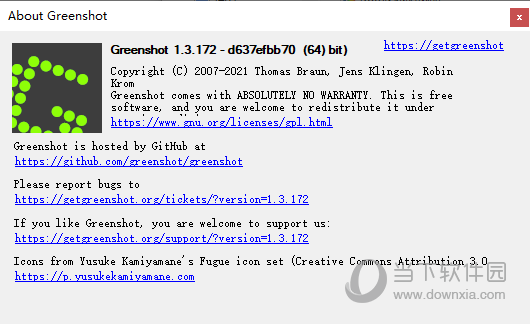
GreenShot是什么软件?说白了,它就是一个专门给电脑截图用的免费小工具,尤其适合咱们Windows用户。很多人可能听说过它的大名,但一直没搞明白它到底比微信截图、QQ截图强在哪儿。今天小编就结合自己这一周实打实的使用体验,把GreenShot截图工具从安装到日常用到的每一个功能,掰开了揉碎了讲给你听,保证你看完就能上手,再也不想用回那些自带截图了。整个软件体积不大,跑起来也不占内存,关键是没有烦人的广告和捆绑,用起来特别清爽。
第一印象:安装和启动速度是真的快
先说安装。去官网下载的时候,我就发现这安装包特别小,好像就几兆的样子。装的时候一路下一步就完事了,中间也没有那种偷偷给你装全家桶的套路,这点在如今这个环境下真的很难得。装完之后,它不会自动弹窗让你注册账号,也不会强制绑定浏览器主页。启动之后,它就安安静静地待在系统右下角的托盘里,平时一点都不打扰你。等你需要截图的时候,按一下默认的热键,它立马就出来了,那个响应速度,比我之前用过的那些号称“轻量”的截图软件都要快上那么一瞬。对于咱们这种平时工作节奏快、经常需要随手截个图发群里的人来说,这种“随叫随到”的感觉,用起来心里就是舒坦。
核心功能实测:不只是截个图那么简单
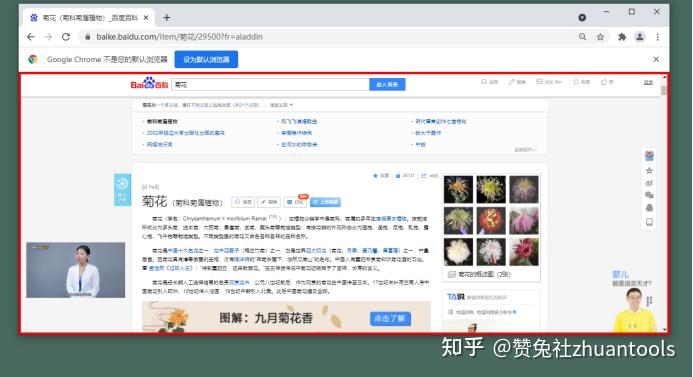
用GreenShot截图,最直观的感受就是“框选”特别跟手。你按下快捷键之后,屏幕会变暗一点,然后你拖动鼠标框选区域,边缘会有那种很清晰的放大镜辅助,可以让你精准地对齐到像素级,这对于咱们截取那种需要精确到按钮边界的界面图来说,简直太友好了。框选完之后,它不像有些软件那样直接就保存了,而是会出现一个浮动的小工具栏,上面有各种小图标。我平时最常用的就是“添加文字”和“画箭头”这两个功能,直接在截图上面标注一下重点,发给同事或者写文档的时候,沟通效率高多了。
还有一点让我觉得特别贴心的是它的“滚动截图”功能。以前要截一个网页长图,我得用浏览器插件或者PS慢慢拼,麻烦得要死。GreenShot虽然默认截图也是框选,但你只要在框选的时候点一下工具栏里的“滚动截图”小图标(一个像文档往下拉的样子),它就会自动往下滚动页面并拼接成一张超长图。我测试了一下,连续滚动了五六屏的内容,出来的图片拼接得很自然,几乎没有那种明显的断层感,这点真的很惊艳。而且它截完图之后,图片是直接显示在预览窗口里的,你可以马上编辑,也可以直接Ctrl+C复制到剪贴板,然后去微信或Word里粘贴,流程非常顺畅,完全不用先保存再插入。
进阶玩法:贴图、OCR和自定义设置
除了基础的截图和标注,GreenShot截图工具还有一些很能提升幸福感的小功能。比如那个“贴图”功能,就是按一下快捷键(默认是F3还是啥的,我改成了Ctrl+Shift+D),你之前截的图就会像一张便利贴一样贴在屏幕最上层,随便拖到哪个位置放着。这个功能在做对比、参考数据的时候简直神器,比如我看着左边的报表截图,再打开Excel照着录入数据,就不用两个窗口来回切换了,眼睛省力不少。另外,它还内置了OCR文字识别功能,虽然识别率不是100%,但对于识别一些网页上的英文或者图片里不能复制的文字,足够了。我试过截了一段包含中文和数字的段落,识别出来基本不用怎么改,直接就能用。
设置这块,GreenShot也做得非常灵活。你可以自己定义每一个动作的快捷键,比如我习惯用F1截图,F2贴图,F3打开主窗口。也可以设置保存图片的格式(PNG、JPG都行)和路径,甚至还能自动给截图加个阴影或者边框效果,这样发出来的图看起来更精致。它还有个“输出”选项,你可以设置截图后是复制到剪贴板、保存到文件、还是直接打印,或者同时进行。我通常设置成截图后先打开预览窗口进行标注,标注完再手动保存,这样每一步都在自己的掌控之中。
实际体验总结与避坑指南
说实话,用了GreenShot这一个多星期,我已经把电脑里之前装的其他截图软件都卸载了。它的启动速度、轻量程度和功能丰富度,平衡得非常好。虽然它没有像微信截图那样带个“识别图中文字”的按钮那么显眼,但OCR功能藏在菜单里,用起来其实一样方便。唯一的缺点可能就是界面是英文的,对有些朋友来说可能不太友好,但好在设置项其实不多,稍微点几下就明白了。如果实在看不懂,网上也有汉化补丁,不过为了安全起见,我还是建议直接用原版,毕竟截图工具要接触屏幕内容,安全第一。
最后再说一个小技巧,如果你经常需要截取固定大小的窗口或者区域,可以在设置里预设几个“捕获方案”,比如预设一个1920x1080的区域,以后按一下快捷键,它就直接按这个尺寸截图,连框选都省了。对于做客服、做运营每天需要截大量工单图的朋友来说,这个功能能省下不少时间。总之,如果你正在寻找一款免费、高效、无广告的Windows截图工具,GreenShot绝对值得一试,它不会让你失望的。

 喜欢
喜欢  顶
顶 难过
难过 囧
囧 围观
围观 无聊
无聊