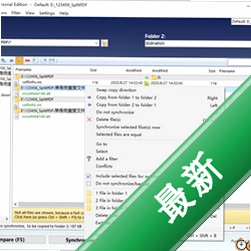









PureSync 是一款专注于数据同步与备份的专业级桌面工具,它能够帮助个人用户与办公人群将分散在不同磁盘、不同电脑中的文件进行实时比对与镜像复制。软件内置了智能分析引擎,可以快速识别新增、修改与删除的文件节点,并通过单向同步、双向镜像、增量备份等多种模式,确保关键数据始终处于最新且完整的状态。无论是保护珍贵的工作文档,还是整理海量的照片素材,PureSync 都能通过可视化的任务向导与计划任务机制,让繁琐的数据管理工作变得高效且省心。
核心功能亮点解析
智能同步引擎:
PureSync 内置的比对算法能够快速扫描文件夹结构,通过文件大小与时间戳的双重校验,精准定位差异文件。用户可以选择双向同步模式,让两个位置的资料始终保持一致;也可以设定单向镜像模式,将源文件夹的变动实时复制到目标位置。对于需要定期备份的场景,软件支持计划任务触发,无需人工干预即可自动完成同步流程。同时,过滤规则允许用户排除特定类型的文件或文件夹,避免缓存文件与临时文件干扰同步结果,让每一次数据更新都干净利落。
增量备份与版本管理:
针对数据安全需求较高的用户,PureSync 提供了完善的增量备份方案。软件在首次完整备份后,仅复制发生变化的文件块,大幅缩短备份耗时并节省存储空间。每一次执行备份操作都会生成独立的版本快照,用户可以在历史记录中随时浏览并恢复任意时间点的文件状态。这一特性对于经常修改文档、处理设计稿的职场人士尤为实用,即使误删内容或文件损坏,也能轻松回溯到之前的正常版本,彻底告别数据丢失的困扰。
实时文件监控:
软件支持对源目录进行实时监控,一旦检测到文件新增或修改,便会立即触发同步规则。这种即时响应机制确保了备份数据与源数据的高度同步,特别适合用于重要工作目录的持续保护。用户可以根据实际需求调整监控的灵敏度,或设定在系统空闲时段执行批量同步,既保证了数据时效性,又不会干扰正常的电脑操作流程,做到工作与备份两不误。
使用指南与上手须知
安装 PureSync 时,建议关闭其他正在运行的程序,避免安装程序无法覆盖关键系统文件。
首次启动软件,请点击“新建任务”按钮,根据向导的提示依次选择源文件夹与目标文件夹,并确认同步方向。
如果需要在两台电脑之间同步数据,可以通过局域网共享路径(UNC格式)或映射网络驱动器来指定目标位置。
软件支持外接存储设备,插入U盘或移动硬盘后,在任务设置中勾选“设备连接时自动运行”,即可实现即插即用的备份体验。
执行关键任务前,建议先点击“测试”按钮,软件会模拟运行流程并生成报告,确认无误后再正式执行。
若同步过程中出现文件被占用的提示,请检查源文件是否正在被其他程序打开,关闭相关应用后重试即可。
遇到软件界面显示乱码或字体异常,请调整系统的显示缩放比例,或将软件兼容模式设置为“Windows 7”运行。
为了避免数据冲突,不建议在同一时间对同一文件夹执行多个同步任务,合理规划任务顺序能有效提升稳定性。
定期更新软件版本可以获取最新的同步算法与错误修复,建议开启自动更新功能以保持软件处于最佳状态。
对于包含大量小文件的目录,首次同步耗时较长属正常现象,耐心等待进度条完成即可,切勿中途强制终止进程。
热门同款软件精选推荐
| 软件名称 | 功能特点 | 用户评分 |
|---|---|---|
| GoodSync | 双向同步与跨平台支持 | ★★★★☆ |
| FreeFileSync | 开源免费且比对精准 | ★★★★★ |
| SyncBack | 功能全面且支持脚本 | ★★★★☆ |
| Allway Sync | 实时监控并自动同步 | ★★★★☆ |
| SyncToy | 微软出品操作简易 | ★★★☆☆ |
常见启动报错问题修复
软件在安装或启动过程中,偶尔会遇到因系统环境导致的异常中断。若提示缺少 .NET Framework 组件,请前往微软官方下载对应的运行库并安装,这是许多开发工具运行的基础依赖。若出现“应用程序无法正常启动(0xc000007b)”的报错,通常是由于 Visual C++ 运行库损坏或位数不匹配,建议安装最新的 x86 和 x64 版本合集。针对权限不足引发的初始化失败,右键点击软件图标,选择“以管理员身份运行”即可解决大部分文件写入受限的问题。如果软件界面加载后呈空白状态,可以尝试更新显卡驱动,并在显示设置中禁用“硬件加速”选项。遇到配置文件损坏导致的闪退,备份现有任务后,删除安装目录下的配置文件,重启软件即可恢复默认设置。
PureSync 怎么设置自动备份任务
设置自动备份任务非常简单。在主界面点击“新建任务”,选择“备份”模式,然后指定源文件夹与目标位置。在任务配置的“计划”选项卡中,勾选“启用计划任务”,并设定执行频率(如每天、每周或每月)。软件还支持“实时监控”模式,开启后只要源文件夹有变动,备份操作便会即时触发。对于需要长期无人值守的备份需求,建议同时勾选“系统启动时运行”选项,这样只要电脑开机,PureSync 就会在后台默默守护数据安全。
PureSync 软件是否安全可靠
PureSync 作为一款老牌的文件同步工具,在数据保护方面有着严谨的设计。软件在同步过程中支持校验机制,确保文件复制后的完整性。其任务配置信息均保存在本地,不会上传任何用户数据,隐私安全有保障。软件本身不携带任何广告插件,运行过程中也不会干扰用户的正常操作。对于同步类工具而言,定期更新维护是安全性的重要保障,官方团队会及时修复已知的兼容性问题,用户可以放心使用。