最近店里生意忙,手写收据写到胳膊疼,还老是担心写错格式让客户觉得不专业。后来隔壁做五金的老王给我推荐了这款神奇通用收据打印软件,说是免费下载而且用起来很简单。我抱着试试看的心态弄了一下,嘿,还真挺好使。这软件最让我满意的一点就是它不挑打印机,家里那台老掉牙的A4打印机就能用,而且模板都是现成的,改个店名和电话就能直接打。下面我把整个下载安装的过程,还有我踩过的一些小坑,都跟大伙儿好好说说,保证你看完就能上手。
下载之前,先看看你的电脑能不能带得动
这个神奇通用收据打印软件对电脑配置要求真心不高,不像那些动不动就占几个G内存的大型软件。我店里那台老古董电脑,还是几年前配的,奔腾处理器加4G内存,跑起来一点不卡。不过有一点得提醒大家,安装之前最好把电脑里那些乱七八糟的杀毒软件先关一下,特别是那种喜欢乱报毒的。我第一次装的时候,就是因为360弹了个提示,我没注意直接给拦截了,结果折腾了半天没装上。后来把软件添加进白名单,再重新安装,一分钟就搞定了。另外,如果你是笔记本用户,记得插上电源再装,免得装到一半没电关机,虽然这软件不大,但万一出个岔子也挺闹心的。
一步步教你下载安装,新手也能看得懂
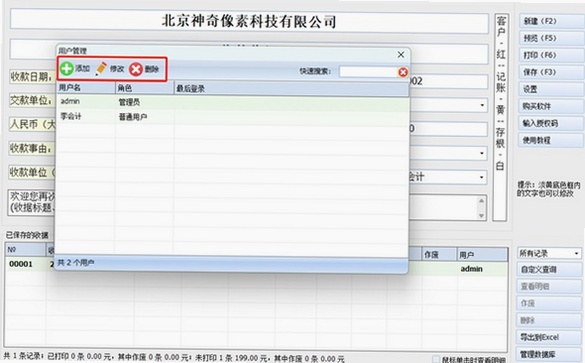
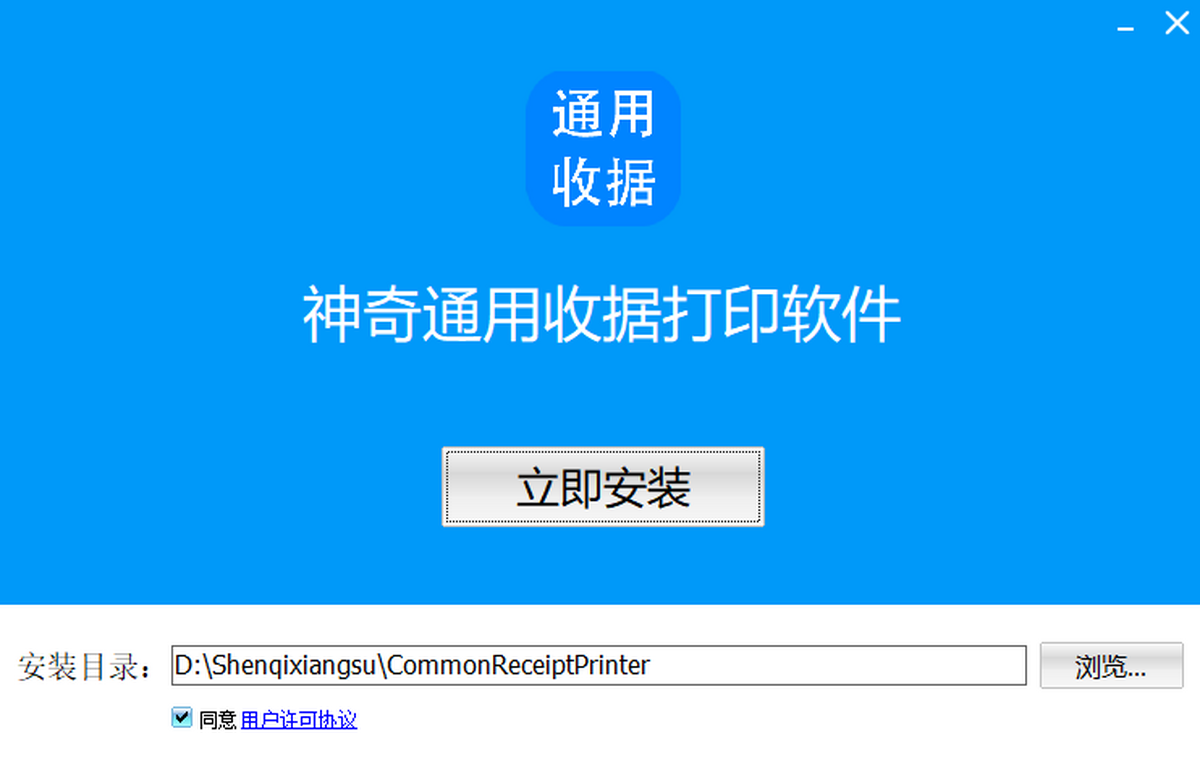
首先,你得在浏览器里搜一下“神奇通用收据打印软件”,认准那些大型正规的软件下载站,千万别去那种小网站乱点,容易捆绑一堆流氓软件。下载下来的文件一般是个压缩包,大概也就几十兆,非常快。解压之后,里面会有一个exe格式的安装文件,双击它。这时候会有个安装向导跳出来,直接点“下一步”,然后选择安装路径。我建议你别装在C盘,万一以后系统出问题重装,你之前设置的收据模板啥的就不会丢。选好路径后继续“下一步”,等进度条走完,桌面就会出现一个图标,双击打开,软件的主界面就出来了。整个过程就跟装个QQ差不多,没啥难度。我第一次用的时候,还担心要注册码或者付费,结果打开就能直接用,这点确实让人惊喜。
关键设置不能马虎,不然打印出来歪歪扭扭
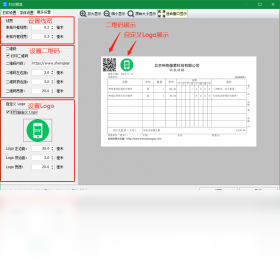
软件装好之后,先别急着打印,咱们得先把基础设置弄好。打开软件,找到“系统设置”或者“打印设置”这个选项。这里头最重要的就是纸张尺寸和打印偏移。如果你用的是普通的A4纸,那就选A4;要是用的是那种卷式热敏纸,就选对应的宽度,比如80mm或者58mm。我一开始图省事,没改这个设置,直接用的默认值,结果打出来一张收据分成了两页,特别难看。后来我把纸张尺寸调对了,又微调了一下打印偏移,让内容居中,打出来就非常漂亮了。还有一个容易忽略的地方就是字体大小和行间距,软件里默认的其实就挺合适,但如果你店里打的单子内容比较多,可以稍微把行距调小一点,省纸看着也清爽。设置好之后,软件一般都有个预览功能,先预览一下,确认没问题了再放进打印机,这样不浪费纸。
自定义你的专属收据,让客户觉得你专业
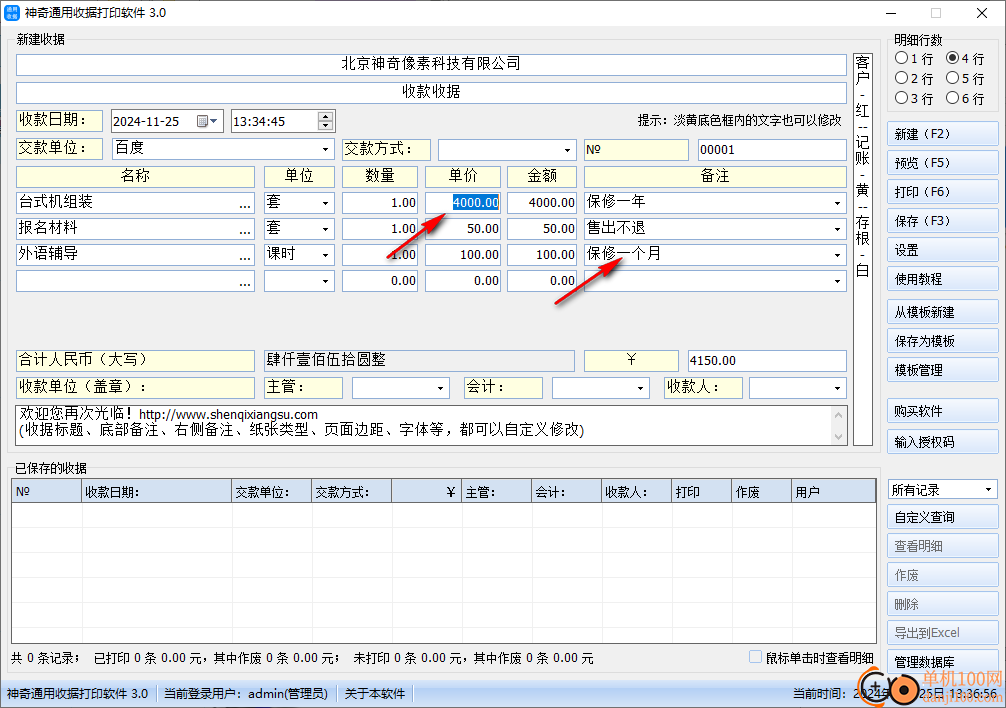
这个神奇通用收据打印软件最强大的地方,我觉得就是它的模板自定义功能。它自带了好几种常见的收据模板,比如那种三联收据、两联收据,还有简单的销售小票。你可以双击模板,进入编辑界面,把里面的店名、地址、电话都改成你自己的。甚至还可以加个Logo,虽然我这种小店用不上,但看着就正规。编辑操作很简单,就跟用Word差不多,点哪里改哪里。我把自己的店名和二维码放上去之后,客户拿到收据都多看两眼,说感觉挺正规的。软件里还支持添加商品明细,数量、单价、金额自动算好,我再也不用拿计算器在那按半天了,省了不少事。
打印时遇到的小问题,我这样解决的
使用过程中,我也遇到过几次打印不清晰或者走纸不准的情况。第一次遇到打印颜色浅,我还以为是碳带的问题,换了新碳带还是一样。后来发现是打印浓度设置太低了,在驱动或者软件设置里把打印浓度调高了一点,立马就清晰了。还有一次是打印到一半卡纸了,把纸抽出来一看,是纸张尺寸没选对,导致打印头压到了胶辊上。所以大家一定要记住,换纸的时候要看看纸张规格,然后在软件里选对应的选项。另外,如果你连的是网络打印机,有时候会因为驱动没更新导致打印乱码,这时候去打印机官网下个最新的驱动装上,基本就能解决。反正总的来说,这软件稳定性还是可以的,小问题自己琢磨琢磨都能搞定。
从下载安装到设置打印,我用这个神奇通用收据打印软件也就一个多小时就完全上手了。现在每天下班前,用软件把当天的流水打一份汇总收据,对账也方便多了。如果你也在为手写收据烦恼,不妨下载一个试试,反正免费,多试试总没坏处。

 喜欢
喜欢  顶
顶 难过
难过 囧
囧 围观
围观 无聊
无聊