最近小编在处理一大堆文件的时候,真是焦头烂额。一个个重命名、转换格式,搞得手都快抽筋了。后来同事看我可怜,甩给我一个叫我的ABC软件工具箱的神器,说是能批量搞定这些琐事。我一开始还半信半疑,心想这名字听着挺普通,能有啥大能耐?结果一试,嘿,还真离不开了。今天就把我的亲身经历整理成这篇我的ABC软件工具箱下载安装使用教程,分享给跟我一样被文件折腾得够呛的朋友们。
下载前你得知道这玩意儿能干啥
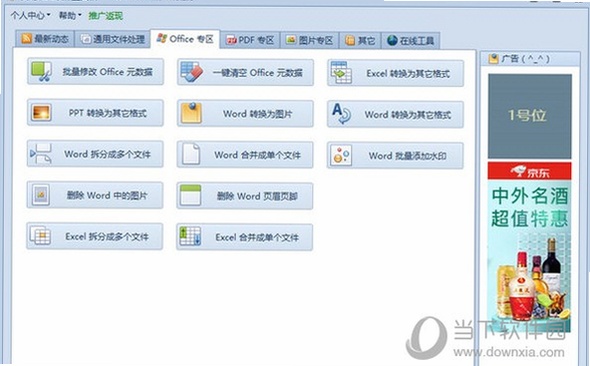
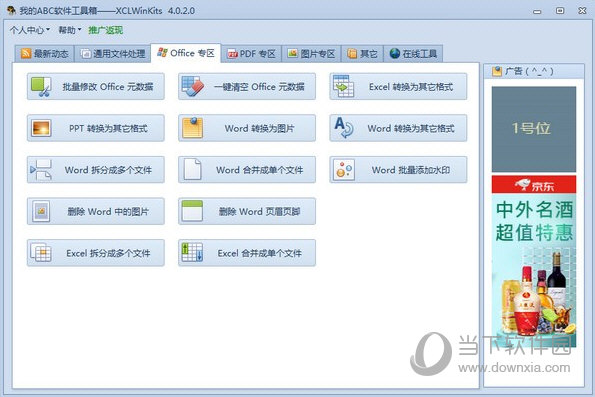
先别急着下,咱得搞清楚它能帮咱解决啥问题。我用了这段时间,发现它的强项就是批量处理。比如说,你有一千张图片需要统一改成指定尺寸,或者几百个Word文档里的公司旧名称要换成新名称,再或者要把一堆PDF转成Word,这些活儿要是手动干,没个半天下不来。但用我的ABC软件工具箱,也就是点几下鼠标,喝口水的功夫就搞定了。它支持的格式还挺全,文档、图片、音频视频都有涉及,基本覆盖了日常办公能遇到的大部分场景。
我的ABC软件工具箱下载安装那些事儿
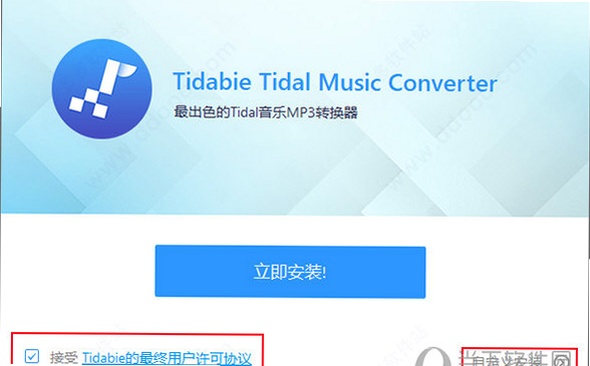
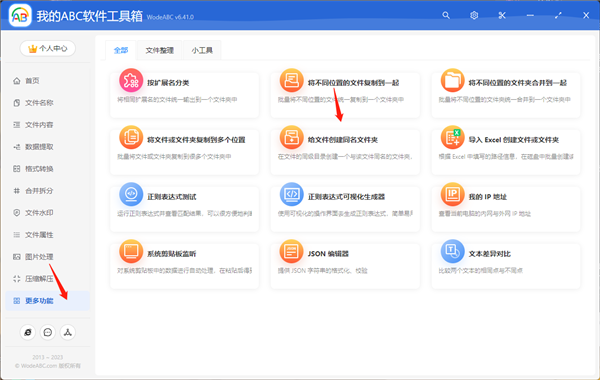
下载这块儿,我得多嗦两句。我当初就是图省事,直接在搜索引擎点了个广告链接,结果下载下来一个捆绑了一堆垃圾软件的玩意儿,气得我直接卸载了。后来我学乖了,去它的官网或者像本站这种靠谱的软件下载站找资源。下载下来的安装包不大,也就几十兆。安装过程也简单,跟装QQ似的,一路点“下一步”就行。不过有一点要注意,安装的时候它会问你要不要装一些附加组件,记得把那些勾选都去掉,只保留主程序,免得又装上一堆不想要的。装好之后打开,界面挺清爽的,左边是功能列表,右边是操作区,新手看一眼基本就能明白个大概。
上手实测:批量重命名和格式转换最常用
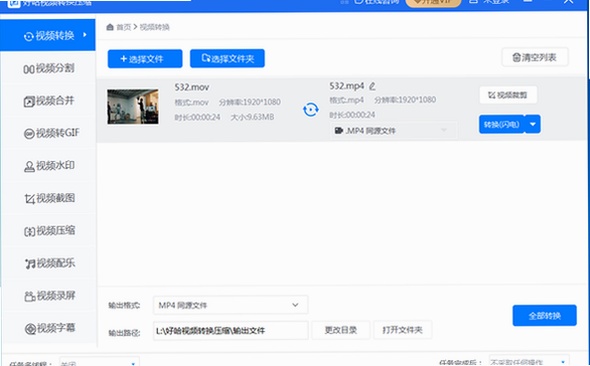
要说我最常用的功能,排第一的绝对是文件批量重命名。以前我给相机照片归类,都是手动一张张改,什么“张家界旅游_001”、“张家界旅游_002”,累得够呛。现在用这个工具箱,直接把所有照片拖进去,设置好命名规则,比如“前缀+序号”,点一下“开始”,几百张照片瞬间就整齐划一了。第二个常用的就是格式转换。有时候客户发来一个WPS格式的文档,我这边用Office打不开,以前还得专门去下个转换器,现在直接扔进工具箱里,选“转为Word”,几秒钟就搞定,而且转换质量挺高,排版基本不乱。还有那个内容查找替换功能,对于处理合同、标书这种需要批量修改关键信息的文件,简直是救命稻草。我上次把一份合同里的公司名全改成了新名字,也就用了几秒钟,准确率百分百,比自己肉眼找靠谱多了。
用的时候碰到的几个小坑和解决办法
用了一个多月,也踩过几个小坑,在这跟大家念叨念叨。第一个就是别一次性拖太多文件进去,特别是那种好几个G的大视频文件,容易卡死。我建议一次处理几百个文件就行,分批来,稳当。第二个,处理前最好备份一下原文件。虽然它有个“备份到指定文件夹”的选项,但咱自己多留个心眼总没错,万一操作错了还能反悔。第三个,有些功能是收费的,免费版有次数或功能限制。不过对于咱们普通用户来说,日常用到的那些基础功能,免费版基本够使了。如果真觉得好用,支持一下开发者买个会员也不贵,毕竟人家写软件也不容易。

总结一下我的真实感受
总的来说,我的ABC软件工具箱算是我今年挖到的最顺手的效率工具之一了。它没有那些花里胡哨的界面,功能都实实在在,上手几乎没有门槛。如果你也经常被繁琐的文件处理工作搞得心烦意乱,真的可以下载下来试试。按照我这个我的ABC软件工具箱下载安装使用教程走一遍,相信你也能很快体会到批量处理的快乐。记住,下载要去正规渠道,安装时留个心眼,使用前做好备份,这三点记住了,基本就不会有啥大问题。希望我的这点经验能帮到大家,祝各位都能从文件堆里解放出来,把时间花在更有价值的事情上。

 喜欢
喜欢  顶
顶 难过
难过 囧
囧 围观
围观 无聊
无聊