大家平时用美图秀秀,是不是都一张张修图?碰上旅游回来拍了几百张照片,或者做微商要统一给产品图调色,一张张弄真的能累到手抽筋。其实美图秀秀里藏着一个特别实用的功能批处理,专门用来一次性搞定大量照片。我刚开始也不知道这功能,后来偶然间点开才发现,简直像发现了新大陆。今天就手把手教大伙儿美图秀秀批处理怎么用,全程大白话,保证你看完就能上手。
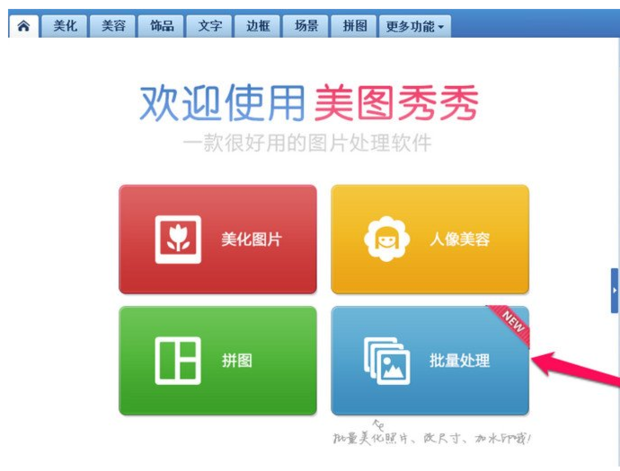
美图秀秀批处理在哪儿?怎么打开?
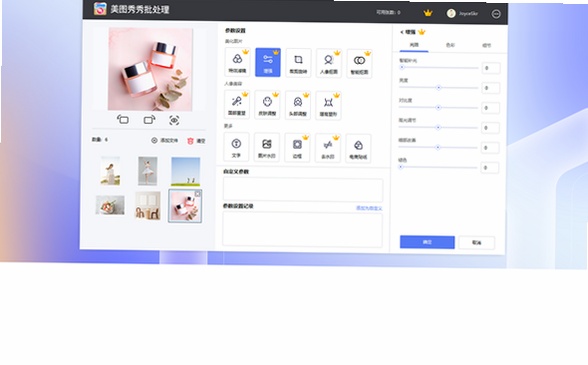
不少人打开美图秀秀,眼睛就盯着那个大大的“美化图片”按钮,其实批处理入口藏得也不深。你打开美图秀秀主界面,在左侧那一竖排功能列表里,往下找找,有个叫“批处理”的小图标,长得像好几张照片叠在一起的样子。点击它,就会进入批处理模式了。我第一次找的时候还愣了下,因为它不在最显眼的位置,但确实就在那。这个入口在电脑版上比较明显,手机版目前好像还没这功能,所以咱们今天讲的是电脑版的操作。
第一步:把要处理的照片全加进来
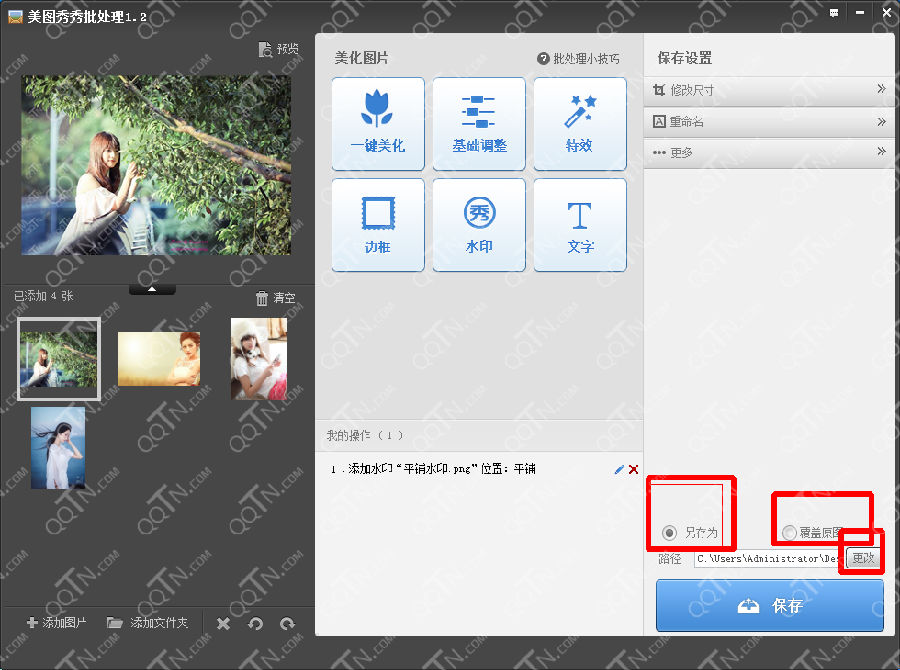
进入批处理界面后,第一步就是添加照片。界面上一般会有个“添加多张图片”的按钮,点它,然后就能在电脑文件夹里多选照片了。你可以按住Ctrl键一个个点选,也可以按住Shift键连续选一大片。选好后点击打开,照片就全跑到美图秀秀批处理的列表里了。这里有个小提醒,一次别贪多,我试过一次性加几百张,软件加载会有点慢,但也能处理,就是电脑风扇转得呼呼的。建议一次一百张以内,分几次处理,效率反而高。
第二步:设置你要统一修改的参数
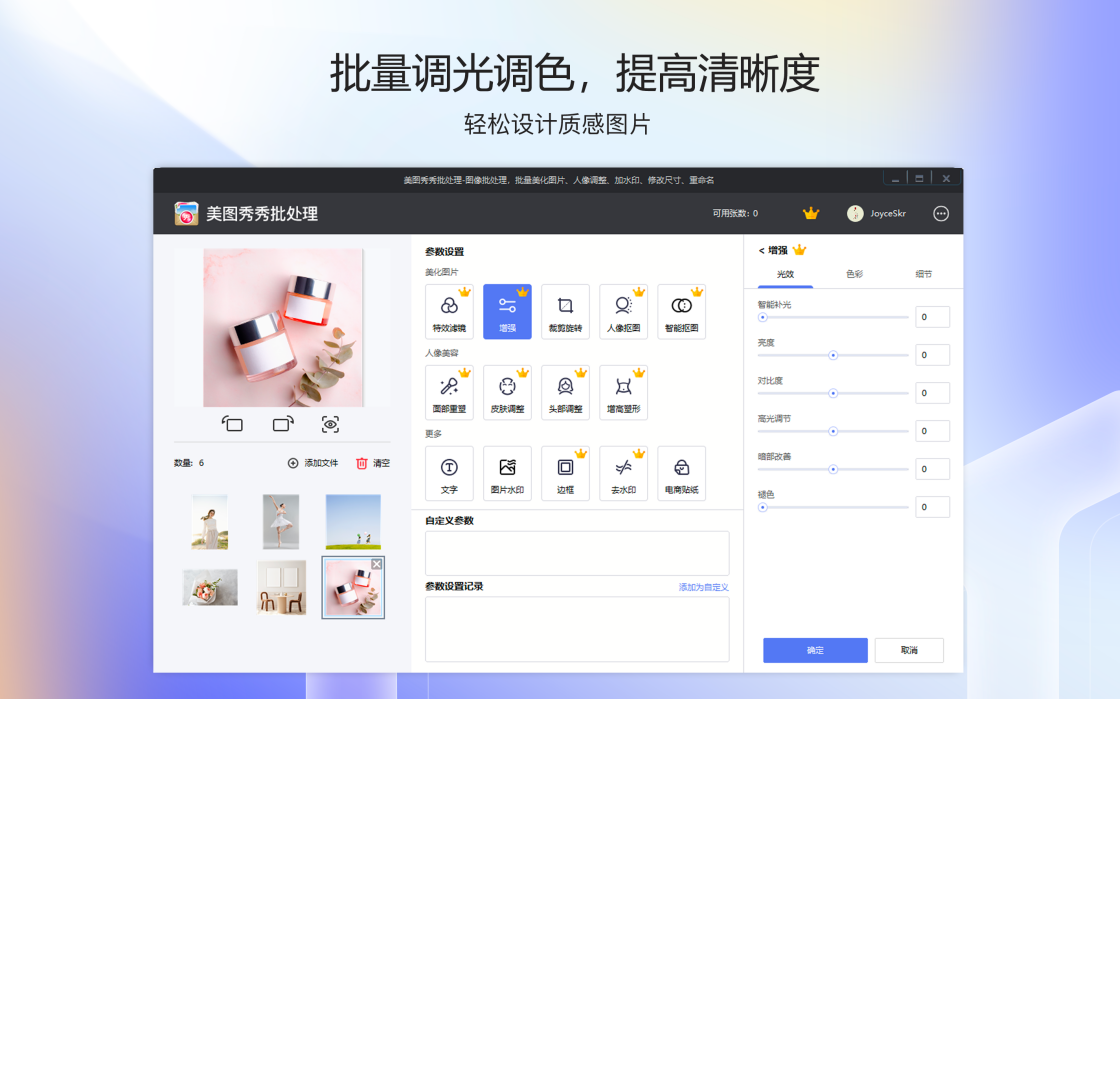
照片加进来之后,右边就是设置批处理参数的地方。这里能调整的东西还挺多,像什么亮度、对比度、饱和度、清晰度,还有一键美化、智能特效这些。咱们举个例子,比如你去外面玩拍的照片整体偏暗,那就可以把亮度稍微调高一点,对比度也加一点,色彩会更通透。调的时候右边会有预览图,能实时看到效果,这点挺方便的。除了调色,你还能加边框、加文字、加水印。做微商的朋友经常要加自己的微信号,在这就能直接设置文字水印,然后所有照片就全带上你的联系方式了,省了老大事儿了。另外,改尺寸也是常用的,比如电商平台要求图片统一宽度,你在尺寸设置里填上目标像素,所有照片就都自动缩放了,不用再一张张用QQ截图去裁剪。
第三步:选好输出格式,一键搞定
所有参数都设置好之后,最后一步就是选输出格式和保存位置。美图秀秀批处理支持保存为JPG、PNG这些常见格式。如果你处理的是带透明背景的图片,记得选PNG,不然透明部分会变黑或者变白。保存位置建议新建一个文件夹,专门放处理好的照片,别跟原图混在一起,不然到时候想找原图都找不着。都设置好了,就点那个“保存”或者“开始处理”的按钮。这时候你就能看到进度条在那跑,一张张照片飞速被处理完。几十张照片,基本就是几秒钟到十几秒钟的事儿,比你手动一张张弄快出天际。
实测中的小经验和踩坑提醒
用美图秀秀批处理这么长时间,我也总结了些小经验。比如,批量调色的时候,千万别把参数调得太过,因为一张图好看不等于所有图都好看,尤其是光线条件不同的照片,统一拉高饱和度,有的可能会显得太假。我一般会把调整幅度控制在10%到20%之间,稳妥一些。还有一个坑,就是批量处理照片时,如果原图尺寸非常大,比如单反相机拍出来的好几兆的大图,软件处理速度会明显变慢,这时候可以先把原图尺寸缩小一点再批处理,速度会快很多,效果也没啥区别。另外,如果你用的是美图秀秀的旧版本,界面可能跟我说的有点不一样,但功能逻辑是差不多的,美图秀秀批处理这个功能很早就有了,找找“批处理”这三个字准没错。
批处理的其他妙用,再嗦两句
除了上面说的调色、加水印、改尺寸,美图秀秀批处理还能用来统一加边框。比如你想发一套朋友圈九宫格,给每张图都加上同一种风格的边框,看起来就特别整齐统一。你只需要在批处理设置里选一个喜欢的边框样式,然后所有照片就全带上这个框了。还有那个“锐化”功能,处理一些拍糊了的照片(轻微糊的)有点用,能稍微补救一下清晰度。总之,美图秀秀批处理这个功能就是专门为“懒人”和“高效人士”准备的。学会了这个,以后再遇到一堆照片要处理,心里就不慌了。赶紧去打开你的美图秀秀,找找那个“批处理”入口,试着处理几张照片感受一下,保证你会回来感谢我的。

 喜欢
喜欢  顶
顶 难过
难过 囧
囧 围观
围观 无聊
无聊