说实话,以前我总觉得Word文档这事儿就得老老实实坐在电脑跟前弄,手机屏幕那么小,手指头又粗,改个格式能把自己气死。但最近这半年,因为经常要出差跑客户,实在没办法随身背着笔记本,被逼着把手机上的Word办公手机文档处理这套流程摸了个透。用下来发现,只要方法对头,手机处理文档真没想象中那么难堪,甚至有些操作比电脑还快。今天就把我踩过坑、试过好用的那些技巧,全掏出来跟大伙儿聊聊。

选对工具是关键,别在第一步就卡壳
想用手机弄Word,第一个绕不开的问题就是用啥软件。市面上能打开Word的App不少,但真正用得顺手的也就那么几个。我自己手机上常驻俩,一个是微软官方的Word手机版,另一个就是WPS Office。这俩各有各的好,微软的Word跟电脑端Office全家桶配合得天衣无缝,你电脑上存的文档,用OneDrive同步过来,格式基本不会乱,字体、段落、页边距啥的都给你原样保留。WPS呢,更懂咱们国内用户的使用习惯,尤其是云空间那个功能,微信里收到的文档一键就能存进去,然后手机、平板、电脑随便切换着看,而且它自带PDF转换、图片转文字这些实用小功能,关键时刻能救命。你要是手机内存不太够,就装一个WPS基本够了;要是你公司用的正版Office套件,那首选微软官方App,兼容性绝对没得挑。反正别去下载那些乱七八糟的所谓万能文档查看器,广告多得烦死人,还容易把文件搞坏。
基础编辑操作,其实比你想的简单
好多朋友一听说在手机上改文档就头大,其实基础编辑这块,只要熟悉了操作逻辑,真没多难。首先你得知道,手机Word办公手机文档处理跟电脑最大的不同就是没有鼠标键盘,全靠手指点按。双击屏幕上的文字就能进入编辑状态,光标想放哪儿就点哪儿,底下会弹出来一个工具条,复制、粘贴、加粗、斜体、改颜色,这些最常用的功能都在上面,跟电脑的右键菜单差不多。我一开始最不适应的是选中大段文字,后来发现按住文字开头那个小圆点拖到结尾就行,多练几次就熟练了。还有就是改字号和行距,在“开始”选项卡里都有,虽然屏幕小,但点开菜单看得清清楚楚。对了,手机WPS里有个特别贴心的功能叫“演讲者模式”,你用手机连上投影仪或者电视,手机上能看到备注,大屏幕上只显示内容,这功能对经常要做汇报的朋友来说,简直是神器。
格式调整和排版,有这几个小窍门
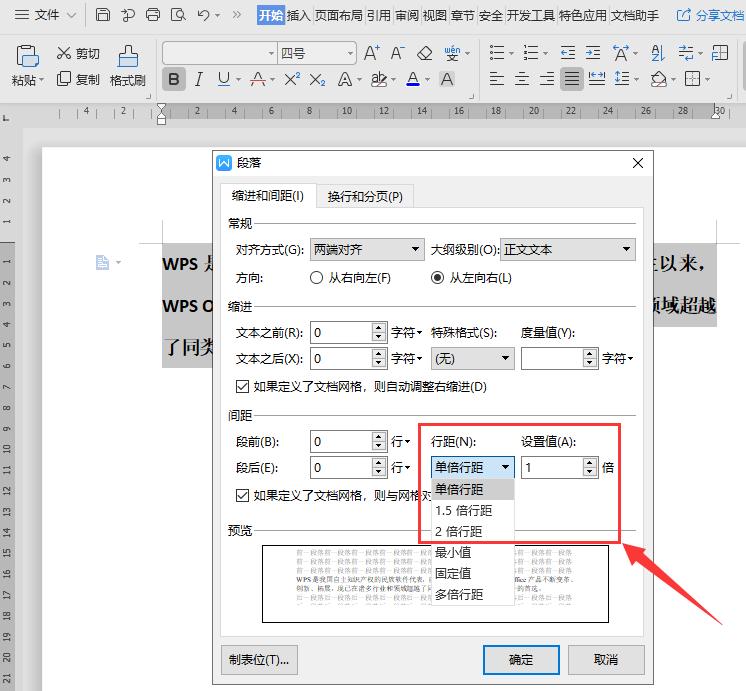
说到排版,很多人觉得手机屏幕这么小,调整段落缩进、对齐方式这些精细活儿肯定干不了。其实不然,手机上WPS和Word的排版功能做得相当全。你想调整段落缩进,不用一格一格去按空格键,直接选中段落,在“段落”设置里找到“首行缩进”,点一下就能设置成2字符,比电脑还精准。设置标题样式也简单,选中文字,点“标题1”或“标题2”,自动就套用格式了,而且生成的目录也能自动更新。我常用的一个技巧是,需要给文字加项目符号或者编号的时候,直接在工具栏里点那个列表图标,选个顺眼的样式就行,比手打数字快多了还不会乱。还有一个特实用的小功能横向查看文档。你只需要把手机横过来,页面就会自动切换成横向布局,这时候编辑起来屏幕显示范围更大,手指操作不容易误触,眼睛也舒服不少。我自己习惯编辑长文档的时候,把手机横过来用,体验真的提升一大截。
文件传输、保存与格式转换,这些坑帮你踩过了
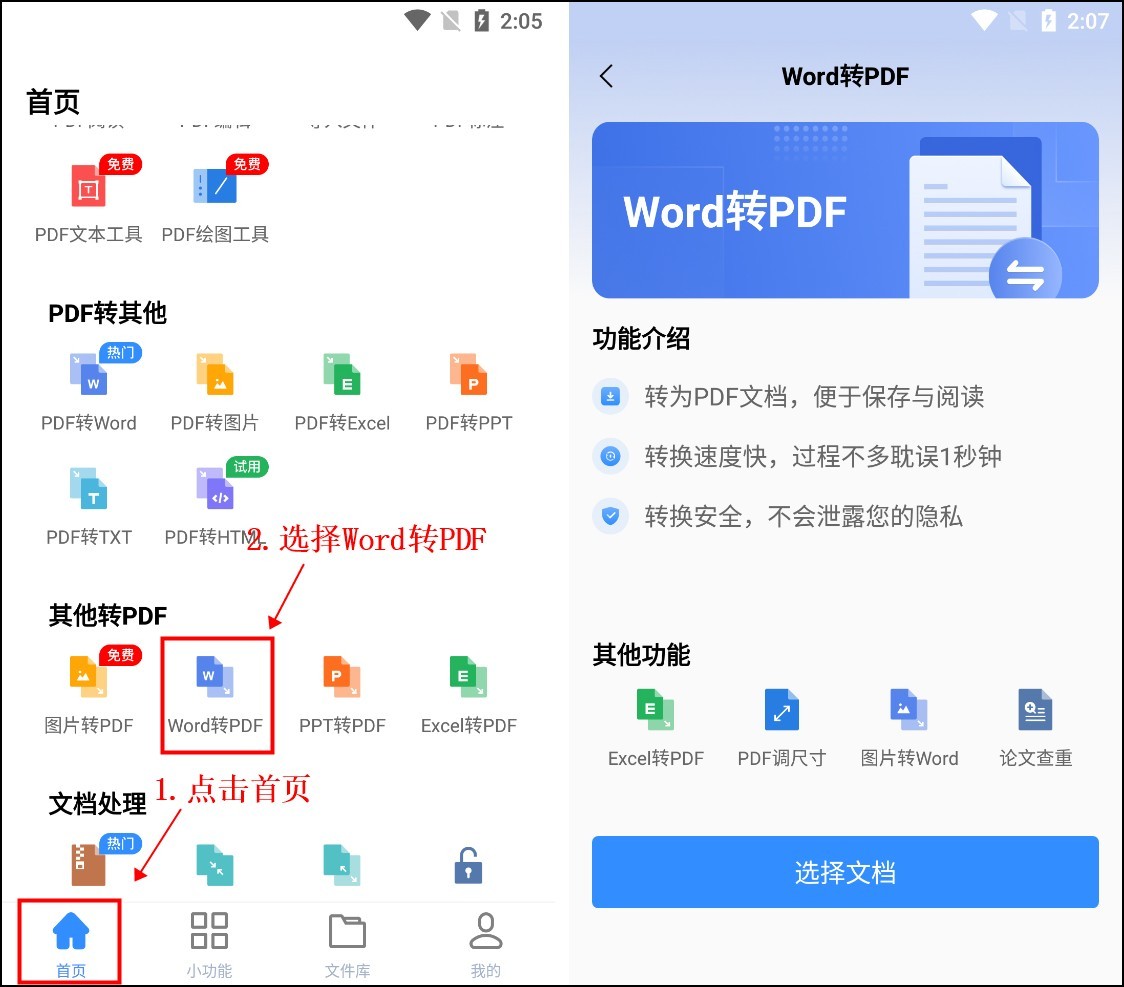
编辑完文档,接下来就是保存和传输了。这里头学问也不少,我一开始就吃过亏。手机上的Word办公手机文档处理,最怕的就是文件存了找不到,或者发过去别人打不开。我现在的习惯是,所有重要文档一律保存到云盘,WPS就存WPS云,微软的就存OneDrive,这样不管换手机还是在电脑上接着干,都不会丢。微信传输有个坑,默认可能是以图片形式发送,别人就没法复制文字了,你发文件的时候记得点一下右边的“+”号,选择“文件”,再勾选你要发的那个Word文档,这样发过去的就是原文件。另外,经常有人问手机能不能把Word转成PDF,答案当然是能。WPS里打开文档,点击“工具”,里面就有“输出为PDF”的选项,一键转换,还支持合并多个文档成一个PDF,这功能对做方案、交报告的人来说太方便了。还有那个图片转文字功能,有时候客户发过来一张合同照片,想改成Word文档,直接拿WPS扫描一下,文字就提取出来了,准确率还挺高,省得自己一个字一个字敲了。
进阶玩法,让移动办公效率翻倍
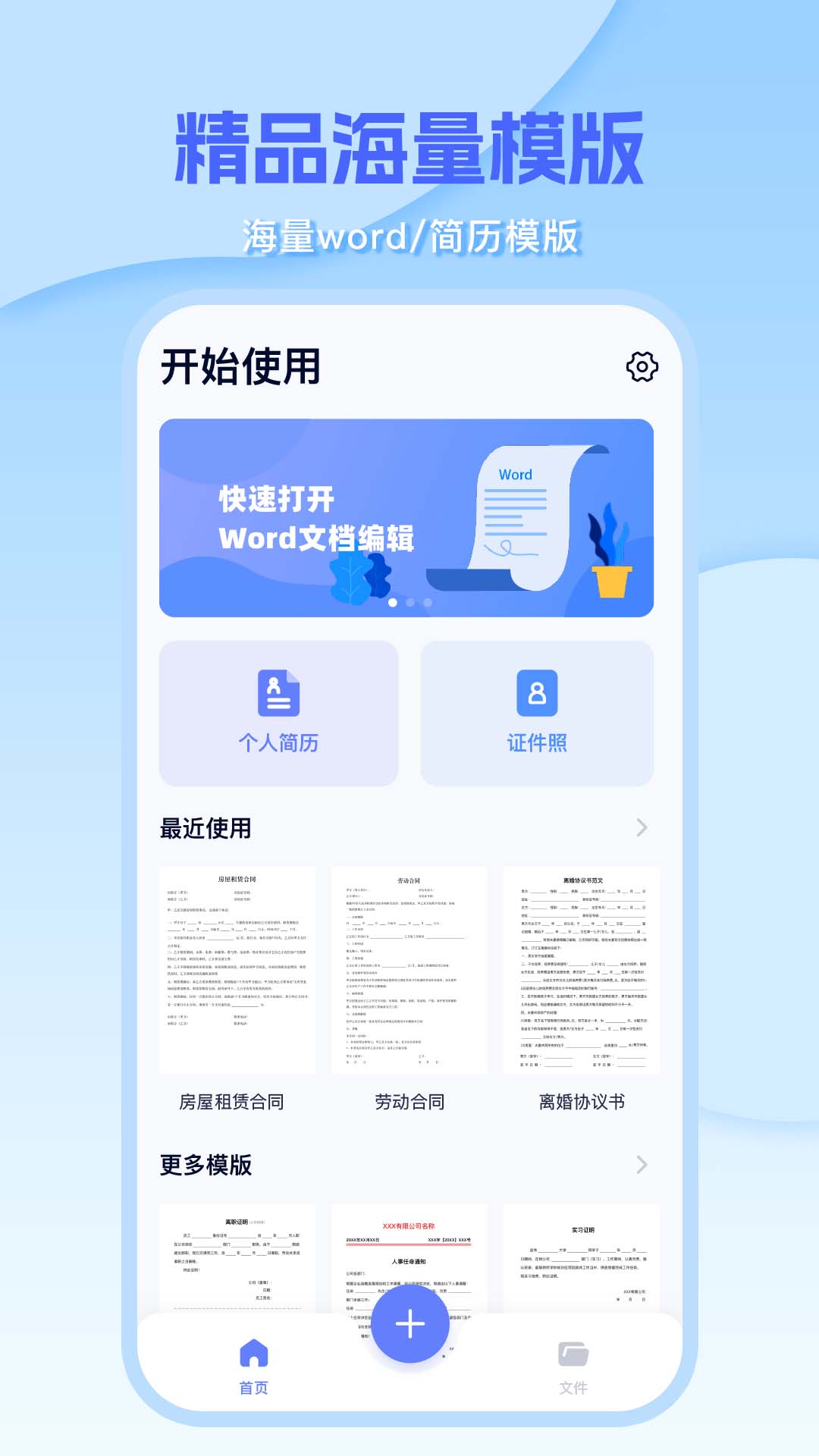
要是你觉得上面这些还不够用,那咱们再聊点进阶的。首先是语音输入,现在手机自带的输入法语音识别准确率非常高,写个通知、回个邮件、记录点灵感,直接对着手机说就行,比打字快好几倍。我写这篇稿子的大纲,有一半就是走在路上用语音记下来的。第二个是文档批注和修订,你在手机上看别人发来的Word文档,想提点修改意见,不用改原文,直接在“审阅”模式下添加批注就行,对方在电脑上打开就能看到,特别清晰。第三个是模板功能,不管是写简历、做合同还是写会议纪要,WPS和Word的首页都有一堆现成模板,挑一个顺眼的,改改内容就能用,省去了从头排版的时间。最后提醒大家一句,手机处理文档虽然方便,但遇到特别复杂的图文混排,或者超多页的长文档,还是建议用电脑做最终排版,毕竟屏幕大小在那摆着。但日常的修改、批注、传输、应急处理,手机完全能胜任。
好了,关于Word办公手机文档处理这块,我能想到的实用经验就这些了。都是我这半年多来一点一点摸出来的,希望能帮到跟我一样需要随时处理文档的朋友。工具是死的,人是活的,用好了手机,移动办公真没想象中那么难。你还有啥好用的技巧,也欢迎在评论区分享出来,咱们一起交流交流。

 喜欢
喜欢  顶
顶 难过
难过 囧
囧 围观
围观 无聊
无聊