最近因为工作原因,经常要把纸质资料、合同、甚至手写笔记转成电子档,打字打到手软,后来朋友推荐了智予扫描助手手机版,一下解决大问题。这个app说白了就是能拍照直接识别文字,还能批量提取,用起来是真省事。今天就跟大家聊聊我的真实体验,也顺便把下载方式和使用技巧都分享出来。
为什么选智予扫描助手?
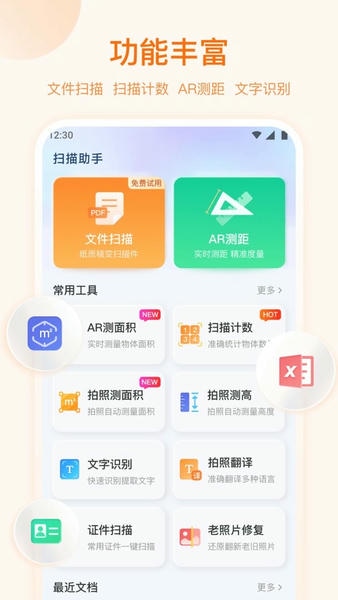
市面上扫描类软件其实不少,但智予扫描助手对我来说最顺手。第一,它体积小,不占内存,老手机也能流畅跑。第二,识别速度快,对准拍一下,几秒钟就能出结果,准确率也挺高,印刷体基本不用改,手写体也能认个八九不离十。第三,它支持批量操作,像我这种一叠资料要处理的人,可以连续拍好几张,然后一起识别导出,效率翻倍。
之前我用过其他工具,要么要联网才能用,要么识别出来乱七八糟的排版,智予扫描助手就稳定多了,离线也能用,关键时刻不掉链子。而且界面干净,没有乱七八糟的广告弹窗,这点对强迫症来说太友好了。
下载安装和简单上手
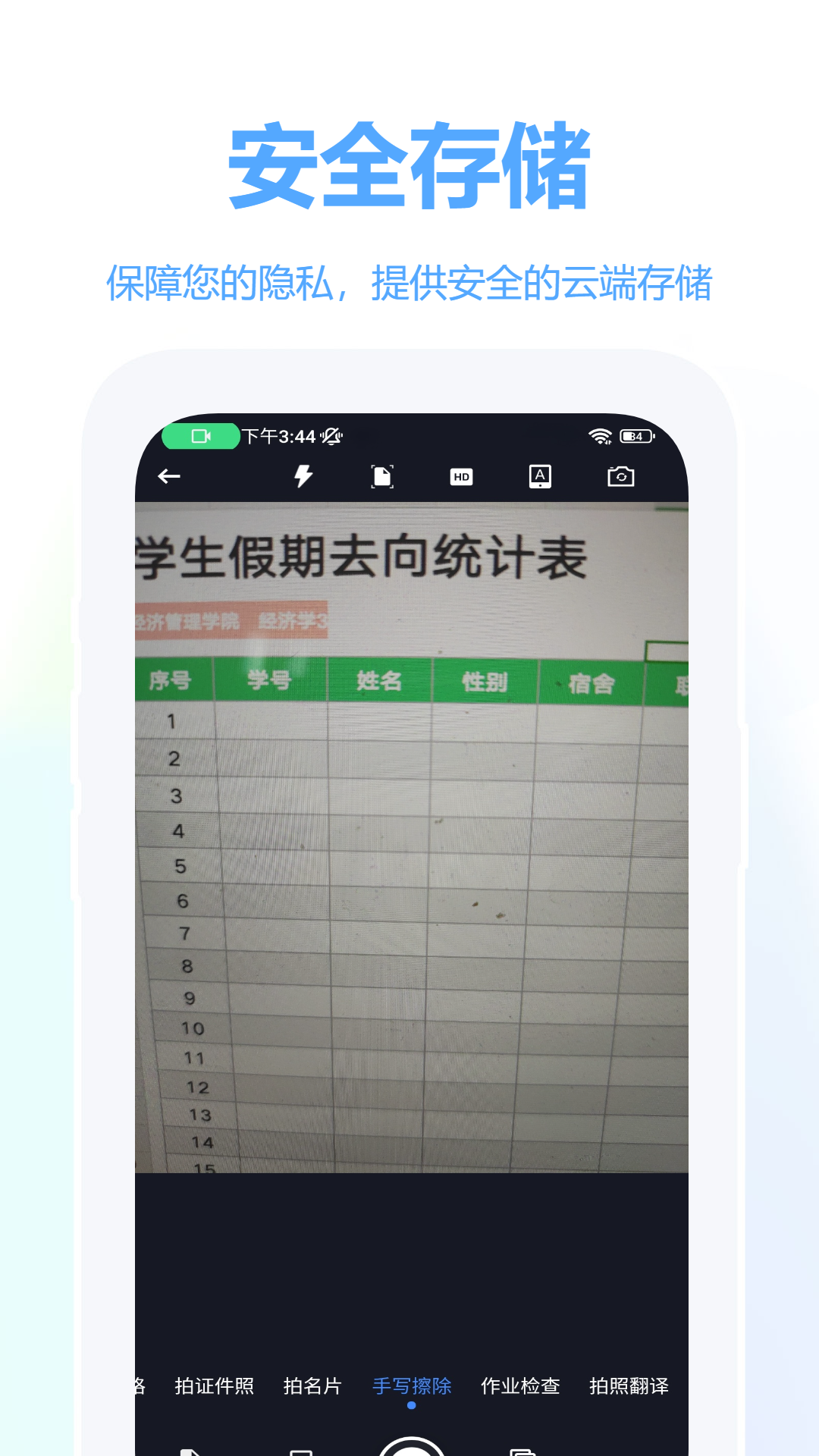
智予扫描助手手机版下载很方便,在官方应用商店或者官网都能找到,安装包不大,一分钟就装好了。打开之后首页就是拍照按钮,对准要识别的文字,调整好光线,咔嚓一下,框选要提取的区域,点确认,它就开始识别了。识别出来的文字可以直接复制、分享,也可以保存为TXT或PDF文件,特别实用。
我一般用它来扫描名片、发票、课程表,还有读书笔记。以前整理读书笔记要一个字一个字敲,现在拍下来一键提取,再粘贴到文档里排个版就行。省下来的时间能多刷好几集剧,哈哈。
对了,如果你有图片想转文字,也可以直接从相册导入,不用非得现拍。这个功能我常用,别人发我的截图、拍照的PPT,我都用它来转文字,存成笔记,方便以后复习。
几个实用小技巧
用了这段时间,我也摸索出点小门道。首先,拍的时候尽量让文字占满画面,别歪斜,这样识别率最高。其次,光线太暗或者反光的话,可以开闪光灯,或者换个角度拍,避免阴影影响识别。还有,如果是多栏排版,比如报纸那种,可以先裁剪一下,分块识别,不然容易串行。
另外,智予扫描助手还有个“增强”功能,能调对比度、锐化,让字迹更清晰。我处理那种有点模糊的复印件时,就先把图片增强一下,再识别,效果好很多。还有,它支持导出格式挺全的,Word、PDF、纯文本都有,按需选就行。
有一点要提的是,软件偶尔会有识别慢的情况,特别是处理几十页的大文档时,但也就多等几秒,不会卡死。还有一次我拍的手写体,因为字太潦草,识别出来错了好几个字,这个也正常,毕竟手写不如印刷体规整,稍微改改就好了。
适用人群和场景
我觉得智予扫描助手特别适合学生党、办公室文员、记者、律师这些经常跟文字打交道的人。比如学生拍板书、拍课本重点,办公族扫描合同、报销单,自媒体人整理采访录音,都能用得上。它就是那种“用了就离不开”的效率工具。
而且它完全免费,没有隐藏收费陷阱,这点很良心。不像有些软件,下下来用几次就要开会员,智予扫描助手对我来说已经够用了。
最后总结一下,智予扫描助手手机版确实是个高效文字识别提取工具,操作简单,识别准,功能实用,真心推荐给有扫描需求的朋友。如果你也经常要处理纸质文档,不妨下载试试,相信你会回来感谢我的。

 喜欢
喜欢  顶
顶 难过
难过 囧
囧 围观
围观 无聊
无聊