大家平时用电脑办公或者整理资料的时候,是不是经常遇到那种特别枯燥、特别重复的操作?比如把一百个文件名前面的“新建文档”改成“2024年报表”,或者把几十张图片从大图变成适合上传的小图。一个个手动弄,点得手都酸了,还容易出错。我前阵子就为这事儿头疼得不行,后来一个搞IT的朋友给我推荐了鹰迅批量处理工具箱,说这玩意儿能一次性搞定这些麻烦事。我当时也是半信半疑,毕竟网上吹得神乎其神的软件多了去了,但下载下来试了试,嘿,还真挺管用。今天就把我的下载安装过程和一些使用感受写出来,给大伙儿一个参考,特别是那些跟我一样懒得在这些琐事上浪费时间的兄弟。

下载之前,咱得先搞清楚这玩意儿能干啥
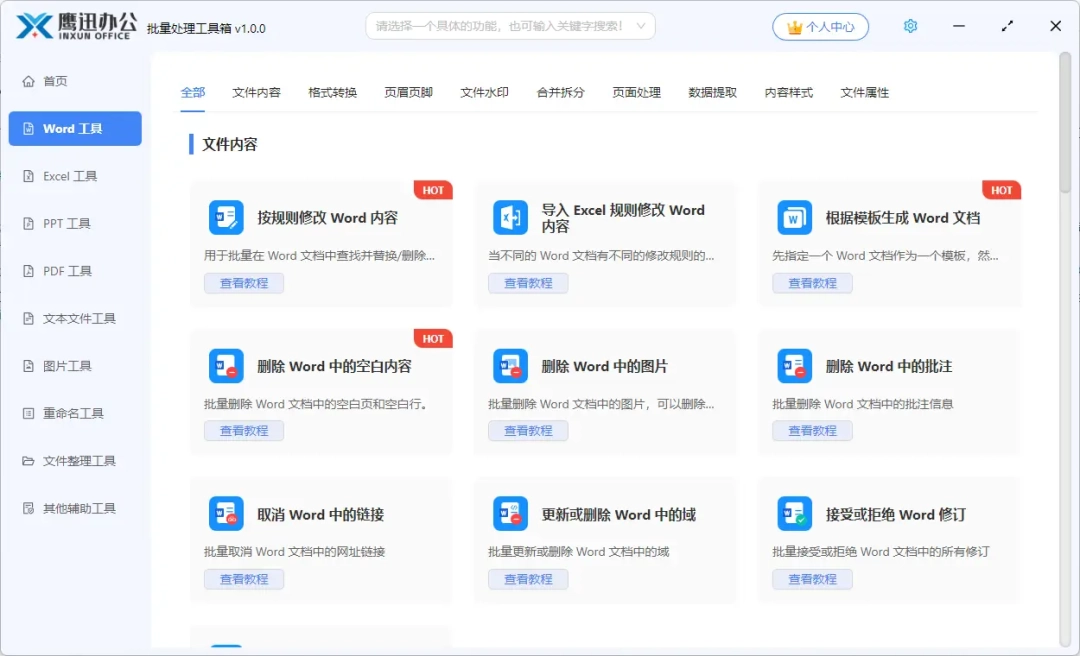
说实话,刚开始我看到“批量处理工具箱”这个名字,以为是个特别复杂、全是代码的专业软件。结果下载下来一看,界面挺简洁的,功能分区也清楚。它主要就是把我们平时常用的那些重复操作给集合到一块了。比如批量重命名文件,这个最常用,你可以按照各种规则改,替换文字、加序号、改扩展名都行;还有批量压缩图片,对于我这种偶尔要传图到网站后台的人来说,简直是救命稻草,不用再开PS一张张导出了;另外它还有批量转换格式、批量提取文本内容这些功能。反正就是那种“你想到的重复活儿,它基本都能干”的感觉。
下载和安装,一步步来,别踩坑
下载的时候大家注意一下,最好去它的官网或者像咱们这种靠谱的下载站找资源,别在搜索引擎里随便点那些带“高速下载”字样的广告链接,不然容易下到一堆捆绑软件,甚至木马。我下载的是鹰迅批量处理工具箱免费版,安装包不大,也就几十兆。下载完之后,双击运行,安装过程基本就是一路“下一步”。不过有一点要提醒大家,安装到最后一步的时候,它会默认勾选“安装XX导航”或者“捆绑XX软件”,记得把那些小勾勾都去掉,只保留“创建桌面快捷方式”就行。我一开始没注意,差点就装了个全家桶进来,还好我眼疾手快取消了。安装好之后,桌面上就会出现它的图标,双击打开就能用了。
初次上手实测,这效率确实没话说
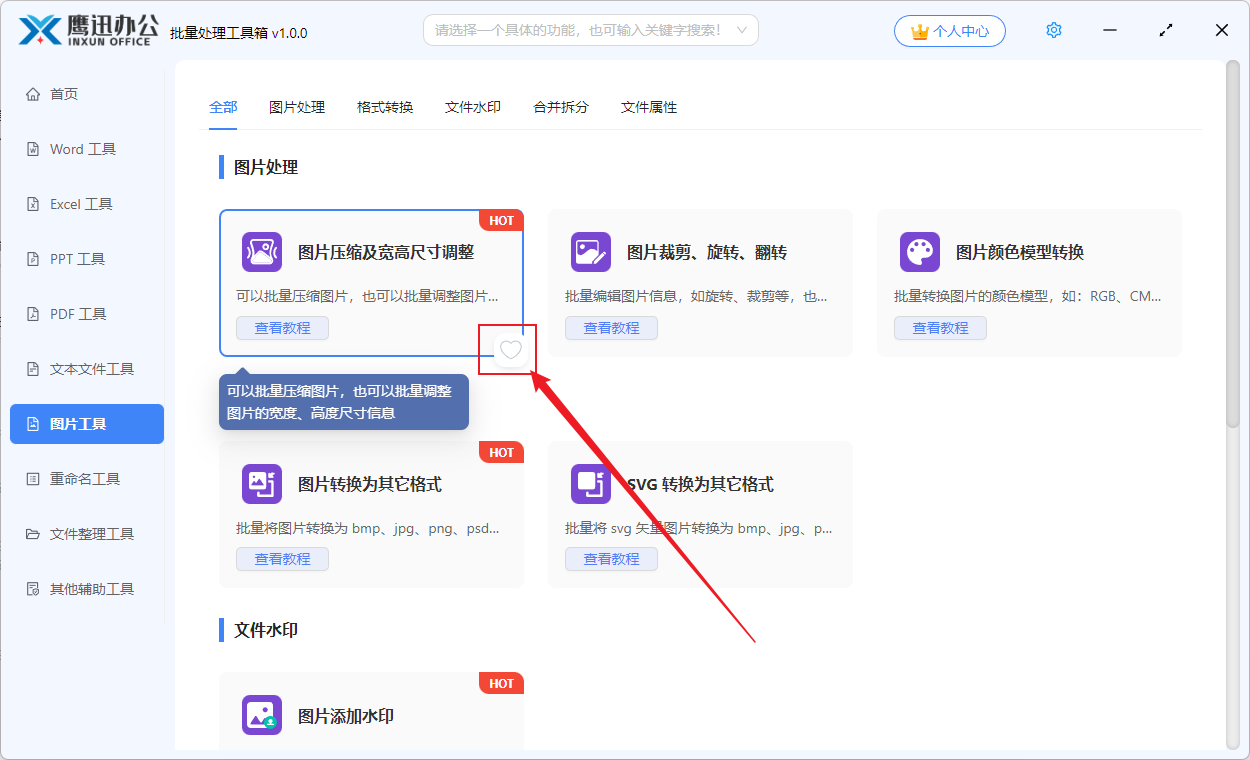
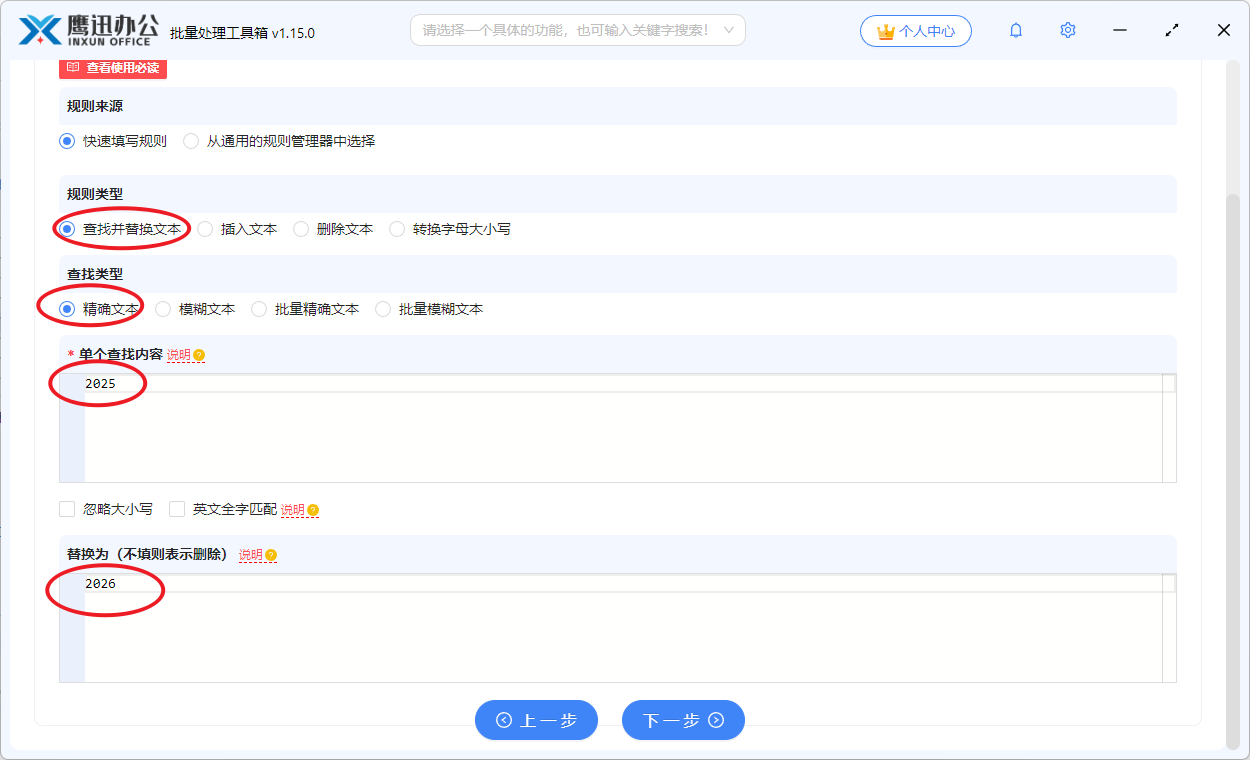
软件打开之后,主界面挺直观的,左边是功能列表,右边是操作区。我第一件事就是测试那个批量重命名。我找了一个文件夹,里面大概有三十多张产品照片,名字都是乱七八糟的。我选了“文件重命名”功能,然后把这些照片全拖进去,在命名规则里设置了“前缀+序号”的格式,点了一下“开始”,喝口水的功夫,名字就全变整齐了。这要是手动操作,估计得弄好几分钟。接着我又试了试鹰迅批量处理工具箱的图片压缩功能,我选了一批每张好几MB的高清图,给它设置压缩到宽1200像素,质量调到80%,点开始之后,也就十几秒吧,全都处理完了,而且压缩完的图片传到网上,看着清晰度也够用。这软件处理起来速度挺快的,也不怎么占CPU,咱这老电脑跑起来也不卡。
说点实在的,这软件用着顺手的几个地方
用了这一阵子,我觉得有几个细节做得还不错。一个是它的任务队列功能,你可以把好几个不同的批量任务都加进去,比如先重命名,再压缩,再转换格式,排好顺序,点一下全部执行,它就能自己跑完,中途不用人管。这对于处理大量素材来说太方便了。还有就是它的规则预设,如果你经常用某一种命名或者压缩方式,可以保存成预设,下次直接用,省得每次重新设置。另外,软件里也内置了一些常用的小工具,比如批量修改文件时间戳、批量生成文件夹结构什么的,虽然平时用得不多,但真到用的时候,发现还挺贴心的。
给新手朋友的一点建议和注意事项
最后给刚接触鹰迅批量处理工具箱的朋友提个醒。第一次用的时候,别急着拿重要文件做实验,最好先复制几个文件到临时文件夹里试一下功能,看看出来的效果是不是自己想要的,特别是涉及到格式转换或者修改扩展名的操作,搞错了可能文件就打不开了。还有,虽然是免费版,但基本功能都能用,没有太多限制,不过软件里可能会偶尔弹个广告或者提示升级到专业版,不影响使用,关掉就行,不用太在意。整体用下来,我觉得这软件对于日常办公、整理素材的人来说,绝对是个提升效率的好帮手。如果你也正在为那些重复枯燥的操作烦恼,不妨下载一个鹰迅批量处理工具箱免费版试试看,说不定能给你省下不少时间,让你早点下班去撸个串。

 喜欢
喜欢  顶
顶 难过
难过 囧
囧 围观
围观 无聊
无聊