今儿咱们聊点实在的,就是这AudioDock2026最新版。最近不少朋友在后台问我,说这软件到底咋样,下载安装会不会很麻烦?我这两天正好自己捣鼓了一下,把从下载到安装,再到上手剪辑的整个流程都走了一遍,今天就把这点经验拿出来跟大伙儿分享一下。咱们不说那些虚头巴脑的官方话,就聊聊我实际操作的感受,保证你看完心里有底。
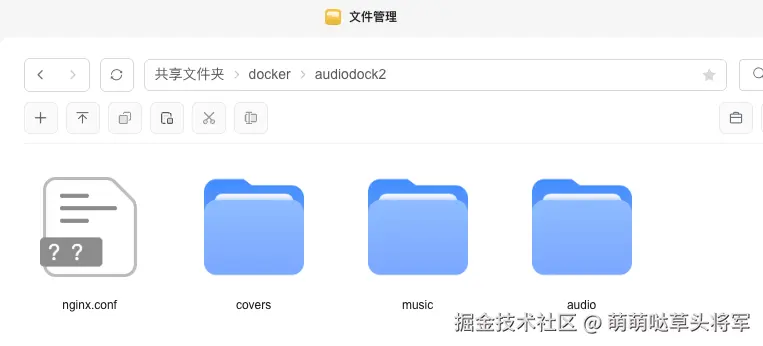
第一步:下载前你需要知道的事儿
其实这AudioDock2026最新版,说白了就是个音频处理工具,但功能比一般小软件要全得多。我一开始也是抱着试试看的心态,结果发现它比那些动辄几个G的大块头要轻便不少。下载的时候大家要注意,别去那些乱七八糟的站点,直接搜官方渠道或者像咱们这种靠谱的下载站就行。我这次下载的是Windows版本,安装包大概一百多兆,网速快的话几分钟就搞定了。下载的时候瞄了一眼,这版本对电脑配置要求真不高,我那个几年前的老笔记本跑起来都毫无压力,这点对配置一般的朋友来说,绝对是福音。
第二步:安装过程详解,不踩坑
下载完解压,里面就是一个标准的exe安装文件。双击运行,界面很清爽,没有那种捆绑一大堆垃圾软件的套路,这点必须给个好评。安装路径我建议直接默认C盘就行,省得后续出幺蛾子。整个过程大概也就一两分钟,进度条走完就算装好了。有一点得提醒大家,安装过程中尽量不要动电脑,让它一口气装完,我一开始手欠点了下桌面,结果安装程序卡顿了一下,虽然最后没事,但稳妥起见还是别乱动。安装好之后,桌面会自动生成一个AudioDock2026最新版的图标,双击就能打开,挺省心的。
第三步:界面初体验,功能布局挺顺手
第一次打开AudioDock2026最新版,界面给我的第一印象就是干净、直观。顶部是菜单栏,左侧是素材库和效果面板,中间就是主编辑区,跟大部分主流软件差不多,上手门槛很低。我随便拖了一段音乐进去,加载速度非常快,波形图显示得也很清晰。**最让我惊喜的是它的启动速度,几乎是秒开,比某些大软件转半天圈圈强太多了**。而且整个界面布局是可以自定义的,你可以根据自己的习惯拖动面板,这点对老手来说非常友好。
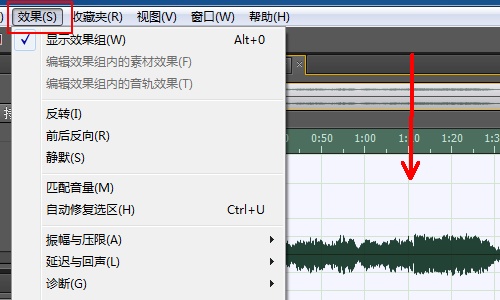
第四步:音频剪辑核心功能实测
接下来咱们聊聊重头戏,就是这剪辑功能。我特意找了一段带杂音的录音来测试。先把音频拖进轨道,用鼠标选中需要保留的部分,然后点击分割或者直接按快捷键就能切开。**最让我觉得方便的是它的“智能修复”功能,一键就能把底噪降下去,效果比我预想的好太多**。以前我用别的软件降噪,总得调一堆参数,还不一定弄得好。在这AudioDock2026最新版里,它就是傻瓜式的,适合咱们这种不想折腾的人。另外,**音量自动化曲线也特别好用**,直接在轨道上拉线就能控制声音大小,做那种淡入淡出的效果,简直不要太顺手。
第五步:加效果、混音和导出,一气呵成
剪辑完事儿了,总得加点效果润色一下。这软件自带的效果器挺全的,均衡器、压缩器、混响这些都是标配,而且预设非常多,懒人直接套用预设就行。我试着给一段人声加了点混响,感觉立刻就上了一个档次。**最让我意外的是它的多轨混音功能,操作逻辑特别清晰**,把各个音轨的音量平衡一下,再加上总线效果器,一个简单的混音作品就出来了。最后就是导出,支持的格式也很多,MP3、WAV、FLAC随便选,比特率也能自定义,导出速度也挺快,一首三分钟的歌曲基本十几秒就搞定了。
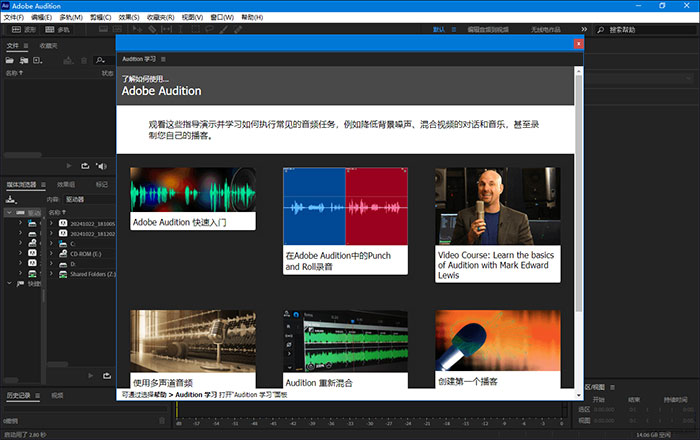
第六步:聊聊我发现的几个小亮点和待改进处
除了上面说的这些,这AudioDock2026最新版里还有个“声音库”功能,里面有不少免费的音效和循环乐段,做视频配乐或者找灵感的时候挺有用。不过也有一点小遗憾,就是它的**自带教程视频不是高清的**,看起来稍微有点费劲,希望后续版本能更新一下。还有就是如果同时开太多效果器,电脑风扇会转得比较厉害,但也能理解,毕竟是实时运算。
最后总结一句
总的来说,AudioDock2026最新版给我的感觉就是:**功能强大但又不复杂,特别适合那些想要专业效果又不想花太多时间研究复杂软件的朋友。** 整个过程体验下来,从下载到上手,流程非常顺畅,几乎没有遇到什么卡壳的地方。如果你最近正愁找不到一个顺手的音频剪辑工具,不妨试试这个,相信它也能给你带来惊喜。

 喜欢
喜欢  顶
顶 难过
难过 囧
囧 围观
围观 无聊
无聊