以前总觉得在手机上弄Word文档是件麻烦事,屏幕小、打字慢,功能还找不到。但最近因为经常要临时改个合同或者看个方案,硬着头皮研究了一下手机上的Word办公手机文档功能,发现还真挺香的。其实只要掌握几个关键点,用手机处理文档完全能应付大多数日常需求,甚至比开电脑还快。今天就把我自个儿摸索出来的经验跟大伙儿唠唠,保证都是大实话。
基础编辑:别光会打字,这些操作得懂
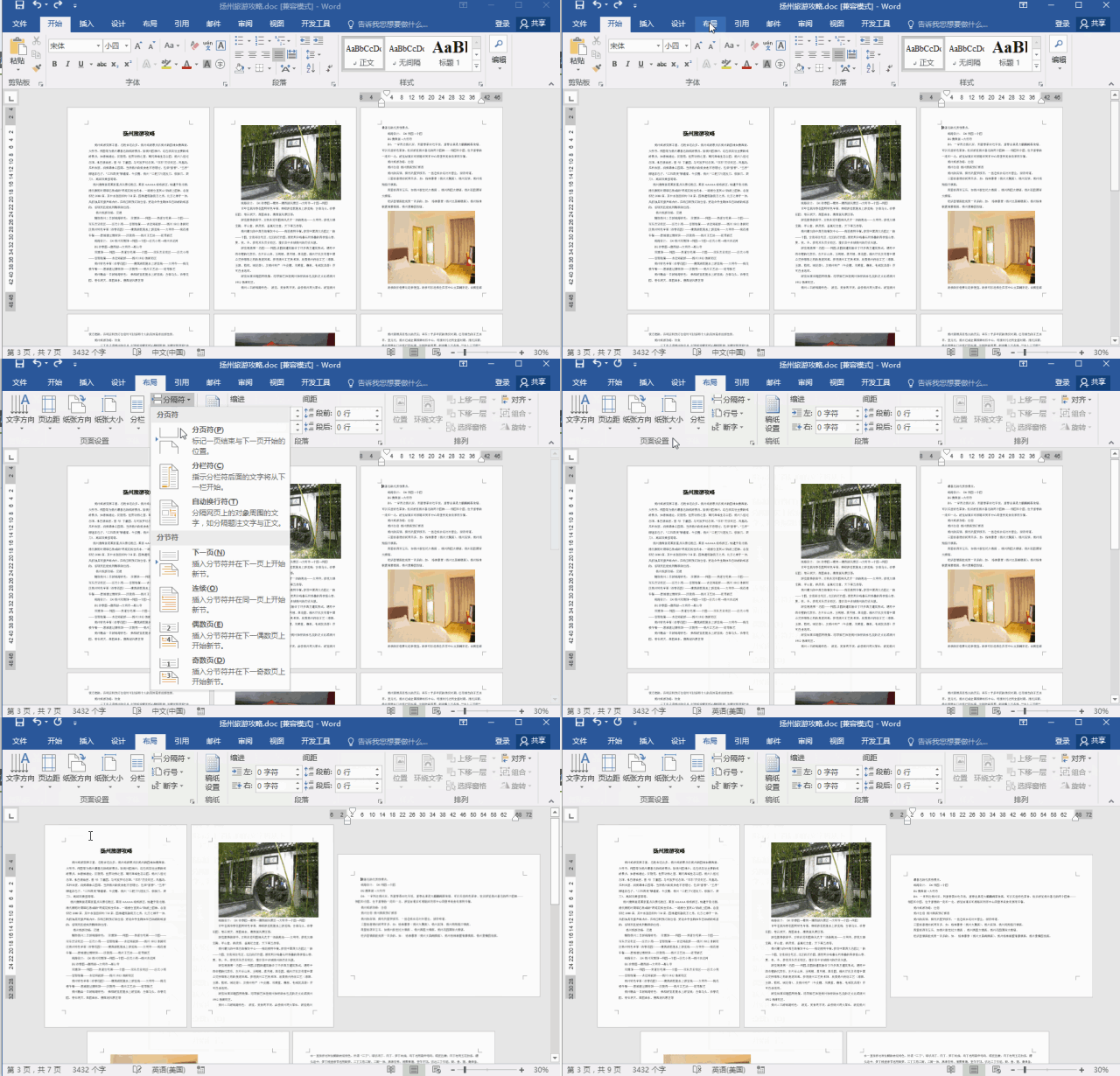
拿最常见的微软Word手机版来说,打开文档后别急着戳屏幕。手指双击或者长按,就能弹出选择光标和工具栏,想选中哪段就拖哪段,比鼠标还直观。复制、粘贴、加粗、改字体颜色这些基础操作,都在屏幕底部的菜单栏里藏着,点一下“开始”或者“格式”按钮就能看到。我一开始老找不到居中对齐在哪,后来才发现要点进“开始”选项卡,最下面一排图标里就有。记住,在Word办公手机文档里,改格式一定要先选中文字,再点功能,不然系统不知道你要改谁。
还有个小技巧,就是利用手机自带的语音输入。打字慢?直接点键盘上的麦克风图标,对着手机念就行,识别率挺高的。我好多临时想到的段落都是这么“说”出来的,回头再手动改改错别字,效率翻倍。这功能在地铁上赶方案的时候,简直是救命稻草。
排版与查看:横竖屏切换有讲究
很多人用手机看Word文档觉得眼睛累,其实是你没设置对。在“视图”菜单里有个“页面视图”和“沉浸式阅读器”,我更喜欢用阅读器模式,背景变成护眼色,字间距也拉开了,看长文档舒服很多。而且,手机横过来放,屏幕显示的字体会自动变大,排版也更接近电脑上的效果,特别适合检查文档格式有没有乱。做Word办公手机文档编辑时,我习惯横屏操作,这样功能区显示的字更多,找工具不用来回翻页。
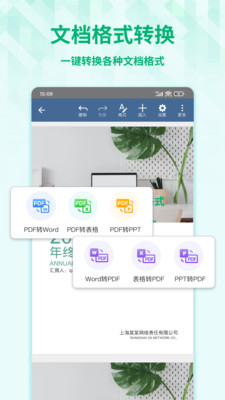
另外,如果收到的是PDF格式的同事发来的资料,别慌,Word手机版也能直接打开,甚至能转换成可编辑的Word格式。虽然复杂排版可能会有点移位,但应急改几个字是完全没问题的。这个功能藏得比较深,在“文件”->“另存为”或者“导出”里能找到。
保存与同步:不怕丢文件是关键
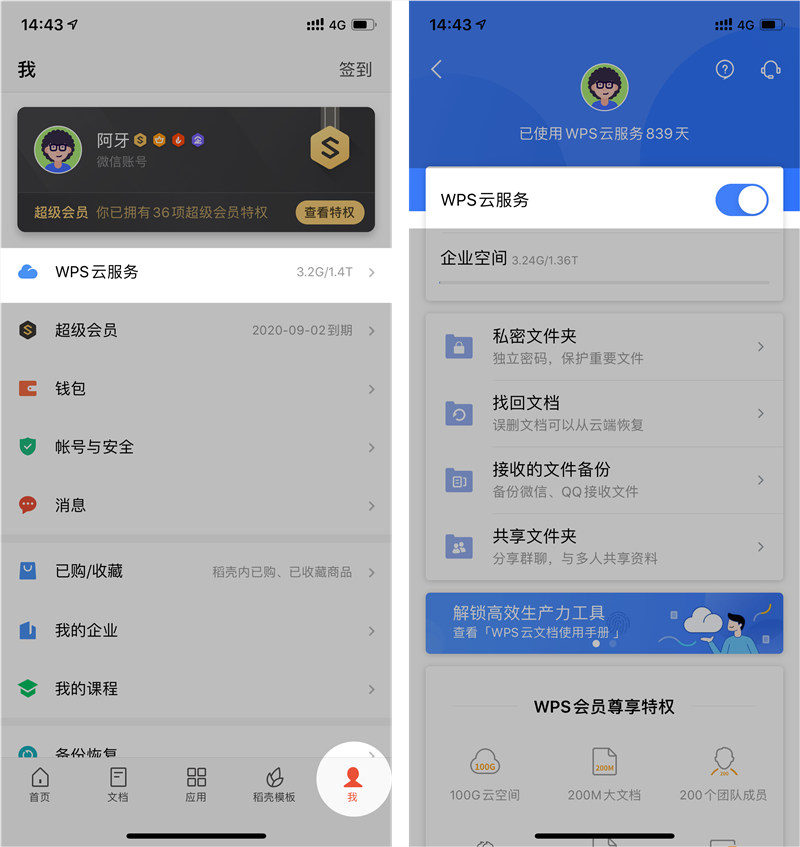
在手机上编辑文档,最怕的就是突然没电或者软件闪退,辛辛苦苦白忙活。所以,一定要养成自动保存和云端同步的习惯。在Word手机版的设置里,把“自动保存”打开,默认是开启的,但得确认一下你的账号登录了OneDrive或者WPS云服务。这样你改一下,它就自动存一下,换手机或者回电脑上继续弄,内容都是最新的,无缝衔接。
我还发现一个特别实用的点,就是“共享”功能。以前要传文件给领导审阅,得用微信发来发去,版本乱得不行。现在直接用Word里的“共享”按钮,生成个链接发给对方,他手机上点开就能看,甚至能直接在上面批注修改,所有改动都在同一个文档里,清清楚楚。这功能在团队协作弄方案的时候,不知道省了多少扯皮的功夫。
实用小技巧:让手机办公更顺手
最后再分享几个我常用来提升效率的小技巧。一是善用“查找”功能,在“开始”菜单里有个放大镜图标,长文档里找个关键词,比肉眼一行行扫快多了。二是设置“夜间模式”,晚上加班改稿子,把背景调成黑色,眼睛舒服不少。三是用“书签”功能,在长文档的特定位置做个标记,下次打开直接跳转,不用再从头滑到尾。
其实手机上的Word办公手机文档功能远不止这些,像插入表格、图片、批注这些,操作逻辑跟电脑版大同小异,只是入口藏得深一点。多点点、多试试,熟悉了之后,你会发现手机完全能胜任大部分轻量级的文档处理工作。以后再遇到临时要改个文件,别急着找电脑,掏出手机就能轻松搞定,那种感觉还是挺爽的。

 喜欢
喜欢  顶
顶 难过
难过 囧
囧 围观
围观 无聊
无聊