大家是不是经常觉得手机屏幕太小,看视频、玩游戏不过瘾?想把手机里的照片、电影投到电视上,又怕操作复杂还要花钱买会员?其实根本不用那么麻烦。今天小编就用自己的亲身经历,整理了一份手机投屏免费乐享的实用教程,保证你一看就懂,一学就会。这篇文章没有任何藏着掖着的地方,都是我一个个功能试过来的,重点是全程免费,而且画面高清流畅不卡顿,你就放心的往下看吧。
一、 安卓手机投屏,这几招最管用
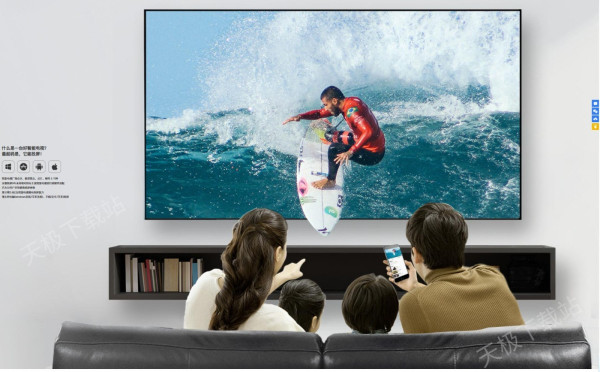
咱们先说说用户量最大的安卓手机。你可能会觉得投屏非得下个什么专门的APP,其实不然。现在很多智能电视本身就自带投屏功能,咱们只需要把手机和电视连在同一个WiFi下就行。以小编手里这台小米手机为例,在设置里找到“连接与共享”,点开“投屏”按钮,它会自动搜索同一网络下的电视设备,点一下电视的名字,手机画面就嗖的一下上电视了。这个过程中,手机投屏免费乐享的关键就在于网络环境,只要家里网速还行,看个1080P的高清视频基本感觉不到延迟。要是你的电视比较老,不支持这个功能,也别急,用一个投屏器插在电视HDMI接口上,也能达到一样的效果,那个东西也不贵,几十块钱搞定。这里再提醒一句,投屏的时候尽量不要让手机后台运行太多程序,不然容易造成画面卡顿,影响咱们高清流畅不卡顿的体验。
另外,很多视频APP自带的投屏按钮其实更好用。比如你在某视频软件看剧,点一下右上角的“TV”图标,手机会自动连接电视,然后手机就可以干别的事了,比如刷微信、看新闻,完全不影响电视上正在播放的节目。这种模式下,手机相当于一个遥控器,投屏免费乐享的同时还省电。小编之前不知道,傻傻地一直用屏幕镜像,手机必须保持亮屏,一会儿就发烫,后来换成视频APP的TV模式,世界清净了。所以大家在用的时候可以多试试,不同场景用不同方法,才能保证手机投屏免费乐享的体验最佳。
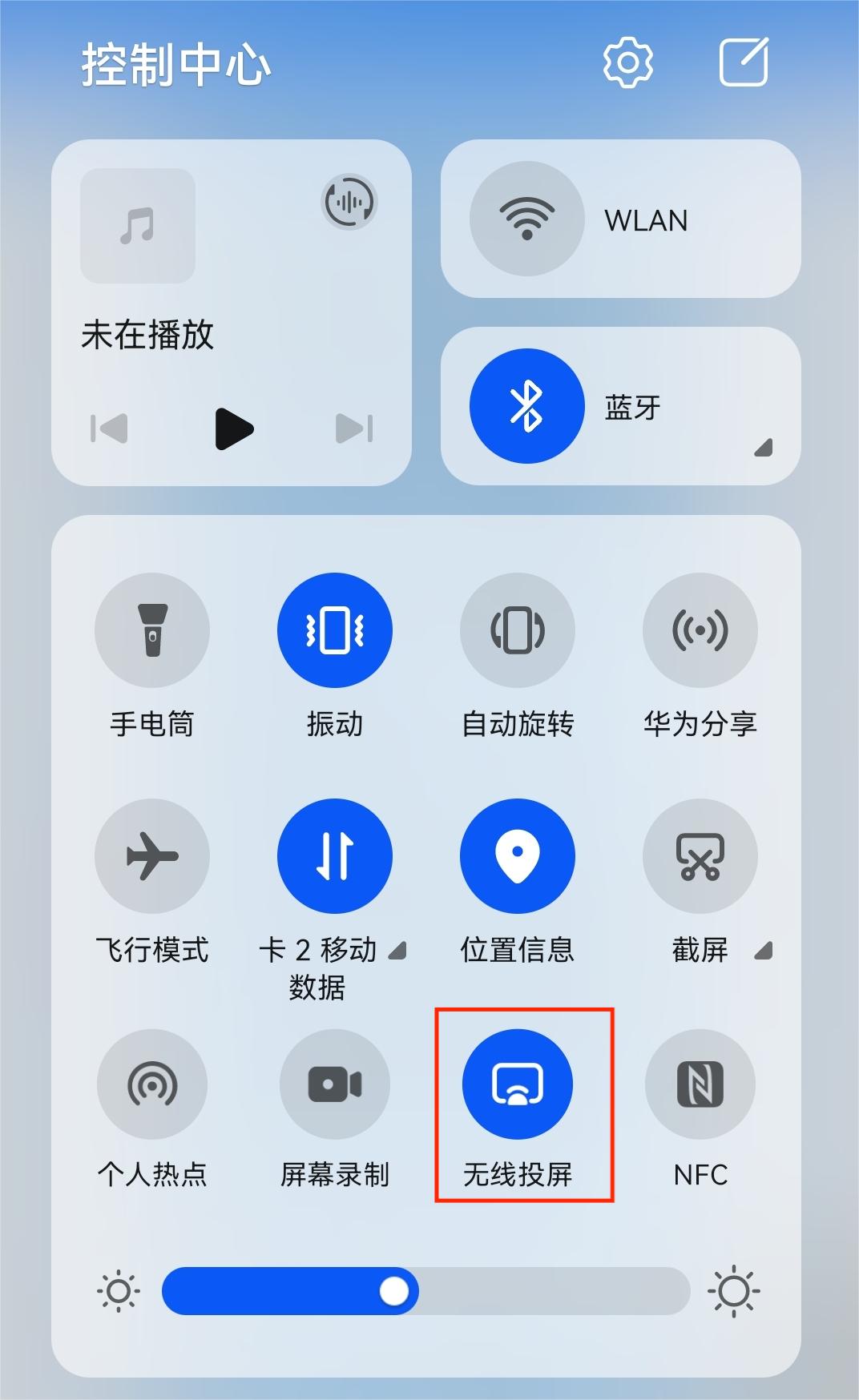
二、 苹果手机投屏,AirPlay是好帮手
说完安卓,咱们再看看苹果用户。苹果手机的投屏就更简单了,因为它自带一个叫“屏幕镜像”的功能,这可是个宝贝。只要你的电视支持AirPlay协议(现在大部分智能电视都支持),或者你有一个Apple TV盒子,那么在手机控制中心里点击“屏幕镜像”,就能看到你的电视设备,点击连接,画面立刻就上大屏了。这个过程的流畅度真的没话说,手机投屏免费乐享这几个字在苹果生态里体现得淋漓尽致。小编用iPhone投屏玩过几把王者荣耀,延迟非常低,操作起来跟手,画面也是丝般顺滑,完全没有那种撕裂感,用起来很放心。
不过,这里有一个小小的坑小编得提一下。有时候你会发现“屏幕镜像”搜不到电视,这时候别慌,多半是电视的AirPlay功能没开启,或者手机和电视连的不是同一个WiFi。去电视的设置里翻一翻,把AirPlay打开,再把手机WiFi重新连一下,基本就能解决了。还有一个提升体验的小技巧,把手机系统升级到最新版本,对投屏的稳定性和兼容性都有好处。苹果的生态优势就在这,只要网络给力,投屏高清流畅不卡顿那都是基础操作。
三、 电脑也能当屏幕,办公娱乐两不误
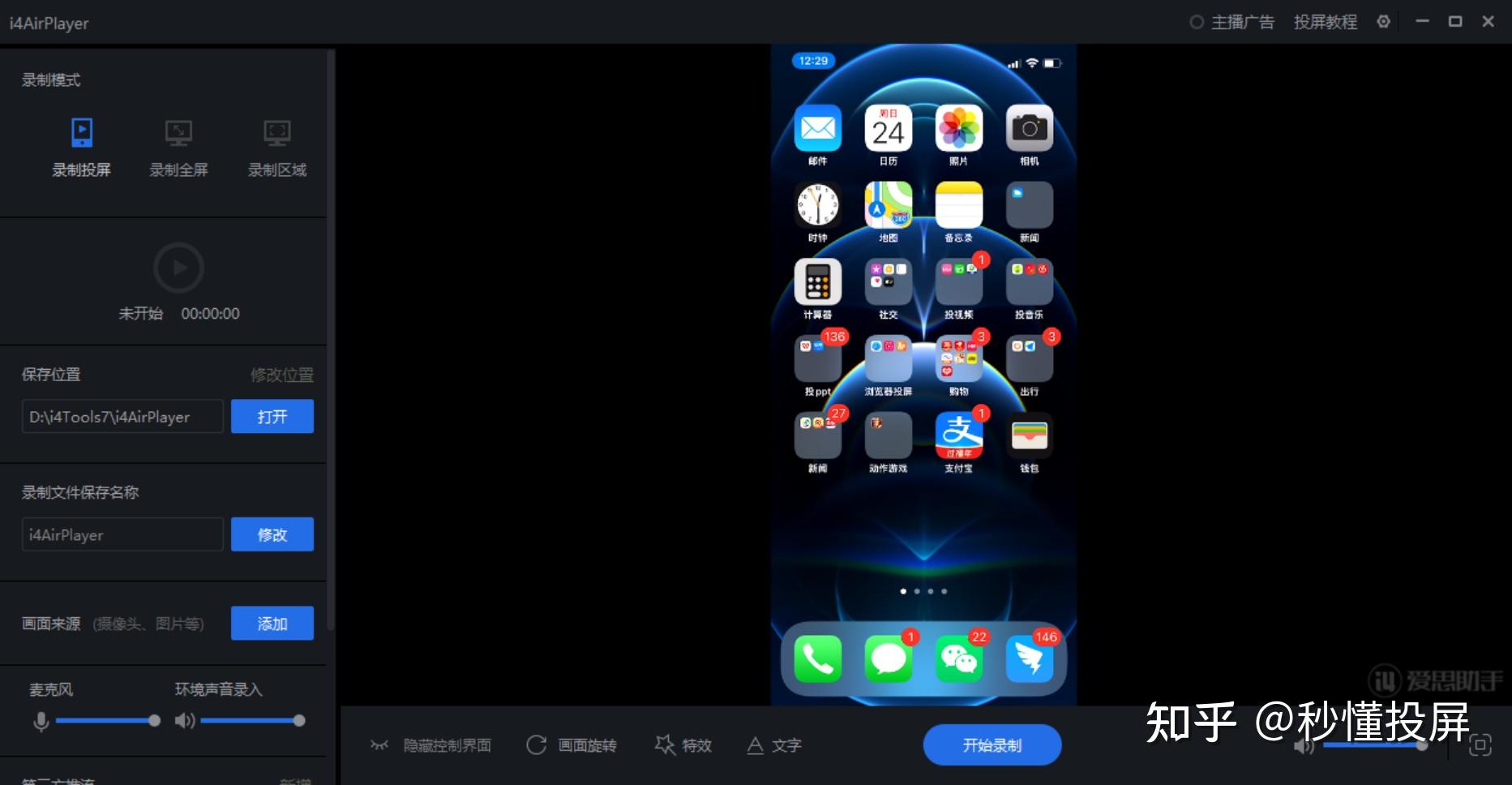
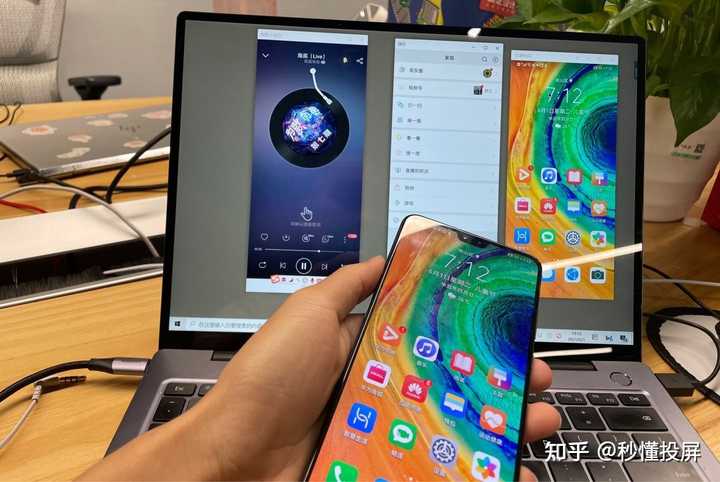
有时候咱们不想投电视,想把手机画面投到电脑上,特别是办公的时候,要在电脑上演示手机里的PPT或者文档。这时候该怎么办?方法也很多。如果你用的是Win10或Win11系统,系统自带的“无线显示器”功能就能派上用场。在电脑的“设置”里找到“系统”,然后点“投影到此电脑”,把它设置成“所有位置都可用”。然后在手机端打开投屏功能(安卓和苹果都行),搜索到电脑名称,连接上就搞定了。这样一来,手机投屏免费乐享的范围就大大扩展了,电脑屏幕就是你的第二块手机屏。
小编有一次临时开会,材料都在手机里,电脑上没存,急得满头大汗。后来想起来用这个功能,把手机画面投到电脑上,顺利完成了汇报。那一刻真心觉得,掌握点小技巧太重要了。如果系统自带的不好用,也可以试试一些第三方软件,比如幕享、傲软投屏之类的,它们的功能更丰富,可以无线传文件、录制屏幕等等。不过咱们今天讲的是免费乐享,所以推荐大家优先试试系统自带功能,实在不行再找别的办法。用这些方法,高清流畅不卡顿同样可以保证,前提是你的电脑配置别太老。
四、 常见问题解决,让投屏更顺畅
最后咱们来聊聊投屏时经常遇到的那些烦心事。第一个就是卡顿。前面说了,卡顿大概率是网络问题。解决办法很简单,把路由器重启一下,或者让手机和电视/电脑离路由器近一点,减少信号干扰。第二个是没声音。有时候画面过去了,声音还在手机扬声器里响,这多半是连接协议的问题,断开重连一下,或者看看电视/电脑的音量设置,一般都能解决。第三个是连接不上。这个原因就比较多了,但总结起来无非就是设备不兼容、网络不通、或者系统版本太低。咱们一个个排查,先看WiFi是不是同一个,再看电视/电脑的投屏功能开没开,最后看系统要不要升级。只要耐心点,手机投屏免费乐享的最终目的肯定能达成。
总之,投屏真的不是什么高科技,大家千万别被网上的那些复杂教程吓到了。今天小编分享的这几个方法,都是最直接、最省事的,而且完全免费。你只需要动动手指,就能把手机里的精彩内容搬到大屏幕上,无论是和家人一起看照片,还是一个人窝在沙发里追剧,体验感都能翻倍。希望这篇文章能帮到你,让你也能享受到高清流畅不卡顿的投屏乐趣。以后再有投屏上的疑问,记得回来看看这篇手机投屏免费乐享的教程。

 喜欢
喜欢  顶
顶 难过
难过 囧
囧 围观
围观 无聊
无聊