说实话,LINK手机远程监控这东西,没装之前觉得挺神秘,装完才发现只要路子对,真没想象中那么复杂。小编自己家里装了一套,从拆包装到手机上看画面,前前后后也就花了十来分钟。这里头有几个关键点容易卡住新手,比如WiFi密码带特殊符号、设备指示灯状态搞不清楚、App扫码死活扫不上,这些坑我都踩过,下面全给你捋明白。
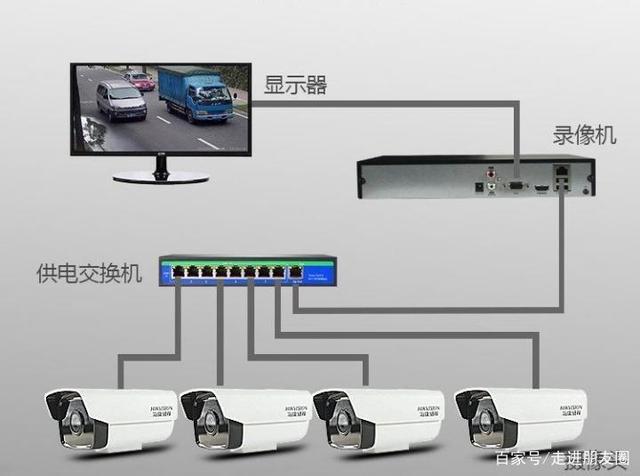
一、先把硬件准备好,别急着装App
拿到LINK摄像头那一刻,先别急着插电。把包装里的摄像头、电源线、支架、说明书都摆出来,挨个看清楚。这里提醒一句,LINK大部分型号支持2.4G WiFi,5G频段它不认识,所以家里路由器如果是双频合一,最好先去路由器设置里把2.4G单独开出来,不然等会儿配对会一直失败。小编当时就是栽在这上面,折腾了半小时,后来把双频合一关了立马连上。
然后找个合适的位置,别放太高也别太低,离路由器别太远,隔两堵墙信号就够呛了。插上电源,等摄像头指示灯变成橙色闪烁或者红蓝交替闪,这就是配对模式了。注意看说明书上写的指示灯状态,不同型号颜色不一样,但基本都是闪起来才能配对。
二、下载LINK监控App,注册登录走流程
手机应用商店直接搜LINK监控,或者扫说明书上的二维码下载。这里注意,有些杂牌应用市场下的版本可能有问题,最好用官方渠道。装好后打开,注册账号是必须的,手机号验证码就搞定,密码设个自己记得住的。登录进去之后,主界面会有一个添加设备的按钮,长得像个小加号,点它。然后选设备类型,一般是摄像头或者IPC,别选错了。
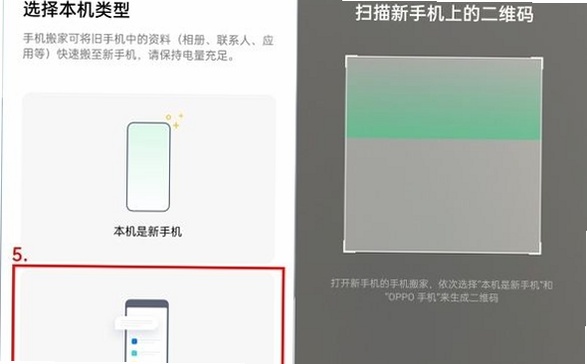
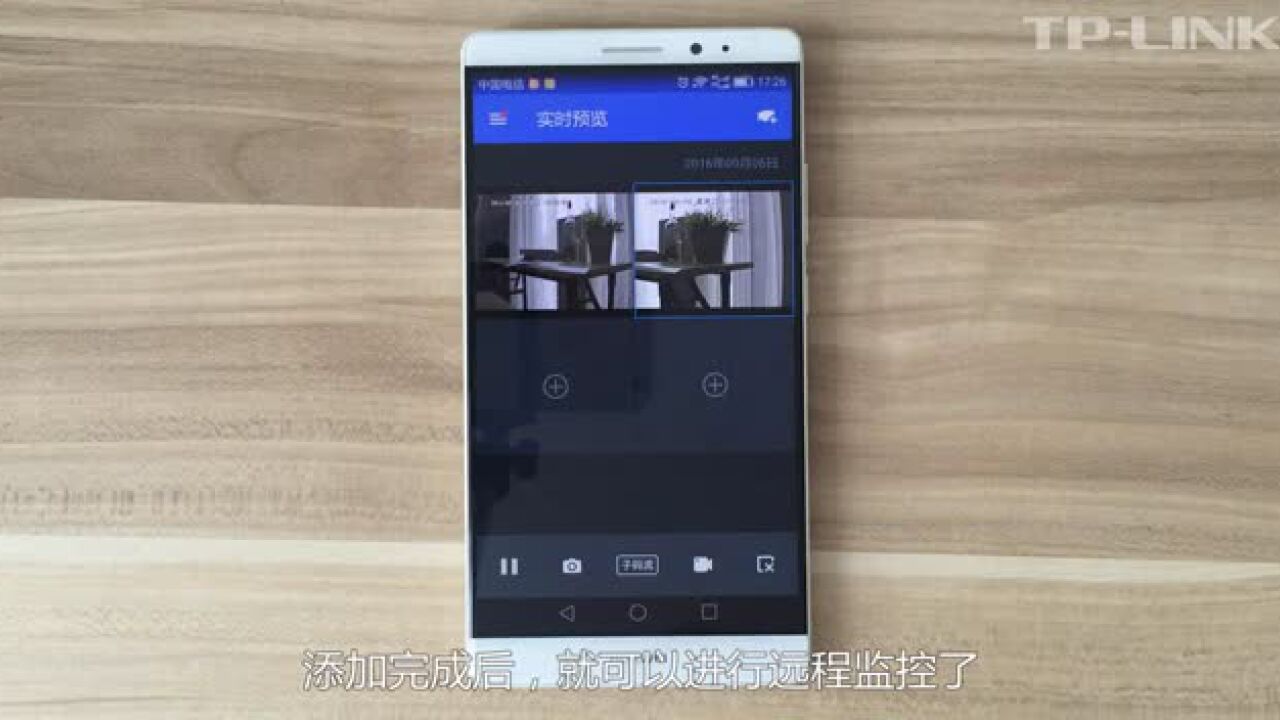
这时候App会提示你输入WiFi密码,记住一定要输2.4G那个频段的密码,别搞混了。输完密码,App会生成一个二维码,把手机屏幕对着摄像头镜头,距离大概20厘米左右,让它扫。听到“嘀”一声或者指示灯变绿,就说明配对成功了。整个过程大概不到一分钟,要是没成功也别慌,把摄像头断电重启,重新进配对模式再来一次。
三、实时查看画面,这些功能你得会用
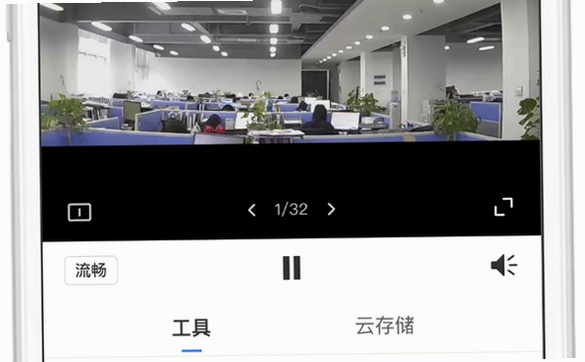
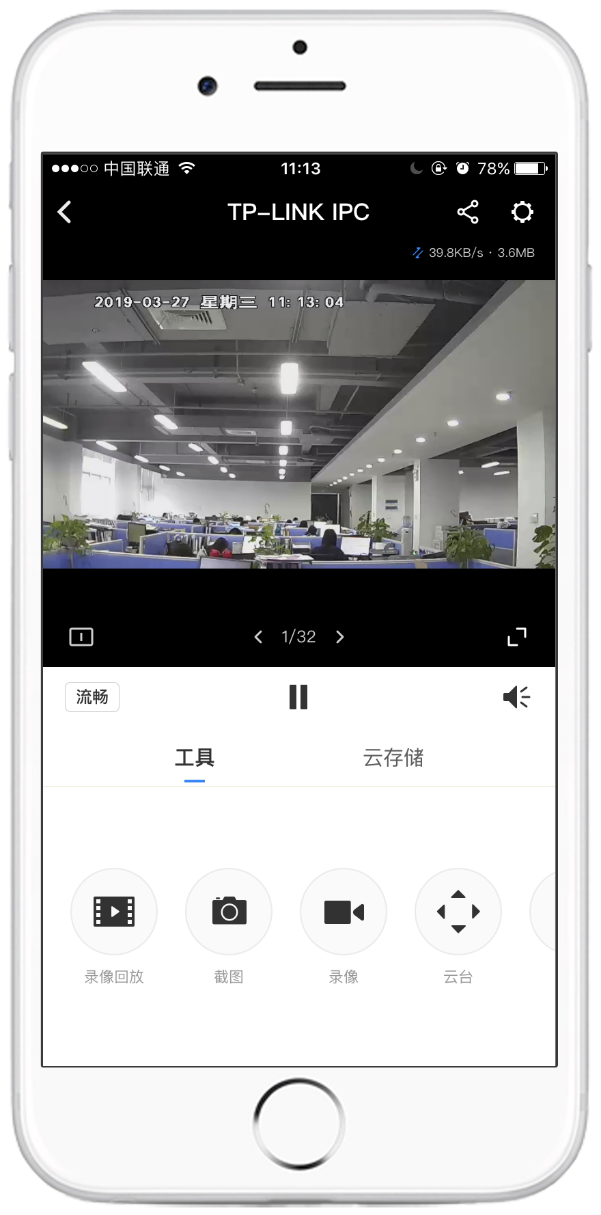
配对成功后,设备列表里就能看到你的LINK摄像头了,点进去就是实时画面。这里头有几个常用功能值得说说。第一个是双向语音,就是你可以对着手机说话,摄像头那边也能听到,适合喊家里老人吃饭或者吓唬小偷。第二个是云台控制,如果你的摄像头支持旋转,界面上会有方向键,手指一滑画面就转,挺灵敏的。第三个是清晰度切换,有标清和高清两档,家里网速不好的时候切标清能省流量,画面也不至于卡成PPT。
另外,很多LINK型号支持夜视功能,到了晚上自动切换成黑白画面,这个不用手动设,默认就是自动的。小编试过晚上全黑的环境,画面里还是能看清人的轮廓,效果够用。还有那个移动侦测报警,建议开着,有人或者有动物从摄像头前经过,手机会弹出通知,点进去直接看回放,挺方便的。就是有时候猫从前面溜过去也会报警,习惯了就好。
四、常见问题排查,别动不动就找客服
用了一周多,小编也遇到过几次小毛病。最常见的就是连接卡顿,这时候先看看是不是手机信号不好,换个网络试试。再就是摄像头离线,多半是家里断网或者路由器重启过,把摄像头也重启一下,等个一两分钟它会自动连上。还有一次App提示设备已被添加,那是因为之前用别的手机绑定过,得在旧手机上解绑或者重置设备才能重新添加,重置方法很简单,拿牙签戳摄像头底部的重置孔,按住五秒就能恢复出厂设置。
还有一个容易忽略的点,就是存储卡的问题。如果插了SD卡,建议选大品牌的高速卡,杂牌卡容易出现录像丢失或者卡顿。要是没插卡,云存储也行,不过有些功能要付费,看个人需求吧,小编觉得插张64G的卡就够循环录好几天了。
总的来说,LINK手机远程监控真心不难,只要照着上面说的步骤来,基本不会卡壳。装好之后,出门在外随时掏出手机看一眼家里情况,心里踏实多了。家里有老人小孩的,或者养宠物的,弄一个确实挺值。好了,今天这篇就分享到这儿,有啥问题评论区留言,看到都会回。

 喜欢
喜欢  顶
顶 难过
难过 囧
囧 围观
围观 无聊
无聊