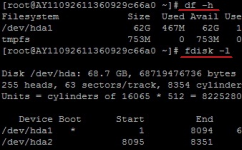
说到SSH服务器终端,很多刚接触Linux的朋友可能一头雾水,觉得这东西挺高大上。其实说白了,SSH就是一种加密的远程登录协议,让你坐在自己电脑前,就能操作千里之外那台Linux服务器,跟坐在服务器面前敲命令一样。今天咱就聊聊SSH服务器终端连接这件事,把远程登录Linux命令行工具这事儿掰开揉碎了讲清楚,保证你看完能自己动手连上服务器。

SSH到底是个啥?为啥大家都用它
先别急着敲命令,咱得先弄明白SSH服务器终端是干嘛的。你想想,服务器一般放在机房或者云上,你不可能天天跑过去抱着显示器操作吧?这时候就需要SSH了。它把你的电脑和服务器之间拉一条加密的通道,所有传输的数据都是密文,别人偷看也看不懂,安全性比Telnet那种明文协议强太多了。而且SSH默认走22端口,配置好之后,一条命令就能连上,远程登录Linux命令行工具就是这么简单。
我自己第一次用SSH的时候,还闹过笑话。那时候不知道要装客户端,直接在Windows cmd里敲ssh,结果提示不是内部或外部命令。后来才知道,Windows 10以上版本其实自带OpenSSH客户端,但老系统就得自己装。所以啊,动手之前先确认下自己电脑环境,省得白折腾。
Windows和Mac下怎么连SSH服务器终端
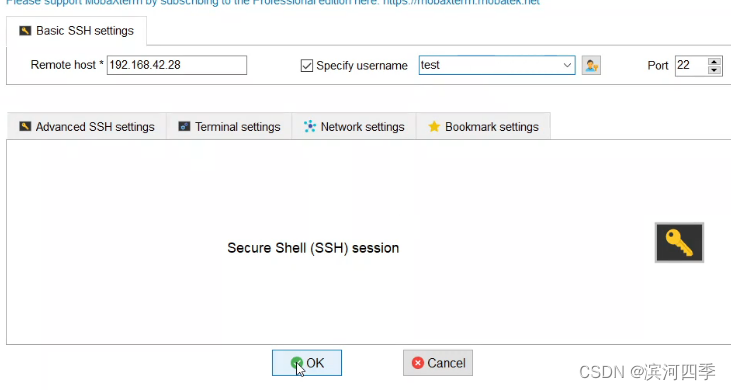
先说说Windows用户。如果你用的是Win10 1809以上版本,直接打开PowerShell或者CMD,输入 ssh 用户名@服务器IP 就能连。比如 ssh root@192.168.1.100,回车后提示输入密码,输对了就进去了。但有个坑,就是第一次连接会提示确认主机指纹,得输yes,很多人卡在这儿。
要是你嫌命令行太素,也可以用PuTTY这个老牌工具。下载个绿色版,填上IP和端口,点Open就完事。PuTTY的好处是能保存会话,下次直接双击就能连,不用重复输IP。还有MobaXterm、Xshell这些,功能更全,支持标签页、文件传输,用起来更顺手。我个人比较喜欢Xshell,界面清爽,免费版够用。
Mac用户就省事了,系统自带的终端(Terminal)完美支持SSH服务器终端。打开终端,直接 ssh 用户名@IP,跟Linux下操作一模一样。Mac的终端还能设置背景色、字体,看着舒服,敲命令也带劲。如果你觉得自带终端不够炫,iTerm2是Mac上公认的神器,分屏、自动补全、粘贴历史,效率杠杠的。
密钥登录比密码更安全,配置其实不难
用密码登录SSH服务器终端虽然简单,但密码容易被暴力破解。服务器日志里天天有人扫描22端口,尝试弱口令。所以正规做法是配置SSH密钥对。原理就是生成一对钥匙公钥放服务器上,私钥留自己电脑里。登录时服务器拿公钥验证你的私钥,对上了就放行。
生成密钥很简单,在本地终端敲 ssh-keygen -t rsa -b 4096,一路回车,默认存到 ~/.ssh/id_rsa。然后执行 ssh-copy-id 用户名@服务器IP,它会自动把你的公钥追加到服务器 authorized_keys 文件里。之后登录就不用输密码了,爽歪歪。如果用的是Windows,没有ssh-copy-id命令,可以手动把 id_rsa.pub 文件内容复制到服务器 ~/.ssh/authorized_keys 里,注意别覆盖原有内容,用 >> 追加。
配置好密钥后,建议把服务器的密码登录关掉,只保留密钥登录。编辑 /etc/ssh/sshd_config 文件,找到 PasswordAuthentication 改成 no,然后重启 sshd 服务。这样黑客想暴力破解都没门,只能干瞪眼。不过改之前千万确认密钥能正常登录,不然把自己锁外面就尴尬了。
连接不上?常见报错和解决方法
SSH服务器终端连不上,原因五花八门。最常见的坑就是防火墙挡了22端口。在服务器上执行 sudo ufw status 看看,如果是 inactive 就没事,active 的话得放行22端口:sudo ufw allow 22。云服务器的话,还得去安全组规则里放行,比如阿里云、腾讯云控制台,入方向加一条TCP 22规则。
还有个坑是SSH服务没启动。执行 sudo systemctl status sshd 看状态,如果显示 inactive (dead),就 sudo systemctl start sshd 启动,顺便设置开机自启 sudo systemctl enable sshd。有时候改了配置导致SELinux拦截,那就得检查 /var/log/audit/audit.log 里的拒绝记录,或者临时 setenforce 0 测试下。
另外,连接超时但ping得通,多半是网络问题或者被墙了。这时候可以试试换端口,比如把SSH改到2222端口,在 /etc/ssh/sshd_config 里改 Port 2222,然后重启服务。客户端连接时用 ssh -p 2222 用户名@IP。不过改端口治标不治本,安全还得靠密钥和fail2ban这些工具。
提升效率的进阶技巧
SSH服务器终端连多了,你会发现一些提效小技巧。比如在本地 ~/.ssh/config 文件里配置别名,把常用的服务器都定义好,之后直接 ssh myserver 就连接了,不用记IP。配置示例:Host myserver,HostName 192.168.1.100,User root,Port 22。还能指定私钥路径 IdentityFile ~/.ssh/id_rsa。
再就是跳板机场景。公司内网服务器不能直接访问,得先连跳板机再跳过去。用SSH的 ProxyJump 功能就能一条命令搞定:ssh -J 跳板机用户名@跳板机IP 目标用户名@目标IP。这样不用手动登录跳板机再敲命令,方便多了。还有Screen和Tmux,远程操作时防止断线导致任务中断,配合SSH用简直是神器。

今天这篇SSH服务器终端连接教程就唠到这儿。从基础概念到实操,从密码登录到密钥配置,再到常见报错排查,基本覆盖了日常用到的场景。远程登录Linux命令行工具这件事,说白了就是熟能生巧,多连几次就门儿清了。遇到问题别慌,先看报错信息,再逐项排查,基本都能搞定。希望这篇教程能帮到你,下次再有人问SSH怎么连,你也可以当半个老师了。

 喜欢
喜欢  顶
顶 难过
难过 囧
囧 围观
围观 无聊
无聊