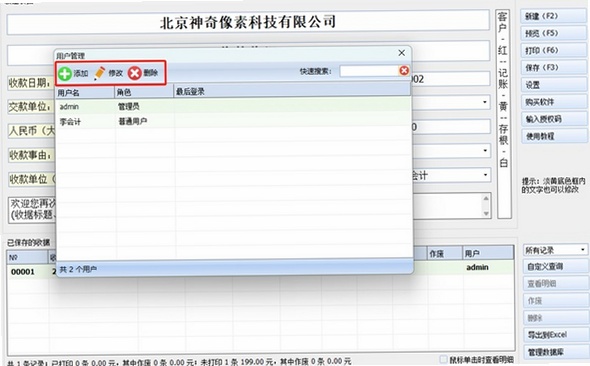
咱们平时做点小生意,或者摆个摊、开个小店,最烦的就是手写收据。写得慢不说,还容易算错数。后来听隔壁老板推荐,说有个神奇通用收据打印软件,手机装上就能用,直接连小票机打收据。我一开始还半信半疑,想着手机怎么打收据啊?结果自己折腾了一下,发现是真方便。这篇就跟你唠唠我下载安装手机版的全过程,还有那些坑坑洼洼的注意地儿,给你个实在参考。
下载安装那点事儿
先说找地儿下载。我手机是安卓的,直接在自带应用市场搜“神奇通用收据打印软件”,出来一堆相似名字的,咱认准那个图标是蓝色底、白色小票样式的就行。要是应用市场搜不到,就去官网扫个码下载。下载的时候注意看权限,这软件要蓝牙权限,还要存储权限,因为它得读取你手机里的商品表格或者打印模板,这俩是必须的。
安装过程倒是不复杂,点下一步下一步就完事儿了。不过装完打开,它会提示你开启蓝牙,这时候别急着拒绝,不然没法连打印机。我头一回装就是没开蓝牙,结果软件一直转圈圈,我还以为手机中病毒了,后来才发现是自己没给权限,闹了个笑话。
安装包不大,好像就二十来兆,对手机内存没啥压力。老手机也能带得动,我那个两年前的千元机跑起来都挺流畅,这点值得夸一句。
打印机连接和设置
软件装好后,最关键的一步就是连打印机。我手里有一台那种便携式蓝牙热敏小票机,八十块钱买的,支持蓝牙和USB两种方式。打开软件,首页有个“连接设备”的按钮,点进去它会自动扫描周围的蓝牙设备。找到自己的打印机型号,点一下配对,一般默认密码是0000或者1234,输入后就能连上。
这里有个坑得提醒你:如果连不上,先检查打印机是不是在充电状态。有些打印机充电的时候蓝牙是断开的,别问我咋知道的,我捣鼓了半小时才发现是这原因。还有,要是之前手机连过别的蓝牙音箱什么的,最好先关掉那个蓝牙连接,不然软件容易识别错设备。
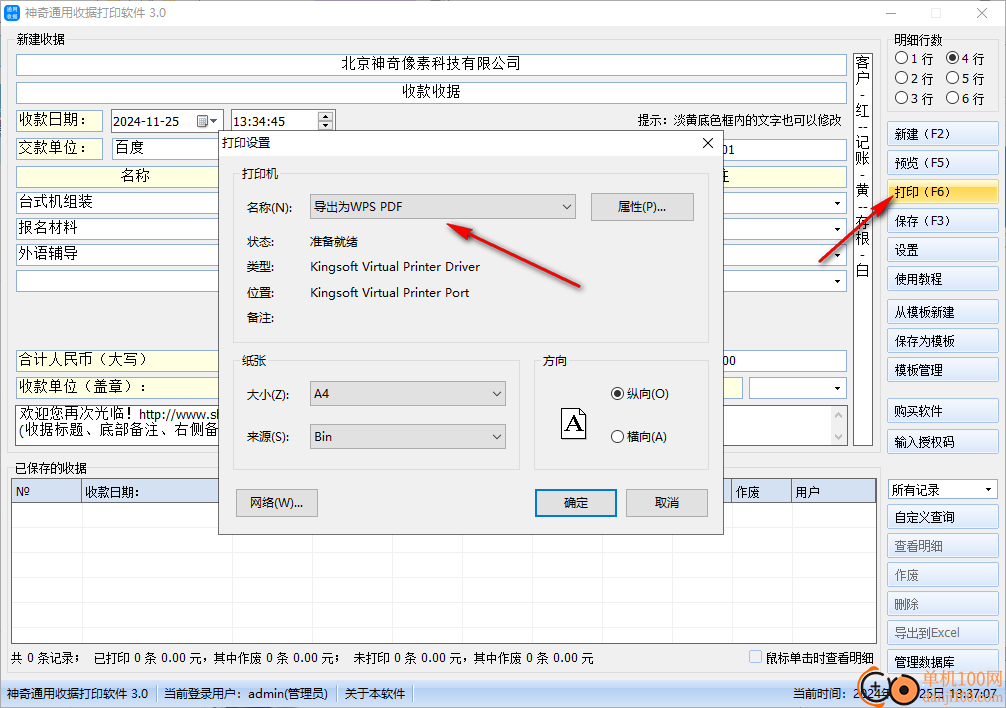
连上之后,软件会弹出来一个设置界面,让你选纸张宽度。我用的热敏纸是58毫米的,就选58mm。你要是用的80毫米纸,就选80mm,这个别选错,不然打印出来字都挤到一边去了。然后还可以调打印浓度,我建议调到中档就行,太浓了费纸,太淡了看不清。调好之后打印一张测试页,看看效果咋样。
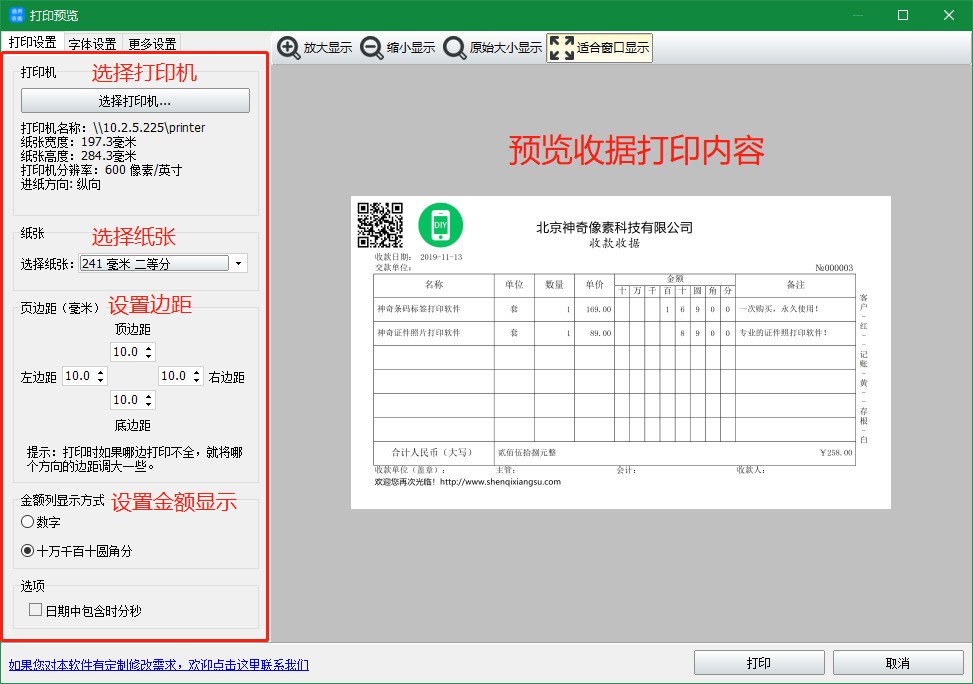
顺便说一句,软件里有个“打印预览”功能,这个挺好用的。打之前先看一眼排版,省得浪费纸。我刚开始不知道有这功能,打废了十几张纸才发现,心疼死我了。
实用功能和使用感受
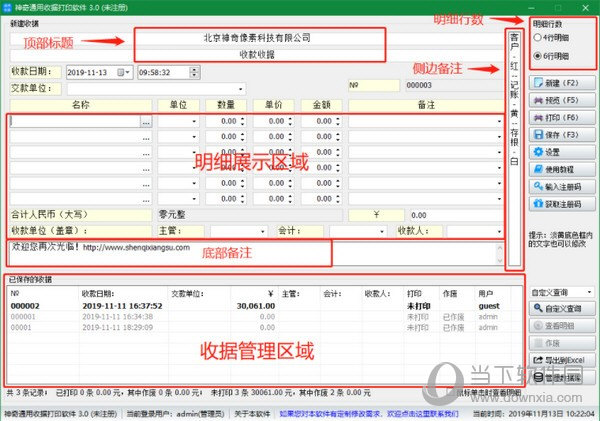
这软件最让我满意的就是能存商品信息。我卖的是小吃,大概有二十来种,提前在软件里把名称和价格都录好,打收据的时候直接点选就行,不用每次手打。而且它还能自动算总价,连找零都给你算好,这对我这种数学不好的人简直是救星。
另外还有个“自定义抬头”功能,可以在收据顶部打印店名、电话、地址这些信息。我一开始不知道咋弄,后来发现是在“设置”里有个“店铺信息”的选项,填好之后,每次打印都会自动带上,看起来挺正规的。
不过也有不太顺手的地方。比如它自带的模板不是特别多,想要那种花里胡哨的促销信息印在收据上,得自己慢慢调。还有就是,如果打印机突然断电了,软件有时候会卡住,得重新连接才行。但这都是小毛病,不影响日常用。
用了一个多月,整体感觉就是省事。以前晚上对账,手写单子翻半天,现在直接在软件里看历史记录,一天卖了多少、哪些东西卖得好,一目了然。而且收据打印得清清楚楚,顾客看着也舒服,觉得咱这店挺专业的。
几个小技巧分享
最后跟你说几个我摸索出来的小技巧。第一,要是打印出来字迹模糊,别急着怪软件,先把打印头用酒精棉擦一擦,多半是热敏头脏了。第二,软件里有“批量打印”功能,比如一天结束要打一张汇总单,用这个功能就很方便,不用一张一张点。第三,如果你手机换了新手机,记得先在旧手机上退出登录,不然新手机上可能登不上账号,数据也同步不了。
反正这个神奇通用收据打印软件,对我来说是帮了大忙。手机下载安装也不费劲,功能也算齐全,关键是免费版就够用了,没啥乱七八糟的收费项目。要是你也正为手写收据发愁,不妨试试看,有啥问题随时来问我。

 喜欢
喜欢  顶
顶 难过
难过 囧
囧 围观
围观 无聊
无聊