大家平时做PPT,是不是经常遇到这种情况:辛辛苦苦做好的方案,想发到微信群或者朋友圈里给同事、朋友看看,但直接发PPT文件吧,对方得下载才能看,而且手机上一不小心就乱码了;截图吧,一页一页截太麻烦,发出去又长又碎,看着特别累。我之前也为这事儿头疼了好久,直到有个做设计的朋友给我推荐了一款神奇PPT转长图软件,用过之后真的回不去了,今天必须拿出来跟大家好好聊聊。
这软件到底神奇在哪?
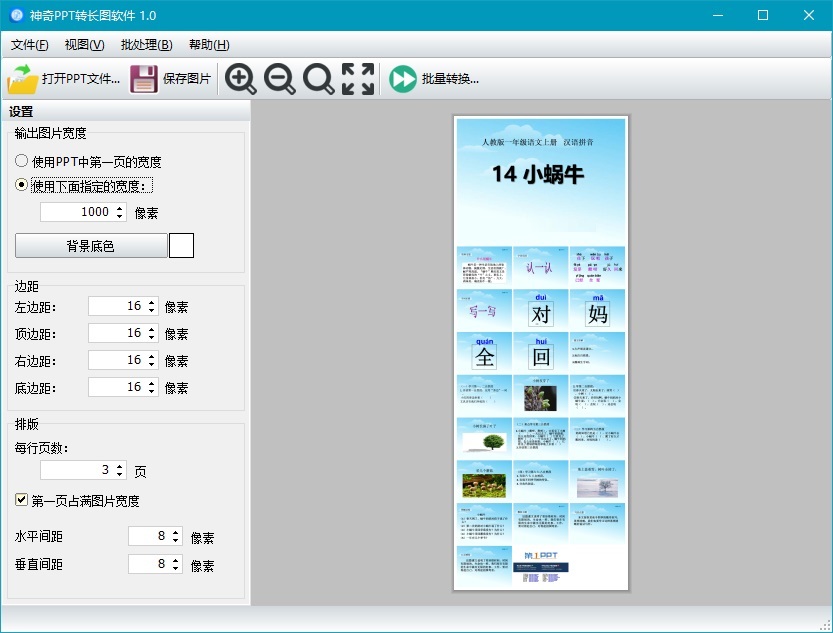
其实市面上的转换工具我也试过不少,但大部分要么是网页版,上传下载特别慢,要么就是转换出来画质糊得不行,字都看不清。但这回用的这个神奇PPT转长图软件,给我的第一感觉就是“快”和“清晰”。我直接把一个二十多页的PPT拖进去,点了一下“开始转换”,没几分钟就搞定了。生成的图片是那种很长的竖图,每一页PPT都无缝衔接在一起,字体、图表、颜色还原度都特别高,放大看细节也不虚,发出去之后朋友还以为我是用专业软件做的,哈哈。
而且它最方便的一点是,不需要你额外懂什么技术。软件界面干干净净的,没有一堆乱七八糟的广告弹窗,功能按钮就那几样,傻瓜式操作。我觉得这种工具就是应该这样,咱们普通用户要的就是省心省事,不想折腾。
实测体验:操作简单不费脑
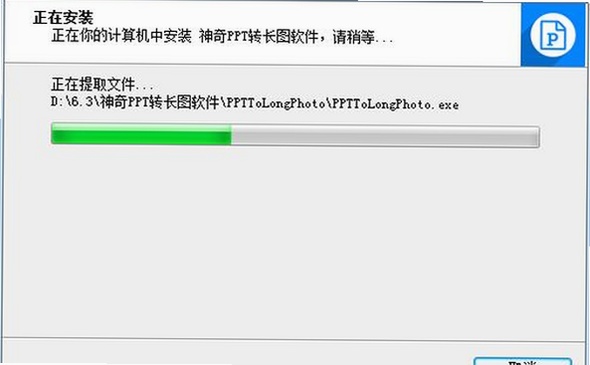
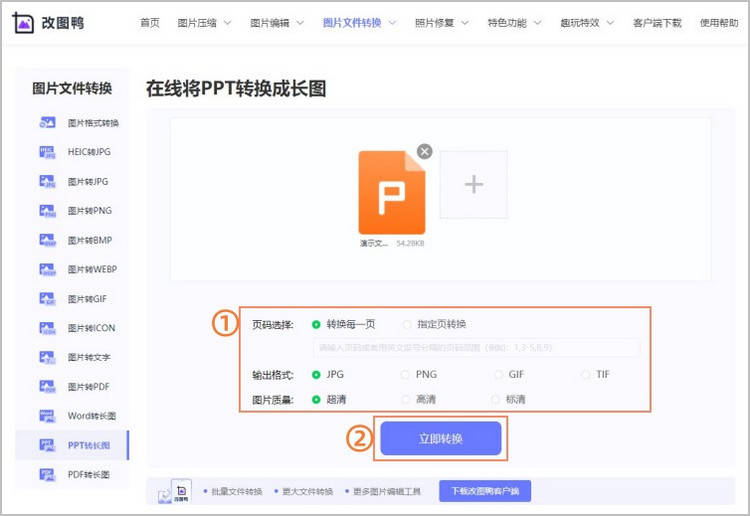
我知道很多朋友一听“软件”两个字就头大,怕安装麻烦,怕学不会。这点我特意帮大家试过了,整个流程就是:下载安装打开软件把PPT文件添加进去选择输出格式(默认就是长图)点击开始。就这么简单,中间不需要任何额外设置。第一次用的时候,我还担心会不会要注册登录或者收费啥的,结果打开就能用,直接省去了那些烦人的步骤。
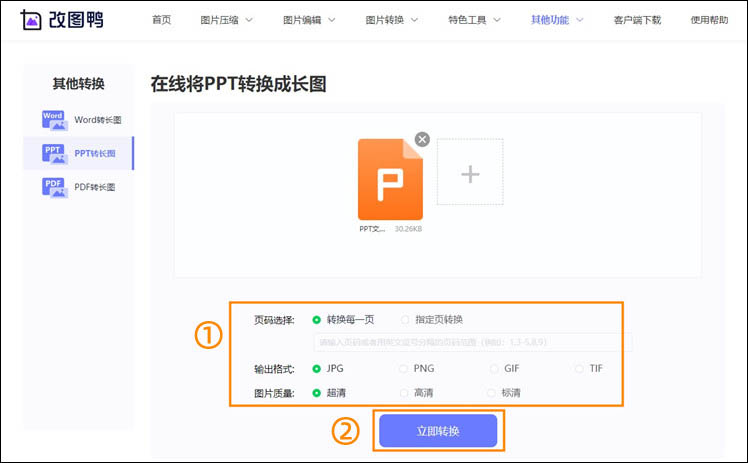
我还试了试它那个批量处理功能,把好几个PPT一起丢进去转换,它也能乖乖地排队完成,不会卡死。这对于像我这种手里攒了一堆课件、方案的人来说,简直是救星。以前整理这些资料得花一下午,现在喝杯咖啡的功夫就全搞定了。转换出来的长图质量也很稳定,没有出现那种某几页特别模糊或者排版错乱的情况,这一点真的得给个好评。
分享场景多,用起来是真方便
我用这个神奇PPT转长图软件最多的场景,其实就是工作汇报和发朋友圈。以前发工作进度给领导,写一大堆字不如一张长图来得直观。现在我把PPT转成长图,直接甩到群里,领导一眼就能看完整个方案的重点,沟通效率高了不少。平时自己做了些好看的旅游攻略或者美食合集PPT,也会转成图发到朋友圈,点赞量明显比以前高多了。
另外,我发现这款软件对于做自媒体的朋友也特别友好。很多公众号文章或者小红书笔记,其实都是用长图形式发布的。有了这个工具,就能快速把素材PPT转成高清长图,省去了用PS一张张拼接的麻烦,而且导出的图片尺寸很统一,发到哪个平台都合适,不会变形。
一点小建议和总结
当然啦,也不是说这软件是十全十美的。我用了这么些天,感觉它在转换超大文件(比如上百页的PPT)的时候,时间会稍微长一点点,不过对于咱们日常使用来说,完全在可接受范围内。还有个小细节,就是输出长图的时候,如果想在每页之间加个分隔线或者小标记,好像还没有这个自定义功能,希望以后能更新一下。
总的来说,这款神奇PPT转长图软件真的解决了我一个大麻烦,让我这种不爱折腾的人也能轻松做出专业感满满的长图。如果你也经常为怎么分享PPT发愁,不妨下载下来试试看,说不定你也会跟我一样,觉得相见恨晚呢。

 喜欢
喜欢  顶
顶 难过
难过 囧
囧 围观
围观 无聊
无聊