

















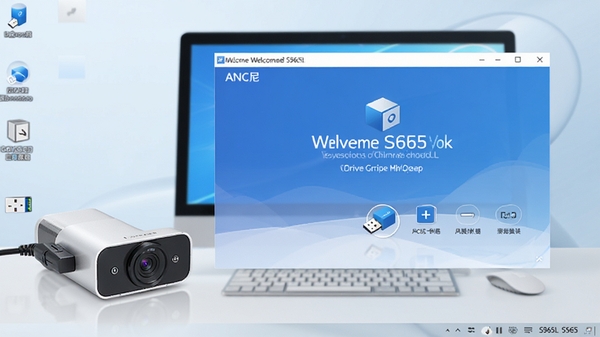
ANC奥尼S865L摄像头驱动是一款专门为奥尼S865L型号摄像头量身打造的核心驱动程序。当您将摄像头连接到电脑却遭遇无法识别、画面黑屏或设备异常时,往往就是因为缺少这一关键的底层支持。安装本驱动后,系统能够正确读取摄像头硬件信息,恢复视频采集功能,让您即刻开启清晰的视频通话与在线会议体验。该驱动版本精简高效,兼容主流Windows操作系统,是保障您摄像头设备正常运转的必备组件。
核心功能与驱动亮点
即插即用快速识别:
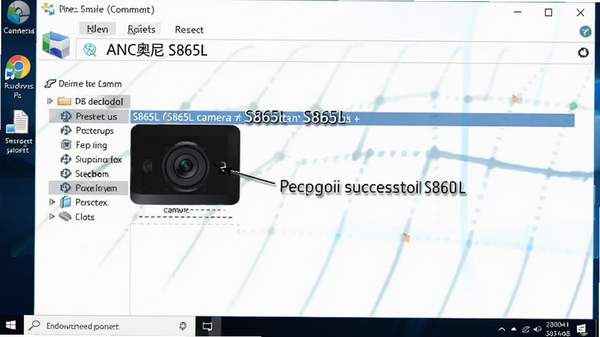
安装此驱动后,系统即可自动匹配S865L摄像头硬件ID,免去繁琐的手动查找。无论是台式机前置面板还是主机后置USB接口,插上即可被系统精准识别,设备管理器中的未知设备或黄色感叹号问题将一并解除,实现真正的快速响应。
高清画质参数优化:
驱动内置了针对S865L传感器的图像处理算法,能够充分发挥硬件性能。它能够自动调整白平衡与曝光补偿,在不同光线环境下均能呈现色彩真实、画面流畅的视频效果。相比系统默认驱动,安装专属驱动后画面噪点明显减少,动态视频更加顺滑,满足日常办公与娱乐沟通的画质需求。
兼容性与稳定性提升:
该驱动专门针对Windows系统环境进行了兼容性测试,有效规避了因驱动冲突导致的蓝屏或死机风险。在运行视频会议软件、即时通讯工具或直播推流程序时,驱动能够提供稳定的数据吞吐能力,确保长时间运行不卡顿、不掉线,为用户的稳定使用保驾护航。
简易安装便捷维护:
安装程序采用了人性化的向导式界面,全程无需复杂设置,跟随提示点击“下一步”即可完成。驱动体积小巧,占用系统资源极少,不会拖慢电脑运行速度。同时支持驱动卸载与更新功能,方便用户在必要时进行版本回退或升级,维护操作简单直观。
电脑端安装步骤与使用指南
在开始安装之前,请先确认您已从官方网站或可信下载站获取完整的驱动压缩包。为了确保安装过程顺利,建议先关闭电脑上的杀毒软件与安全卫士,以防误拦截驱动文件。随后找到下载的压缩包,右键选择“解压到当前文件夹”,双击运行解压后的Setup安装程序。【高危避坑】安装路径请务必保持默认,切勿修改安装目录或安装到中文路径下,否则可能导致驱动加载失败,出现无法识别设备的情况。
进入安装向导后,点击“下一步”阅读许可协议,选择“我接受”继续。程序将自动开始复制文件,此过程大概需要十几秒。安装完成后,系统可能会提示重启电脑,建议保存好手头工作后立即重启,以便驱动彻底生效。【优化技巧】重启后,将摄像头插入电脑USB接口,若任务栏右下角弹出“设备已成功安装”的提示,即代表驱动工作正常。
若在安装过程中弹出“驱动程序签名”提示,请选择“始终信任此软件”并点击安装。部分精简版系统可能会缺少运行库组件导致安装中断,此时可搜索下载“微软常用运行库合集”安装后重试。若设备管理器中依然存在未知设备,请右键点击该设备,选择“更新驱动程序”,手动定位到驱动解压文件夹进行手动安装。
【基础提示】在使用视频软件时,若画面显示黑屏或提示“摄像头被占用”,请检查是否同时打开了多个调用摄像头的程序,关闭其他占用程序即可恢复正常。

热门同款摄像头驱动软件推荐
| 软件名称 | 功能特点 | 推荐指数 |
|---|---|---|
| 奥尼摄像头驱动 | 官方通用驱动,兼容多型号 | ★★★★☆ |
| 菲利普摄像头驱动 | 画质增强,低光优化 | ★★★★☆ |
| 罗技摄像头驱动 | 功能丰富,支持背景替换 | ★★★★★ |
| 中星微摄像头驱动 | 覆盖广泛,老设备兼容好 | ★★★★☆ |
| 华硕摄像头驱动 | 原厂调校,稳定可靠 | ★★★★☆ |
| 天威摄像头驱动 | 轻量小巧,安装快速 | ★★★☆☆ |
常见启动报错问题修复
部分用户在安装驱动后可能会遇到“初始化失败”或“未能创建视频预览”的报错。这通常是因为系统中存在旧版驱动残留或DirectX组件异常。建议先使用驱动卸载工具彻底清除旧驱动,重启后再重新安装本驱动。若问题依旧,请下载并安装最新版DirectX运行库进行修复。
若打开视频软件时提示“设备未找到”,请检查摄像头USB接口是否松动,尝试更换电脑后置USB接口。同时进入设备管理器,展开“图像设备”,确认摄像头是否被正确识别。若显示为“未知USB设备”,可右键卸载该设备,然后点击菜单栏“扫描检测硬件改动”让系统重新识别。
用户问答专区
奥尼摄像头驱动程序安装后没有反应怎么回事?
首先请确认您下载的驱动版本与系统位数是否匹配。其次,检查摄像头是否被其他程序占用,关闭所有可能调用摄像头的软件。最后,查看设备管理器中该设备是否有黄色感叹号,若有,请右键选择“更新驱动程序”进行在线搜索。若依然无效,可能是USB接口供电不足,尝试更换接口。
奥尼摄像头插上没反应怎么解决?
请先尝试将摄像头插入电脑主机后置的USB接口,避免使用前置扩展接口或USB集线器。然后在设备管理器中查看是否有“通用串行总线控制器”下的未知设备。如果系统完全无反应,可重启电脑并在开机时进入BIOS设置,检查USB Legacy功能是否开启。同时,可以右键点击“此电脑”选择“管理”,进入“设备管理器”查看是否有被禁用的设备。
奥尼摄像头使用说明与参数调节
驱动安装成功后,您可以在视频软件或系统相机应用中对摄像头参数进行调节。右键点击“开始”菜单选择“设置”,进入“隐私”中的“相机”选项,确保允许应用访问相机。在视频通话软件中,通常可以在设置界面找到“视频设备”选项,点击进入后可调节亮度、对比度、饱和度和白平衡等参数,以达到理想的画面效果。


 大小: 106.3M
 大小: 360M
 千彩全能王手写识别系统V8.5 官方正式版
  驱动精灵2021万能网卡版V9.61.3708.3058 官方完整版
  驱动人生2026v8.16.15.36官方最新版
  兰亭万用手写板驱动V9.0 官方最新版
  英伟达显卡驱动更新器(NVIDIA GeForce Experience)v3.23.0.74 官方版
  oki5530驱动官方免费版
  达尔优牧马人鼠标驱动v13.05.03
  360驱动大师v2.0.0.2040官方最新版
  爱普生T50驱动V7.5.7简体中文版
  三星i9300USB驱动(SAMSUNG USB Driver for Mobile Phones)1.5.6.0 官方多语中文版
  TCL魔法手指V2.0+Synaptics驱动V14
  NVIDIA PhysX物理加速驱动V9.16.0318 官方最新版
  Wacom影拓新帝系列数位板驱动v6.3.6-w3
  索尼LT26i fastboot驱动
  得力指纹考勤机通用驱动及考勤管理系统V101免费中文版
  LG LSM-100鼠标扫描器驱动1.5.1官方最新版