
















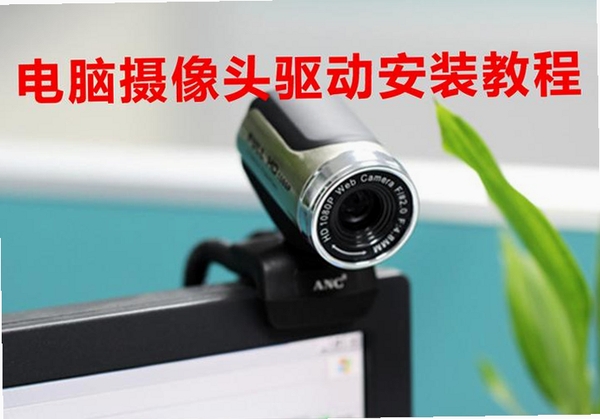
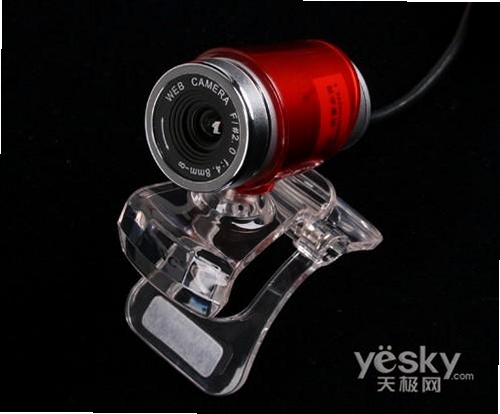
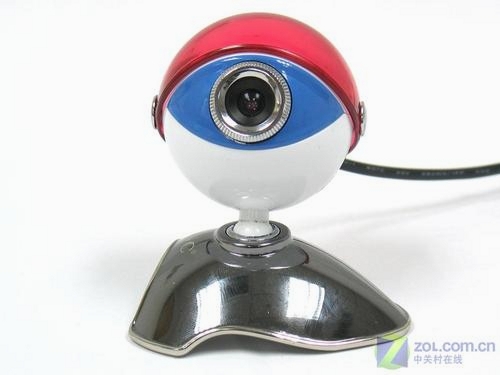
ANC奥尼S865L摄像头驱动是专为奥尼S865L型号摄像头设计的官方驱动程序。它负责在Windows操作系统与摄像头硬件之间建立稳定的通信桥梁,确保摄像头能被系统正确识别并发挥全部性能。对于使用这款摄像头的用户来说,安装匹配的驱动是获得清晰视频通话、流畅直播和高质量影像录制的基础。本文将从安装、使用到故障排查,提供一份详尽的指南,帮助您充分利用这款设备。
核心功能亮点解析
即插即用与系统兼容性:
该驱动支持Windows 7、Windows 8、Windows 10及Windows 11等主流操作系统。安装后,系统能够自动识别设备,无需额外复杂配置。驱动包内已包含必要的数字签名,确保在系统安全策略下顺利安装,减少兼容性警告,让设备快速进入工作状态。
高清画质与流畅帧率优化:
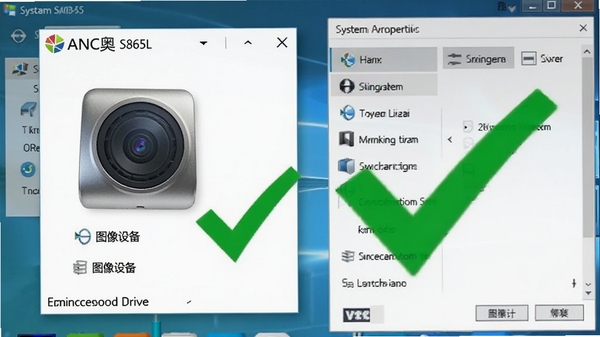
驱动程序针对S865L摄像头的感光元件进行了专项优化,能够充分发挥其硬件性能。在光线充足的环境下,可支持高分辨率视频输出,画面细节丰富、色彩还原准确。同时,驱动有效降低了数据传输延迟,确保视频通话和网络直播过程中的画面流畅度,减少卡顿和拖影现象。
麦克风音频同步集成:
此驱动不仅管理视频流,还集成了对摄像头内置麦克风的音频驱动支持。安装后,系统会将摄像头识别为一个同时具备视频和音频输入功能的复合设备。用户可以在系统声音设置或第三方通讯软件中直接选择该设备作为麦克风输入源,实现音视频同步采集,省去单独连接麦克风的麻烦。
简易的安装与更新流程:
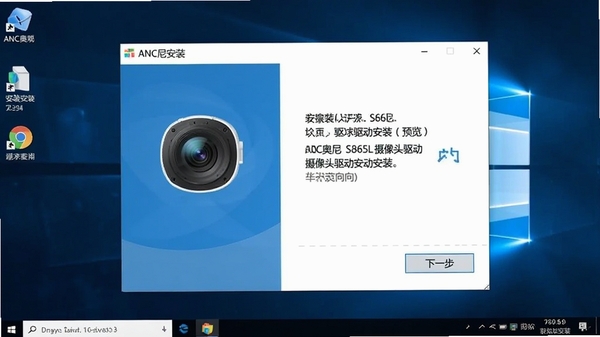
驱动安装程序设计简洁,全程向导式操作,用户只需连续点击“下一步”即可完成。此外,该驱动支持通过设备管理器进行手动更新,也支持部分驱动管理软件进行检测升级,方便用户在微软系统更新或奥尼官方发布新版本后,及时获取功能改进与安全补丁。
电脑端完整安装步骤教程
第一步:下载驱动安装包。请务必从官方网站或可信的软件下载站获取与您的系统版本(32位或64位)相匹配的驱动文件。
第二步:解压文件。若下载的是压缩包,请右键点击并选择“解压到当前文件夹”。建议将解压后的文件夹放在非系统盘,如D盘或E盘,便于后续查找。
第三步:运行安装程序。双击解压后的文件夹中的“Setup.exe”或“Autorun.exe”文件。若弹出用户账户控制提示,请点击“是”以允许程序运行。
第四步:按照向导提示操作。在安装向导界面中,仔细阅读许可协议,勾选“我接受”后点击“下一步”。建议保持默认的安装路径,除非您有特殊需求,否则无需更改。
第五步:等待驱动安装。安装程序会自动复制文件并进行驱动注册。此过程可能需要一两分钟,请耐心等待,切勿强制中断进程。
第六步:重启电脑。安装完成后,建议重启计算机,以确保驱动程序完全生效。重启后,将摄像头连接到电脑的USB接口。
高危避坑:若在安装过程中出现“驱动程序签名”或“无法验证发布者”的提示,请勿选择“始终安装此驱动程序软件”,应先检查下载来源是否可靠,并尝试重新下载官方原版文件。
优化技巧:若您的电脑有多个USB接口,建议优先使用主机背面(台式机)或机身两侧(笔记本)的USB 2.0或3.0接口,这能提供更稳定的供电和更快的传输速率。
温馨提示:部分安全软件可能会误报驱动文件,请在安装前暂时退出安全软件,或在检测到风险时选择“信任”和“允许”,以确保驱动组件完整安装。
若系统无法识别摄像头,可以尝试手动更新驱动:右键点击“此电脑”选择“管理”,进入“设备管理器”,找到带黄色感叹号的“未知设备”或“图像设备”,右键选择“更新驱动程序”,并手动定位到解压的驱动文件夹路径进行安装。
精选同类应用推荐
| 软件名称 | 核心优势 | 用户评分 |
|---|---|---|
| 奥尼摄像头通用驱动 | 兼容多型号奥尼摄像头 | ★★★★☆ |
| 网眼通用摄像头驱动 | 老牌芯片方案支持全面 | ★★★★☆ |
| 中星微摄像头驱动 | 解决多数免驱摄像头兼容问题 | ★★★★★ |
| 索尼摄像头驱动 | 原厂驱动稳定高效 | ★★★★☆ |
| 菲利浦摄像头驱动 | 老型号设备支持广泛 | ★★★★☆ |
常见启动报错问题修复
若您在安装或使用过程中遇到问题,以下方案可能对您有帮助。
问题一:驱动安装失败,提示“初始化失败”。
解决方案:这通常是由于系统环境中缺少必要的运行库组件。请先安装微软常用运行库合集(如VC++运行库和.NET Framework),然后重新尝试安装驱动。若仍失败,请检查系统服务“Windows Installer”是否已启动。
问题二:摄像头无法被软件识别,显示黑屏或无图像。
解决方案:首先确认摄像头是否被其他程序(如微信、QQ)独占。关闭所有可能占用摄像头的软件后重试。其次,检查Windows隐私设置,确保“允许桌面应用访问你的相机”权限已开启。在“设置”->“隐私”->“相机”中,将“允许应用访问你的相机”开关置于开启状态。
问题三:视频画面卡顿或出现条纹。
解决方案:尝试将摄像头的视频分辨率调低,例如从1080P调整到720P。同时,检查USB连接线是否松动,尝试更换电脑的其他USB接口,避免使用USB集线器,以排除供电不足或信号干扰的可能。
问题四:内置麦克风没有声音。
解决方案:右键点击任务栏右下角的“音量”图标,选择“打开声音设置”。在“输入”部分,确保已选择“ANC奥尼S865L”作为输入设备。然后点击“设备属性”,在“级别”选项卡中,确保麦克风音量不为0,并适当调高麦克风增强。
问题五:驱动安装后设备管理器仍显示黄色感叹号。
解决方案:这表示驱动未正确安装。请右键点击该设备,选择“卸载设备”,勾选“删除此设备的驱动程序软件”,然后重新启动电脑,再次执行驱动安装程序。安装时建议以管理员身份运行。
奥尼摄像头驱动程序是什么?
奥尼摄像头驱动程序是一套专门用于控制奥尼品牌摄像头硬件工作的系统软件。它相当于硬件与操作系统之间的翻译官,让Windows系统能够理解并指挥摄像头的图像传感器、麦克风等组件。没有合适的驱动程序,摄像头即使连接到电脑上,系统也无法识别和使用它,或者只能使用其基本功能而无法发挥全部性能。
奥尼摄像头插上没反应怎么回事?
插上没反应通常有几种可能。首先,检查USB接口是否接触不良,可以尝试更换一个USB接口。其次,可能是驱动未安装或安装不正确,导致系统无法识别设备,此时需要手动安装匹配的驱动程序。另外,如果摄像头指示灯不亮,可能是摄像头本身供电不足或硬件故障,可以尝试连接到其他电脑上测试,以排除电脑USB接口供电问题。最后,检查系统设备管理器中是否有“未知设备”或带黄色感叹号的设备,这往往是驱动问题的直接表现。
奥尼摄像头怎么连接电脑?
连接过程非常简单。首先,将摄像头的USB数据线插入电脑的USB接口。如果电脑系统是Win10或Win11,且之前未安装过此驱动,系统会自动搜索并安装一个基础驱动,但为了获得最佳性能,建议使用随附的光盘或从官网下载安装专用驱动。安装驱动并重启电脑后,打开任意需要使用摄像头的软件(如微信视频通话、腾讯会议等),在软件的设置中,将摄像头设备选择为“ANC奥尼S865L”即可正常使用。

 大小: 15.6M
 千彩全能王手写识别系统V8.5 官方正式版
  驱动精灵2021万能网卡版V9.61.3708.3058 官方完整版
  驱动人生2026v8.16.15.36官方最新版
  兰亭万用手写板驱动V9.0 官方最新版
  英伟达显卡驱动更新器(NVIDIA GeForce Experience)v3.23.0.74 官方版
  oki5530驱动官方免费版
  达尔优牧马人鼠标驱动v13.05.03
  360驱动大师v2.0.0.2040官方最新版
  爱普生T50驱动V7.5.7简体中文版
  三星i9300USB驱动(SAMSUNG USB Driver for Mobile Phones)1.5.6.0 官方多语中文版
  TCL魔法手指V2.0+Synaptics驱动V14
  NVIDIA PhysX物理加速驱动V9.16.0318 官方最新版
  Wacom影拓新帝系列数位板驱动v6.3.6-w3
  索尼LT26i fastboot驱动
  得力指纹考勤机通用驱动及考勤管理系统V101免费中文版
  LG LSM-100鼠标扫描器驱动1.5.1官方最新版