
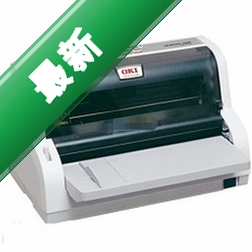




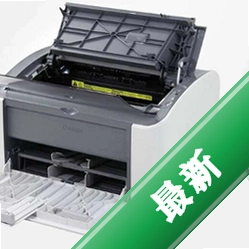
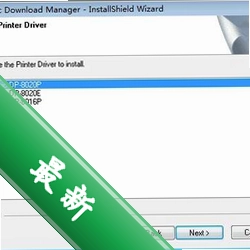


OKI MICROLINE 5150F针式打印机驱动是专为OKI旗下明星机型MICROLINE 5150F量身打造的核心通讯组件。这款驱动如同打印机与电脑之间的桥梁,负责将系统发出的打印指令精准翻译成设备能识别的语言,确保每一份票据、每一张报表都能清晰、准确地输出。作为一款经典的82列平推式针式打印机,5150F广泛应用于财务、税务、医疗、邮政等行业的票据打印场景,其稳定可靠的驱动程序是保障高效办公的关键。本页面提供的驱动版本为官方正式发布,经过严格测试,能够充分释放硬件性能,实现高速、高清晰的打印效果,是您设备稳定运行的坚实后盾。
在实际使用中,正确安装匹配的驱动是打印机正常工作的前提。如果驱动版本过旧或与操作系统不兼容,常常会出现打印乱码、卡纸、无法识别设备、打印速度缓慢等问题。下载并安装这款官方驱动,不仅能有效解决上述烦恼,还能让您体验到OKI打印机在连续纸打印、高负荷作业下的卓越稳定性。接下来,我们为您详细梳理这款驱动的功能特性、安装步骤以及常见问题的解决方案,助您轻松上手。

核心特色功能详解
精准指令解析与高速打印支持:
该驱动内置了优化的数据解析引擎,能够快速处理复杂的打印指令集,尤其擅长处理连续纸的精确走纸与定位。它充分利用了OKI 5150F打印机高达347字符/秒(汉字高速模式)的打印速度,有效减少办公等待时间。驱动层对数据流的优化,确保了在打印大量票据或批量文件时,数据传输稳定不中断,显著提升财务窗口、前台收银等场景的工作效率。

深度系统兼容与智能识别:
此版本驱动针对从Windows 7到Windows 11的众多操作系统版本进行了深度适配,无论是32位还是64位系统环境,都能实现安装包的智能识别与快速部署。驱动内置了改良的端口监控程序,能够自动检测打印机连接状态,无论是传统的并口还是主流的USB接口,都能即插即用,免去了手动配置端口的繁琐步骤,降低了用户的安装门槛。
打印质量精细调控:
驱动界面提供了丰富的打印首选项设置,用户可以根据票据、报表、多联复写纸等不同介质类型,精细调整打印浓度、击打力度和分辨率。特别是对于需要一式多联的增值税发票打印,通过驱动内置的“多联纸设置”向导,可以轻松实现每联字迹清晰、压力均匀的理想效果,极大减少了因压力不当造成的复写不清或纸张破损问题。
状态监控与耗材管理:
安装此驱动后,系统任务栏会驻留一个便捷的打印状态监视器。它能够实时反馈打印机的工作状态,如缺纸、卡纸、打印头过热等。更贴心的是,它还能根据打印量估算色带寿命,并在需要更换时给出明确提示,帮助用户提前准备耗材,避免工作中途因色带耗尽而中断,让设备维护变得主动且高效。
新手避坑指南:安装与使用经验技巧
安装OKI MICROLINE 5150F驱动前,请务必确认系统架构(32位或64位),右键点击“此电脑”选择“属性”即可查看。
建议在安装新驱动前,先卸载电脑中残留的其他版本的OKI驱动,以防文件冲突导致安装失败。
若安装过程中弹出“Windows安全中心”提示,请选择“始终信任此软件”,这是驱动正常安装的必要步骤。
连接打印机时,请使用高质量的USB打印线缆,并直接插入电脑主机后置USB接口,避免因供电不足或信号衰减导致无法识别。
高危避坑:安装过程中切勿随意拔插USB线缆或强制关机,否则极易导致驱动文件损坏,造成设备管理器中出现未知设备。
安装完成后,建议在“设备和打印机”界面,右键点击5150F图标,选择“打印服务器属性”进行一次测试页打印,以验证驱动是否工作正常。
优化技巧:在驱动首选项中将打印质量设为“常规”,能有效提升打印速度并延长打印头寿命,适合日常大批量票据打印。
如果遇到打印机“脱机”提示,请检查打印机面板上的“联机”指示灯是否点亮,并检查USB线连接是否松动。
若系统提示“驱动程序无法完成安装”,请关闭杀毒软件实时监控后重试,并确保以管理员身份运行安装程序。
温馨提示:定期访问本站驱动库,关注是否有适配新系统或修复已知Bug的驱动版本更新,保持驱动最新是避免兼容性问题的最佳策略。
遇到顽固的端口占用问题,可在设备管理器中将打印机端口由“USB001”手动修改为“LPT1”或“USB002”尝试解决。
对于Windows 10及以上系统,若自动更新强制替换了驱动,可进入“设置-更新与安全-查看更新历史记录-卸载更新”中回滚驱动版本。
热门同款软件精选推荐
| 软件名称 | 核心优势 | 推荐指数 |
|---|---|---|
| OKI 5500F驱动 | 同为OKI平推机,兼容性强 | ★★★★☆ |
| OKI 5200F驱动 | 高速打印,适合窗口行业 | ★★★★☆ |
| OKI 5800F驱动 | 增强型平推,稳定性出众 | ★★★★★ |
| 爱普生LQ-630K驱动 | 市场保有量大,耐用经典 | ★★★★☆ |
| 打印机驱动大全 | 集合主流品牌驱动资源 | ★★★★☆ |
常见启动报错问题修复方案
针式打印机驱动安装或使用过程中,可能会遇到一些报错提示。针对OKI MICROLINE 5150F驱动,我们汇总了以下几种高频故障及对应解法。
问题一:提示“缺少系统文件”或“DLL文件缺失”。
这通常是由于操作系统缺少必要的运行库组件。请尝试在站内搜索“VC运行库合集”或“微软常用运行库”,下载并安装对应版本的运行库后重启电脑,再重新安装打印机驱动。
问题二:安装驱动时提示“安装失败”或“拒绝访问”。
此情况多为系统权限限制或杀毒软件拦截。请右键点击驱动程序安装包,选择“以管理员身份运行”,并暂时退出所有安全防护软件。若仍无法解决,请进入“设备管理器”,在“查看”菜单中勾选“显示隐藏的设备”,清除残留的打印机设备后再次尝试。
问题三:打印时提示“端口无效”或“打印机脱机”。
首先检查打印机数据线是否连接牢固,尝试更换电脑上的其他USB接口。然后在“控制面板-设备和打印机”中,右键点击打印机图标,选择“打印机属性”,在“端口”选项卡中点击“添加端口”,选择“Standard TCP/IP Port”,输入打印机的IP地址(需打印机支持网络功能)进行手动配置。
用户常见疑问解答
OKI针式打印机驱动怎么下载才安全?
最安全可靠的下载渠道是优先考虑我们站点这类正规的软件下载平台,或者直接访问OKI官方网站的支持页面。在下载前,务必确认页面提供的驱动版本号与您的操作系统位数(32位/64位)相匹配。避免从非正规的第三方论坛或不明链接下载,这些渠道的驱动文件可能被捆绑恶意软件或植入病毒,威胁您的电脑安全。下载后建议先使用杀毒软件进行扫描再执行安装。
OKI MICROLINE 5150F打印机驱动安装后打印乱码如何解决?
打印乱码通常是由于驱动选择错误或打印端口设置不当引起。首先请在“设备和打印机”中确认默认打印机是否为5150F,且驱动名称与您下载的驱动版本一致。其次,检查打印机属性中的端口是否与物理连接方式相符(USB或LPT)。如果问题依旧,尝试进入驱动首选项,在“高级”设置中恢复默认的打印数据格式,或将打印模式从“文本模式”切换为“图形模式”再试。


 大小: 30.8M
 佳能ip1180打印机驱动官方免费版
  映美FP-630K+ 驱动1.1 官方最新版
  爱普生635k打印机驱动For XP/win7
  惠普p1106打印机驱动v9.0 官方最新版
  富士施乐s1810打印机驱动v2.20.0.1 官方最新版
  爱普生me1+打印机清零软件绿色版
  芯烨票据打印机驱动v7.01 通用版
  快麦KM118打印机驱动v1.0.0.4 官方最新版
  惠普打印和扫描医生(HP Print and Scan Doctor)5.0 官方版
  松下Panasonic DP-8016P打印机驱动12.0 官方版
  DASCOM得实DS300打印机驱动XP/2K 官方版
  芯烨条码打印机编辑软件V10.1.2954.0