
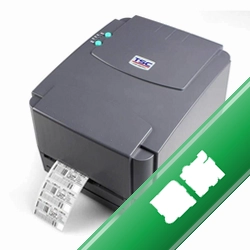

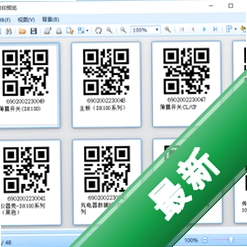








TSC TTP-244 Plus 是一款在条码标签打印领域备受青睐的桌面型条码打印机驱动及配套管理软件。对于需要批量打印价格标签、产品标识、物流面单的用户来说,一套稳定可靠的驱动与管理工具是保障工作流畅的核心。本页面提供的 TSC TTP-244 Plus 驱动套件 v7.1.5 版本,专为Windows系统优化,旨在解决设备与电脑之间的通信障碍,释放打印机高效、精准的打印潜力。无论您是初次安装的新用户,还是遭遇打印异常的资深操作者,通过本页面的指引,都能快速完成部署与故障排查,让标签打印回归简单。
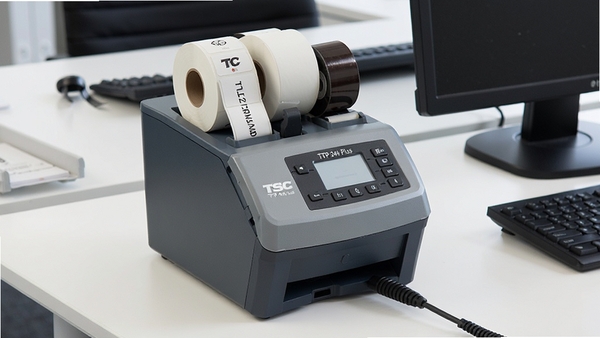
驱动核心功能与亮点解析
全面兼容性与即插即用:
TSC TTP-244 Plus 驱动 v7.1.5 深度适配Windows 11、Windows 10、Windows 7等主流操作系统。安装过程经过优化,能够快速识别打印机型号,并自动配置端口。对于使用USB接口连接的用户,驱动能够实现更为稳定的数据传输,减少因连接问题导致的打印中断或数据丢失,确保打印任务连续高效。
精准的标签尺寸与纸张校准:
该驱动内置了强大的纸张校验功能。针对不同规格的标签纸,用户只需通过驱动界面或打印机面板操作,即可完成间隙、黑标等定位校准。驱动会精确识别标签位置,显著减少打印跑偏、空白标签等物料浪费现象。这对于追求成本控制与打印精度的用户而言,是一项非常实用的功能。
打印浓度与速度精细调节:
驱动控制面板提供了自由度较高的打印参数调节选项。用户可以根据碳带材质、标签材质以及打印清晰度要求,灵活调整打印温度(浓度)与打印速度。无论是需要高速打印大批量面单,还是需要高清晰度打印小号字体条码,TSC TTP-244 Plus 驱动都能提供细腻的调节空间,适应多样化打印场景。
状态监控与故障提示:
驱动软件支持实时监控打印机状态,如碳带余量、纸张余量、打印头温度等。当打印机出现异常(如碳带耗尽、标签纸用尽、打印头过热)时,电脑端会同步显示明确的提示信息,帮助用户第一时间定位问题。这一功能有效缩短了故障排查时间,提升整体工作效率。
电脑端完整安装步骤教程
1. 首先,请确保您的TSC TTP-244 Plus打印机已通电,但暂时不要连接USB数据线到电脑。
2. 双击下载好的驱动安装包,选择安装语言为“简体中文”,点击“下一步”继续。
3. 阅读并接受许可协议,建议选择“自定义安装”,这样能更清晰地看到安装组件。
4. 在选择连接方式界面,务必选择“USB”接口类型,然后点击“下一步”。
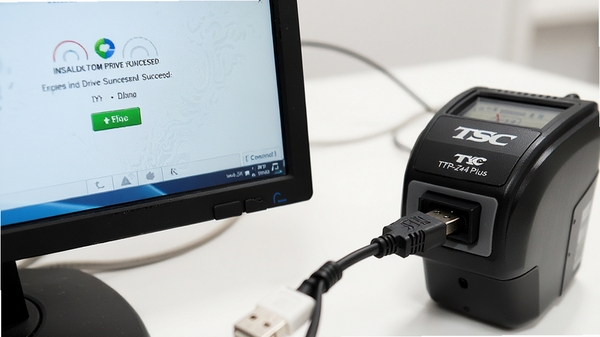
5. 此时系统会提示“请将打印机连接到电脑”,此刻再将USB线一端插入打印机,另一端插入电脑USB接口。
6. 系统会自动检测到新硬件,并开始安装驱动程序。安装过程中请耐心等待,切勿中断或重启电脑。
7. 安装完成后,建议重启电脑。重启后进入“控制面板”->“设备和打印机”,找到TSC TTP-244 Plus图标,右键选择“打印机属性”,执行一次“打印测试页”以确认驱动安装无误。
8. 注意:安装过程中请关闭杀毒软件与防火墙,避免驱动文件被误拦截导致安装失败。
9. 优化技巧:在驱动首选项中将“打印速度”设置为76mm/s,“浓度”设置为10-12,可兼顾效率与清晰度。
10. 温馨提示:若使用并口(LPT)连接,需在BIOS中确认并口模式为EPP或ECP,否则可能无法正常打印。
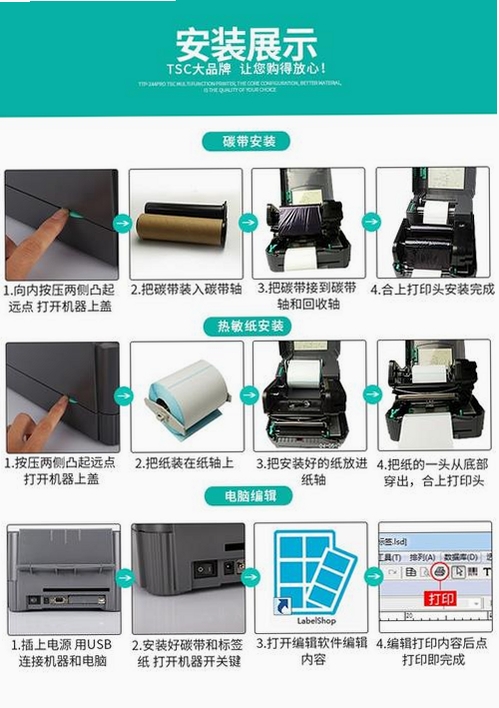
热门同款软件推荐
| 软件名称 | 功能特点 | 推荐指数 |
|---|---|---|
| Zebra Designer | 标签设计功能丰富 | ★★★★★ |
| BarTender | 专业条码打印软件 | ★★★★★ |
| NiceLabel Designer | 支持云端协作打印 | ★★★★☆ |
| LabelJoy | 操作简单上手快速 | ★★★★☆ |
| Seagull Drivers | 驱动兼容性广泛 | ★★★★☆ |
常见启动报错问题修复
驱动安装或使用过程中,可能会遇到一些常见故障,以下为您提供对应的简易解决方案:
问题一:驱动安装后打印机无响应。请检查USB线缆是否完好,尝试更换电脑USB端口。若仍无效,进入设备管理器,查看“通用串行总线控制器”中是否有黄色感叹号,如有则右键卸载设备并重新扫描硬件改动。
问题二:打印时提示“端口被占用”。关闭其他可能占用打印端口的软件(如标签设计软件),并在打印机属性中确认端口设置为“USB001”。
问题三:打印内容空白或模糊。首先检查碳带是否安装正确(涂层朝外),其次在驱动设置中适当增加打印浓度。若问题依旧,可能是打印头脏污,使用无水酒精棉签轻轻擦拭打印头。
问题四:打印标签位置偏移。执行驱动自带的“介质校准”功能,确保打印机已装入标签纸并合上顶盖。校准完成后,在标签软件中重新设置标签尺寸。
用户问答专区
TSC TTP-244 Plus 驱动下载后怎么安装?
安装步骤十分直观。首先解压下载的驱动文件,运行Setup.exe。按照向导提示,选择USB连接方式,在提示连接打印机时插入USB线。系统将自动完成剩余安装。若安装过程中弹出安全提示,请选择“始终信任此软件”以继续。完成后建议重启电脑,确保驱动完全生效。
TSC TTP-244 Plus 打印一张就亮红灯怎么解决?
亮红灯通常表示打印机检测到异常。最常见的原因是标签纸或碳带安装不当。请打开打印机上盖,检查标签纸是否穿过传感器,碳带是否收紧。若纸张安装无误,则可能是传感器检测不到标签间隙。此时,请按住打印机上的“PAUSE”键3秒钟,待指示灯闪烁后松开,打印机将自动执行校准。若多次校准无效,请检查标签纸是否受潮或传感器是否被灰尘覆盖。
TSC TTP-244 Plus 打印错位怎么办?
打印错位通常与标签纸的尺寸设置或介质传感器有关。首先,请在所使用的标签编辑软件中,确认标签宽度、高度、间距与实际标签纸一致。其次,在驱动首选项的“页面设置”中,核对介质类型(间隙纸/连续纸/黑标纸)。最后,执行一次完整的介质校准。若以上步骤后问题依旧,建议恢复打印机出厂设置(按住PAUSE+FEED键开机),然后重新安装驱动。


 大小: 13.2M
 超好用的虚拟打印机(SmartPrinter)V4.1 中文破解版
  33快递单打印软件v1.92727 绿色免费版
  PDF虚拟打印机(Bullzip PDF Printer)V11.6.0.2714 官方中文版
  斑马条形码设计编辑打印软件(ZebraDesigner)v2.5 中文版
  adobe 虚拟打印机
  Adobe PDF Printer9打印机绿色免费版
  BYLabel标签打印系统v3.52 官方最新版
  税控发票开票软件金税盘版V2.3.10.200228官方版
  虚拟打印驱动软件(PDF995 Printer Driver)v12.4 免费版
  ArgoBar prov2.04 官方最新版
  FastReport.Net for .net 4.0V2013.2.5 破解版