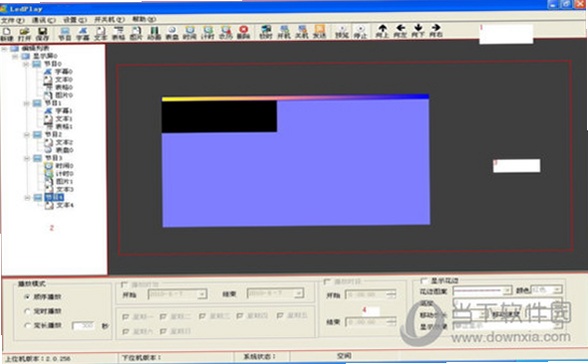
最近工作室接了个小活儿,要给客户装一块户外P3的LED显示屏,以前都是找别人代做节目,这次想自己上手试试,就研究了半天这个LedPlay显示屏编辑系统。说实话,刚开始找下载源的时候真是一头雾水,官网藏得深不说,网上乱七八糟的下载站也不敢乱点,怕带一堆捆绑软件。折腾了一下午,总算是把软件装好、节目也做出来了,这里就把我自己的下载教程和一些使用上的小技巧分享给大家,特别是刚入行的朋友,可以少走不少弯路。
一、LedPlay显示屏编辑系统从哪里下?怎么装?
很多朋友一上来就百度搜“LedPlay显示屏编辑系统下载”,出来的结果五花八门。我个人的建议是,优先找官网或者官方认证的下载链接。你可以在百度搜索“LedPlay官网”,认准那个带“官方”蓝色标签的链接。进去之后一般在“服务支持”或者“下载中心”栏目里能找到对应型号的控制卡软件。如果实在找不到,也可以问问卖给你控制卡的经销商,他们一般都有网盘链接,这个最直接。
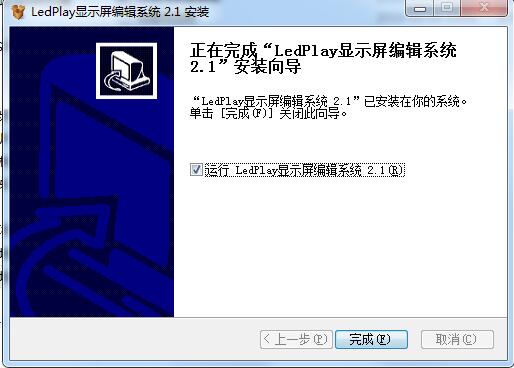
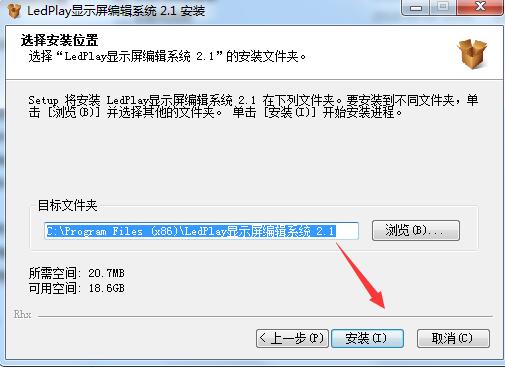
下载的时候注意看软件版本,别下错了。安装过程其实没啥特别,就是一路下一步,不过有一点要提醒大家,安装路径最好不要带中文,免得后面打开工程文件的时候出幺蛾子。另外,杀毒软件可能会误报,如果遇到这种情况,建议先添加信任或者暂时退出杀毒软件,这软件本身是安全的。
二、LedPlay软件的基本设置与连接显示屏
装好之后,打开软件第一件事就是设置参数。这一步千万别偷懒,直接关系到后面屏幕显示效果。你要在软件里找到“设置”或者“控制卡设置”这个选项,然后根据你控制卡的实际型号来选对应的COM口或者网络口。如果是走网线,记得把电脑的IP地址和控制卡的默认IP设在同一个网段,不然连接不上。
连接成功之后,下一步就是设置屏参。这个比较关键,比如你的屏幕是P3的,像素点是1920*1080,那你就得在软件里把宽度和高度改成对应的像素值。如果这里填错了,屏幕显示的画面就会错位、拉伸,甚至花屏。我第一次搞的时候就是忘了改刷新率,结果拍出来老有水波纹,后来问人才知道要调到1920Hz以上。设置完记得点“保存到硬件”,不然断电就丢了。
这里顺便多说一句,如果你用的是U盘播放,那就更简单了。先把节目做好,然后插上U盘,在软件里选择“输出到U盘”,它会自动生成一个文件。到了现场直接把U盘插到控制卡的USB口上,屏幕就能自动播放了,完全不用带电脑。
三、LedPlay编辑软件做节目的小技巧
软件摸熟了之后,做节目其实跟做PPT差不多,但有几个小技巧能让你的显示效果提升一个档次。
首先是添加背景视频或图片。LedPlay支持常见的视频格式,但为了播放流畅,建议把视频转成720P或者1080P的MP4,码率别太高,不然控制卡解码会卡顿。图片的话,最好是PNG格式,透明背景的那种,做叠加效果特别好用。
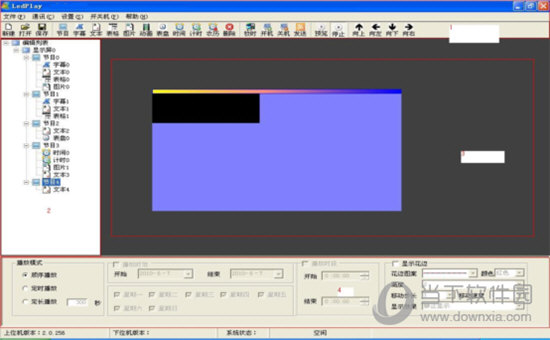
其次是文字跑边。客户最喜欢这个了,比如“欢迎光临”这几个字来回跑。在软件里找到“文本”工具,输入内容之后,在动画效果里选“向左跑”或者“向右跑”,速度也可以自己调。注意字体大小要跟屏幕分辨率匹配,不然字太小了根本看不清。
再有一个就是添加时钟和天气,这功能对店铺门头屏特别实用。在LedPlay的组件库里直接拖出来就行,设置好经纬度或者城市代码,它就能自动更新了。不过有些老版本不支持天气,需要升级到最新版。
最后,节目做完一定要记得保存,并且随时备份工程文件。我有个坏习惯,经常做一半就直接关电脑,结果下次打开全没了,又重新做一遍,特别浪费时间。
四、使用中遇到的坑和解决建议
用这个软件也有段时间了,遇到过几个比较典型的坑,给大家提个醒。
第一个是软件打不开,提示“缺少DLL文件”。这多半是电脑缺少VC++运行库,去百度搜“微软常用运行库合集”装一遍就好了。
第二个是连接不上控制卡。排查顺序先看USB线或网线有没有插紧,再看电脑设备管理器里端口是否识别,最后看软件里的IP设置。八成问题都出在IP地址没配对。
第三个是播放视频卡顿。除了前面说的转码问题,U盘的质量也很关键,尽量别用那种杂牌子的低速U盘,换成闪迪或者金士顿的USB3.0 U盘,播放4K片源也不带卡的。
总之,LedPlay显示屏编辑系统上手并不难,多试几次就熟了。希望这篇文章能帮到你,祝你的屏幕早日亮起来!

 喜欢
喜欢  顶
顶 难过
难过 囧
囧 围观
围观 无聊
无聊