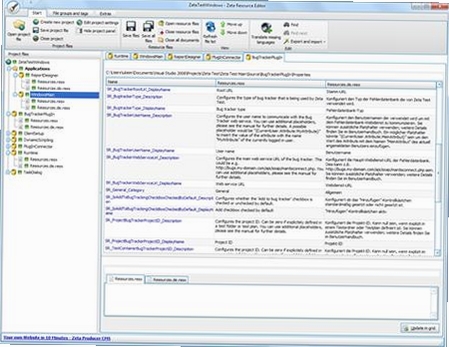











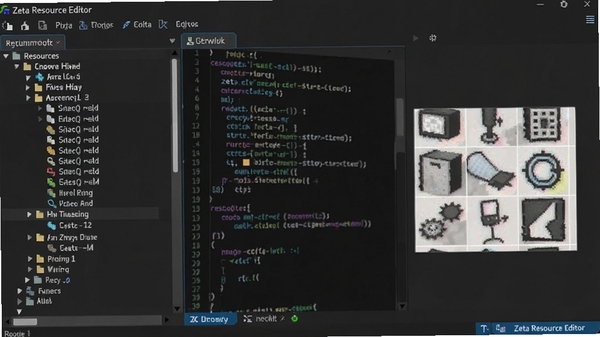
Zeta Resource Editor是一款专为Windows平台设计的资源编辑工具,它能够帮助开发者和高级用户直接查看、修改和替换PE文件(如.exe、.dll)中的图标、光标、位图、字符串表、版本信息、对话框等资源内容。软件体积小巧,运行高效,无需安装复杂的开发环境即可独立工作,在处理老旧软件汉化、图标替换、版本号修改等场景中表现出色。其直观的分栏界面和十六进制编辑能力,让即使是初学者也能快速上手,对文件内部结构进行精准操作。
核心功能亮点解析
全面资源类型支持
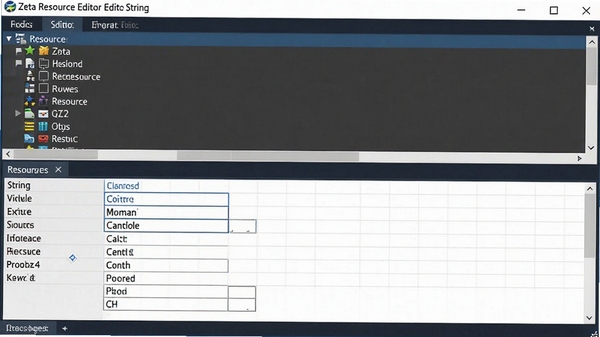
Zeta Resource Editor不仅支持常见的图标、光标、位图资源,还覆盖了字符串表、对话框、菜单、版本信息、Manifest等几乎所有的PE资源类型。无论是想调整软件显示名称,还是替换程序图标,都能在此工具中找到对应入口,实现所见即所得的编辑体验。
高效批量替换与导出
软件内置了强大的批量操作功能,允许用户一次性导入多个外部图片或图标文件,并自动匹配资源ID进行替换。同时,也可以将当前程序中的所有图标或位图资源批量导出为独立文件,方便进行统一管理和再创作,这一特性在维护多语言版本或系列软件时尤为实用。
十六进制底层编辑
对于需要精细化控制的高级用户,Zeta Resource Editor提供了完整的十六进制数据查看与编辑面板。你可以直接定位到资源数据的任意字节,进行底层修改。配合右侧的ASCII码预览区,能够轻松找出并修改硬编码在程序中的字符串内容,满足深度定制需求。
此外,该工具还内置了资源完整性校验功能,在保存修改前会进行预检查,降低因误操作导致文件损坏的风险。其干净的界面设计和不掺杂任何捆绑组件的安装流程,也赢得了不少用户的好评。
电脑端安装步骤与避坑指南
下载Zeta Resource Editor后,您将获得一个压缩包。第一步,使用解压软件将其解压到纯英文路径的文件夹中,例如 D:\Tools\Zeta,避免中文目录导致的部分功能调用异常。
第二步,双击运行解压出的主程序文件,无需安装即可启动,界面会直接呈现。
若您的系统是Windows 7或更早版本,且启动时提示缺少DLL文件,请搜索下载并安装“微软常用运行库合集”,即可解决绝大多数依赖问题。
注意:请勿将软件放置于系统受控目录(如C:\Program Files)下运行,否则在修改系统文件时可能会触发权限拦截或杀毒软件误报。
优化技巧:在“选项”菜单中开启“创建备份文件”功能,每次保存修改前程序会自动生成.bak备份,便于随时回滚操作。
若在编辑大文件(超过200MB)时出现卡顿,建议关闭实时杀毒监控或将软件目录加入白名单,以提升读写速度。
对于需要修改系统DLL文件的场景,建议提前使用“DLL和OCX”类工具进行文件注册备份,以防万一。
具体操作时,如需替换图标,请准备好格式为.ico且包含多尺寸的图标文件,以避免程序缩放时出现模糊。
所有修改操作完成后,务必点击“保存”按钮并确认退出,不要直接点击右上角关闭,否则更改不会写入文件。
同款实用资源编辑工具精选
| 软件名称 | 核心优势 | 用户评分 |
|---|---|---|
| ResourceHacker | 经典老牌,查看修改编译脚本 | ★★★★☆ |
| Restorator | 界面友好,支持多语言编辑 | ★★★★★ |
| PE Explorer | 逆向分析强大,解析深度高 | ★★★★☆ |
| Resource Tuner | 可视化编辑,支持皮肤更换 | ★★★★☆ |
| eXeScope | 轻量级,无需安装直接运行 | ★★★★☆ |
常见启动报错与修复方案
使用Zeta Resource Editor过程中,部分用户反馈遇到过启动失败或操作报错的情况,以下梳理了几种高频问题及对应的解决办法。
问题一:提示“无法定位程序输入点”
此现象通常是由于系统缺少必要的C++运行库组件。请搜索并安装“Visual C++ Redistributable for Visual Studio 2015-2022”合集包,安装后重启软件即可解决。
问题二:打开文件时提示“内存不足”或“文件占用”
请确认目标文件没有被其他程序(如杀毒软件、资源管理器预览窗格)锁定。尝试关闭所有无关程序,并以管理员身份重新运行Zeta Resource Editor,再打开文件。
问题三:修改后软件运行报错或图标不显示
这通常是因为替换的资源格式不规范。请确保新图标包含16x16、32x32、48x48等标准尺寸,且色彩深度正确。在保存前,利用软件的“测试”功能进行模拟加载,若提示错误请撤销修改。
用户常见疑问解答
Zeta Resource Editor安全吗?会不会篡改系统文件?
该软件本身是安全的离线工具,不会主动联网或后台运行。但请务必从正规下载站获取,避免下载到捆绑版本。在使用时,只修改您明确知晓用途的文件即可,操作前手动备份原文件是良好的习惯。
如何利用它修改软件的版本号信息?
启动软件并加载目标EXE文件,在左侧资源树中找到“版本信息”节点,右侧即可看到文件版本、产品名称等字段。直接双击需要修改的项,输入新内容后点击保存。注意,修改后文件数字签名会失效,这是正常现象。
能否用它提取其他软件中的精美图标?
完全可以。点击“文件”菜单中的“打开”,选择目标文件后,在左侧展开“图标”资源组,右键点击任意图标选择“导出”即可保存为.ico文件。这为设计人员提供了便捷的素材获取途径。