









activexhelper是一款专注于ActiveX组件管理与维护的轻量级系统辅助工具,它能够帮助用户快速扫描、注册、反注册以及修复系统中各类ActiveX控件与COM组件,解决因组件缺失或注册异常而引发的软件闪退、功能失效、启动报错等常见问题。该工具界面简洁、操作直观,无需复杂的专业知识即可上手,是日常维护电脑系统、保障软件正常运行的好帮手。无论是普通办公用户还是系统管理员,都能通过它轻松管理ActiveX环境,提升系统稳定性与软件兼容性。activexhelper官方版体积小巧,运行流畅,不占用过多系统资源,是您电脑中值得常备的实用工具之一。
核心功能亮点
一键扫描与状态检测:
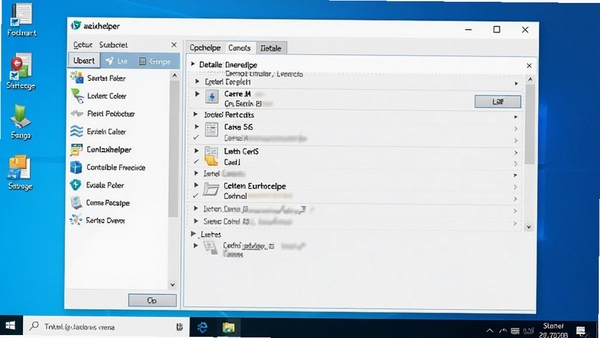
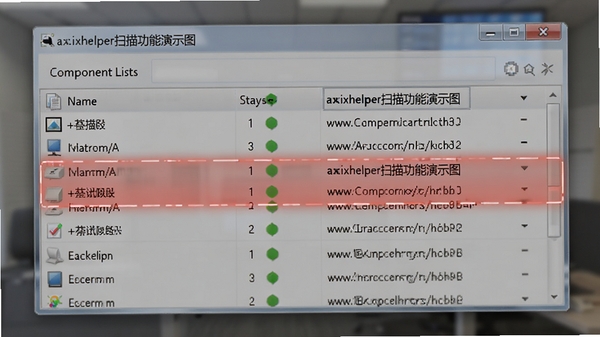
activexhelper能够快速扫描当前系统中已注册的ActiveX组件与COM对象,并以列表形式清晰呈现每个组件的注册状态、文件路径、版本信息等关键数据。用户可以通过扫描结果直观地了解哪些组件正常,哪些可能存在异常,从而有针对性地进行修复或清理,避免盲目操作带来的系统风险。
灵活的注册与反注册功能:
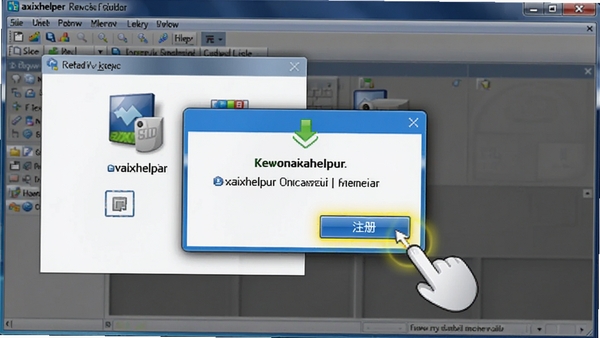
软件支持对单个或多个ActiveX组件进行注册、反注册操作,适用于软件安装后提示组件未注册、或需要卸载残留组件等场景。用户只需选中对应组件,点击相应按钮即可完成操作,系统会给出明确的执行结果反馈,帮助用户确认操作是否成功,全程无需手动打开命令行或修改注册表,大大降低了操作难度。
精准的故障修复与清理:
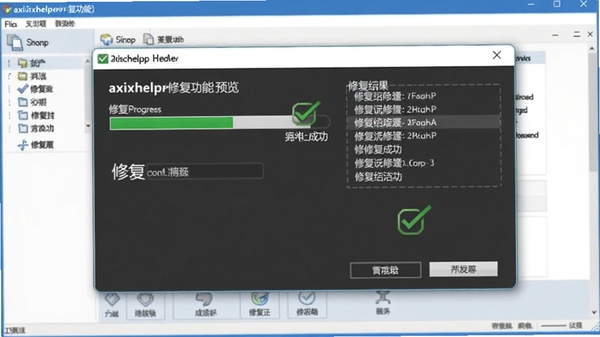
针对常见的ActiveX加载失败、组件丢失、注册表残留等问题,activexhelper提供了智能修复机制。它能自动定位问题组件,尝试重新注册或清理无效的注册表项,恢复系统ActiveX环境的健康状态。此功能对于解决某些老旧软件、浏览器插件运行异常尤为有效,能够显著提升软件启动速度与运行稳定性,减少因组件问题引发的弹窗报错。
电脑端安装步骤与使用指南
本部分为您详细梳理activexhelper在电脑端的完整安装与使用流程,帮助您快速上手并规避常见问题。注意:安装前请关闭杀毒软件与防火墙,避免误拦截安装文件。
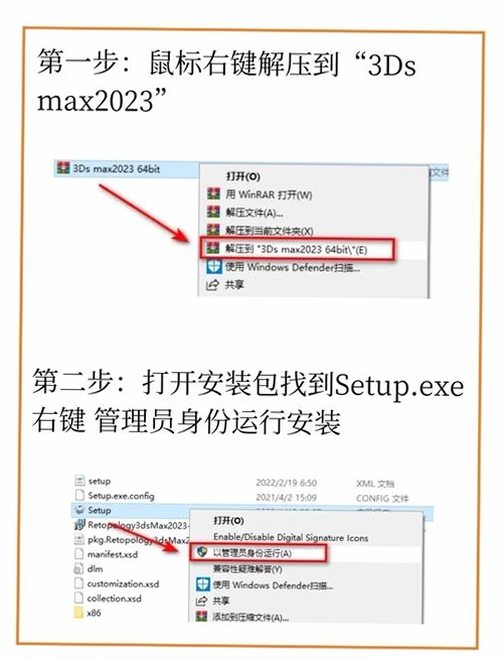
第一步,从本站下载activexhelper压缩包,解压后双击运行安装程序。
第二步,按照安装向导提示,选择安装目录,建议保持默认路径,避免后续权限问题。
第三步,等待安装进度条走完,点击“完成”退出向导。
第四步,首次启动软件,若系统提示“缺少运行库”,请前往本站搜索“vcredist”或“directx”安装对应组件。
技巧:建议以管理员身份运行软件,右键点击图标选择“以管理员身份运行”,可避免权限不足导致的扫描不完整。
第五步,进入主界面后,点击“扫描”按钮,等待列表加载完成。
第六步,针对状态异常的组件,选中后点击“修复”或“注册”按钮,等待操作完成。
温馨提示:修复后建议重启计算机,使更改完全生效,再运行目标软件测试是否恢复正常。
若遇到安装后无法打开,请检查系统是否缺少.NET Framework组件,可下载安装对应版本。
若软件界面显示乱码,请将系统区域语言设置为“中文(简体,中国)”并重启系统。
若扫描过程中卡死,请关闭其他占用资源较高的程序,并重试扫描操作。
热门同款工具推荐
| 软件名称 | 功能特色 | 评分 |
|---|---|---|
| RegDllView | 查看注册表DLL状态 | ★★★★☆ |
| ActiveX Manager | 管理ActiveX控件 | ★★★★☆ |
| COM Viewer | 查看COM组件详情 | ★★★☆☆ |
| DLL Viewer | 浏览DLL文件依赖 | ★★★★☆ |
| Unlocker | 解除文件占用锁定 | ★★★★★ |
| RegScanner | 快速扫描注册表 | ★★★★☆ |
| CCleaner | 系统清理与优化 | ★★★★★ |
| Autoruns | 管理自启动项 | ★★★★☆ |
| Process Explorer | 深入查看进程信息 | ★★★★★ |
常见启动故障与修复方案
软件安装后可能遇到各种启动或运行问题,下面针对高频故障提供简易修复方法。
问题1:提示“组件未注册”。此情况多为ActiveX控件未被正确注册。解决方案:打开activexhelper,点击“扫描”,找到对应组件,选中后点击“注册”按钮,若提示成功,重启软件即可。
问题2:运行时报错“0x80040154”。该错误通常表示类未注册。可先尝试重新注册组件,若无效,可能是组件文件缺失,建议重新安装相关软件或下载所需DLL文件。
问题3:软件闪退或卡死。可能是软件与系统环境不兼容。右键软件图标,选择“属性”-“兼容性”,勾选“以兼容模式运行”并选择“Windows 7”或“Windows 10”,同时勾选“以管理员身份运行”。
问题4:扫描不到任何组件。请确保以管理员权限运行软件,并关闭杀毒软件或安全卫士后重试。若仍无效,检查系统服务“Windows Management Instrumentation”是否启动。
问题5:界面空白或按钮无响应。多由系统主题或字体设置引起。尝试更换系统主题为默认,或调整显示缩放比例为100%再试。
问题6:安装时被杀毒软件拦截。请将软件加入杀毒软件信任区,或暂时关闭实时防护,安装完成后再开启。
以上方案基本能覆盖大多数使用问题,如仍无法解决,可到本站查找相关系统组件并安装,或联系技术支持获取帮助。
用户常见问题解答
activexhelper怎么用?
使用非常简单:下载安装后,打开软件,主界面会自动显示扫描按钮,点击即可列出系统所有ActiveX组件。您可以点击列标题排序,查看状态,选中异常项后点击下方“修复”或“注册”按钮,操作完成后重启电脑即可。整个过程无需手动修改注册表,界面有中文提示,小白用户也能轻松操作。
activexhelper安全吗?会不会有病毒?
activexhelper官方版本经过严格测试,无病毒、无广告、无捆绑,可放心使用。本站提供的下载包均来自官方或官方授权渠道,文件数字签名完整。安装时建议从本站或官网下载,避免第三方打包的修改版。运行过程中不会上传任何隐私数据,可断网使用,完全本地化操作。
activexhelper能修复所有ActiveX问题吗?
该工具能解决大多数ActiveX组件缺失、注册错误、残留导致的软件运行异常,但无法修复组件文件本身损坏或版本冲突问题。若组件文件已损坏,需先重新安装该组件所属的软件,然后再用activexhelper进行注册。对于系统核心组件异常,建议先使用系统文件检查器(sfc /scannow)修复系统文件。



 大小: 28.1M