















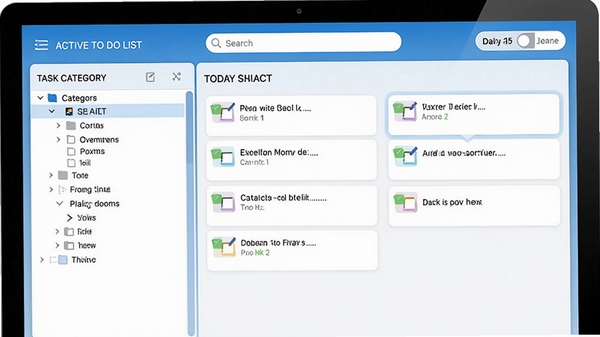
Active To Do List 是一款专注于任务管理与时间规划的桌面效率工具。它通过清晰的任务层级、灵活的提醒机制和直观的数据统计,帮助用户将繁杂的工作与生活事项梳理得井井有条。软件界面清爽,操作逻辑贴近日常思维习惯,无论是规划日常工作流程,还是跟踪长期项目进度,都能提供稳定而高效的支持。其轻量化的设计不会给电脑带来额外负担,是提升个人生产力的务实选择。
核心功能与设计亮点
直观的任务层级管理:
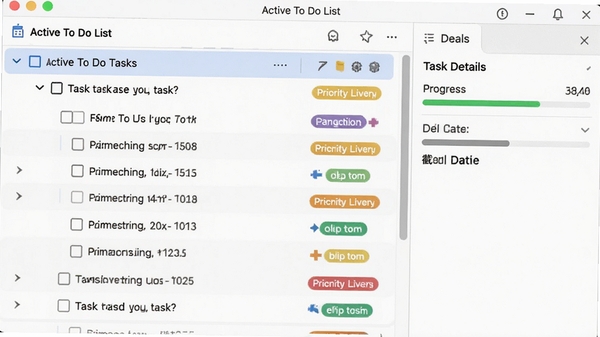
软件支持创建无限层级的目标与子任务,用户可以将大型项目逐步拆解为可执行的小步骤。通过拖拽操作即可快速调整任务顺序或归属关系,让复杂的项目结构变得一目了然。每个任务均可单独设置优先级、进度百分比和截止日期,方便随时掌握整体推进状况。
灵活的提醒与重复规则:
针对容易遗忘的事项,Active To Do List 提供了可自定义的提醒功能。用户可以设定在任务开始前或截止前的特定时间点收到通知。对于每日打卡、每周汇报等周期性事务,软件内置了强大的重复规则设置,支持按天、周、月甚至自定义间隔循环,一次配置即可长期生效,减少重复输入的麻烦。
实用的数据统计与报表:
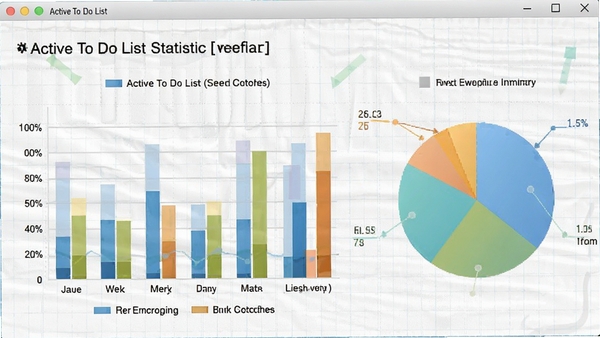
为了帮助用户审视时间分配,软件内置了简易的统计模块。它可以按分类或时间段展示已完成与未完成的任务数量,并通过图表形式直观呈现工作效率的变化趋势。这些数据有助于用户发现计划执行中的瓶颈,从而更合理地安排未来的工作重心。
电脑端完整安装步骤教程
在开始安装之前,请先确认您的电脑操作系统是Windows 7及以上版本,并确保系统盘有充足的可用空间。整个安装过程无需复杂设置,跟随以下步骤即可快速完成。第一步:从上方下载区域获取最新安装包。文件下载完成后,建议先使用杀毒软件进行扫描,确认安全后再双击运行。
第二步:进入安装向导界面,首先会显示许可协议,请仔细阅读后勾选“我同意”选项,然后点击“下一步”继续安装流程。
第三步:选择软件的安装目录。默认路径位于C盘Program Files文件夹下,为避免影响系统运行速度,建议点击“浏览”按钮,将安装路径修改到其他非系统盘符(如D盘或E盘),然后点击“下一步”。
第四步:在“选择附加任务”界面,通常会包含创建桌面快捷方式的选项,建议保持勾选以便日后快速启动。确认无误后点击“安装”按钮,等待进度条走完。
第五步:安装完成后,点击“完成”退出向导。首次启动软件时,若弹出防火墙提示,请选择“允许访问”,以确保提醒功能可以正常推送通知。
高风险避坑提醒:切勿将软件安装在带有中文名称或特殊字符的路径下,否则可能导致任务数据无法正常读取或报错。
若在启动时遇到提示缺少DLL文件,请搜索“微软常用运行库合集”下载安装,即可解决大部分兼容性问题。安装过程中若被杀毒软件误报,请添加信任或暂时关闭实时防护后再执行安装程序。
热门同款软件推荐
| 软件名称 | 主要功能 | 推荐指数 |
|---|---|---|
| Todo List | 简洁待办清单 | ★★★★☆ |
| 优化大师 | 系统清理与优化 | ★★★★☆ |
| 时间管理 | 日程规划提醒 | ★★★☆☆ |
| 备忘录 | 快速记事与提醒 | ★★★☆☆ |
| 项目管理 | 团队协作与任务分配 | ★★★★★ |
| 桌面日历 | 桌面日程显示 | ★★★☆☆ |
常见启动报错问题修复
问题一:软件启动时提示“初始化失败”:
此问题多由运行环境不完整导致。请先前往本站搜索“VC++运行库合集”或“.NET Framework 4.8”,下载对应组件并安装。安装完成后重启电脑,再次尝试启动软件。
问题二:任务提醒不弹出通知:
请检查系统右下角任务栏是否开启了专注助手或免打扰模式。进入Windows设置 > 系统 > 通知,确保允许Active To Do List发送通知。同时在软件内部“选项”菜单中,检查提醒声音是否被意外关闭。
问题三:界面文字显示乱码或方块:
这通常是因为系统缺少东亚语言字体包。在Windows设置中搜索“可选功能”,添加“中文(简体)补充字体”即可解决。若问题依旧,请确认软件安装路径不包含非英文字符。
用户问答专区
Active To Do List 怎么设置每日重复任务?
在任务编辑窗口中,找到“重复”下拉菜单,选择“自定义”后,勾选“每天”并设置间隔为1天。如果只需要工作日重复,可以取消勾选周六和周日。设置完成后点击确定,软件会在每个工作日自动生成该任务。
软件中的数据会自动保存吗?
Active To Do List 默认会实时将数据保存到本地数据库文件中。为防止系统崩溃导致数据丢失,建议在“选项-备份”中开启自动备份功能,设置每三天备份一次到指定文件夹,这样即使重装系统也能通过备份文件快速恢复所有任务列表。

 大小: 1.1M

 大小: 52.9M