



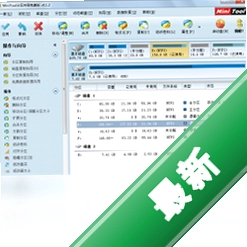










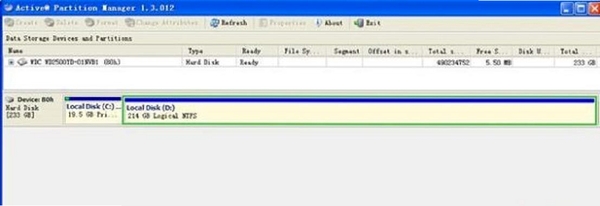
Active Partition Manager是一款功能扎实的磁盘分区管理工具,它能够在不破坏现有数据的前提下,帮助用户完成硬盘分区的新建、删除、格式化、调整大小、移动位置以及复制等操作。这款软件界面直观,操作逻辑清晰,无论是更换硬盘时的系统迁移,还是为多系统启动环境预留独立分区,它都能提供可靠的支持。对于需要精细管理磁盘布局的用户来说,Active Partition Manager提供了一个兼顾安全性与灵活性的解决方案。
核心功能亮点解析
无损分区调整
Active Partition Manager支持在不删除现有文件的情况下,直接对分区大小进行扩展或缩小。这意味着当系统盘空间告急时,你可以直接从相邻分区调配空闲空间,无需备份全部数据、重新分区再恢复的繁琐流程。该功能特别适合需要动态管理磁盘容量的用户。
灵活的引导管理
软件内置了引导管理器,允许用户在同一台电脑上安装多个操作系统,并在开机时通过菜单选择要进入的系统。它能够自动识别已安装的系统,并支持手动添加或删除引导条目,对于喜欢折腾双系统或多系统的用户而言,这一功能提供了极大的便利性。
磁盘克隆与备份
Active Partition Manager提供了分区或整盘克隆的功能,你可以将整个操作系统分区克隆到另一块硬盘上,实现系统无缝迁移。同时,它也支持创建分区镜像备份,在系统出现问题时可以快速还原,为重要数据增添了一道安全防线。
底层扇区编辑
对于进阶用户,软件还提供了十六进制扇区编辑器,可以直接查看和修改磁盘底层数据。这一功能常用于修复复杂的引导记录问题或手动调整特定扇区内容,满足了专业用户对磁盘进行精细化控制的需求。
电脑端完整安装步骤教程
首先,从本站下载Active Partition Manager压缩包,下载完成后使用解压软件将其解压到指定文件夹。
双击运行解压后的安装程序,此时会弹出用户账户控制提示,点击“是”以允许程序对系统进行修改。
进入安装向导后,点击“Next”继续,在许可协议界面勾选“I accept the agreement”,然后点击“Next”。
接下来选择安装路径,建议保持默认安装在C盘系统盘,以便程序能够稳定调用系统组件,点击“Next”继续。
在“选择开始菜单文件夹”界面,保持默认设置,继续点击“Next”。
确认安装信息无误后,点击“Install”按钮开始安装,等待进度条走完。
安装完成后,点击“Finish”退出向导。首次启动软件,若提示需要重启电脑,请保存好手头工作后重启,以确保驱动加载正常。
重启后再次打开软件,即可正常使用所有功能。如果启动时提示缺少DLL文件,请在本站搜索“微软运行库合集”下载安装。
建议在操作分区前,右键点击软件图标选择“以管理员身份运行”,避免因权限不足导致操作失败。
操作过程中,如果遇到卡顿或界面无响应,请不要强行关闭程序,耐心等待片刻或通过任务管理器结束进程后重试。
对于不熟悉分区操作的新手,建议先在虚拟机中练习,或者使用软件自带的“预览”功能查看操作结果,确认无误后再点击“应用”。
请务必注意,对磁盘进行分区操作存在数据丢失风险,执行任何更改前,请务必备份重要数据。
如果在调整分区大小时提示“空间不足”,请检查相邻分区是否有未分配空间,或者尝试使用软件内置的“移动分区”功能。
若在Windows 10/11系统下无法正常启动软件,请右键点击程序,在“属性”->“兼容性”中勾选“以兼容模式运行这个程序”,并选择Windows 7。
软件界面为英文,若需要中文界面,可下载对应的汉化补丁,但请注意选择与版本号匹配的补丁文件,以免出现乱码。
安装过程中若被杀毒软件拦截,请添加信任或暂时关闭实时防护,待安装完成后再重新开启。
定期使用该软件进行磁盘检查,可以有效发现并修复潜在的文件系统错误,保持电脑运行稳定。
当需要删除某个分区时,请确保该分区内没有重要文件,因为删除操作将清空该分区的所有数据。
在创建新分区时,文件系统建议选择NTFS,以支持大于4GB的单个文件存储。
对于固态硬盘用户,建议在分区时勾选“对齐到下列扇区数的整数倍”选项,并选择4096扇区,以发挥SSD的最佳性能。
操作完成后,建议立即重启电脑,让所有更改彻底生效,避免遗留潜在问题。
若在操作过程中意外断电或死机,再次开机后软件会提示文件系统不一致,此时请使用软件的“检查错误”功能进行修复。
请勿在软件运行过程中同时打开磁盘管理或其他分区工具,以免发生冲突导致数据损坏。
建议将软件安装在系统盘,而不要安装在需要操作的分区上,以免造成文件占用问题。
对于笔记本用户,请确保在操作过程中接通电源,避免因电量不足导致操作中断。
遇到无法解决的引导问题时,可以使用软件自带的引导修复功能尝试重建主引导记录。
每次进行重大分区变更前,建议先使用软件的“创建应急修复盘”功能制作一个可启动的U盘,以备不时之需。
这些步骤基本涵盖了安装与使用的常见情况,按部就班操作,一般都能顺利完成磁盘管理任务。

热门同款软件推荐
| 软件名称 | 功能特点 | 评价 |
|---|---|---|
| DiskGenius | 数据恢复与分区管理 | ★★★★★ |
| 分区助手 | 无损调整分区大小 | ★★★★☆ |
| 傲梅分区助手 | 系统迁移与克隆 | ★★★★☆ |
| EaseUS Partition Master | 全面的磁盘管理方案 | ★★★★★ |
| Acronis Disk Director | 高级分区与启动管理 | ★★★★☆ |
| Paragon Partition Manager | 专业级分区工具 | ★★★★☆ |
| MiniTool Partition Wizard | 分区管理免费方案 | ★★★★★ |
| GParted | 开源免费的分区工具 | ★★★★☆ |
常见启动报错问题修复
提示“应用程序无法启动,因为找不到xxx.dll”
这个报错通常是因为系统缺少必要的运行库组件。解决方法是下载并安装“微软常用运行库合集”或“DirectX修复工具”,一般情况下安装完成后重启电脑即可解决。
软件启动后界面空白或无响应
可能是软件与当前显卡驱动不兼容。建议更新显卡驱动到最新版本。如果问题依旧,可以尝试在软件的快捷方式上右键,选择“属性”,在“兼容性”选项卡中勾选“禁用视觉主题”和“禁用桌面元素”。
提示“初始化失败”或“驱动加载错误”
右键点击软件图标,选择“以管理员身份运行”。如果还是不行,请检查系统服务中“Logical Disk Manager”服务是否被禁用,将其启动类型改为“自动”并启动该服务。
操作分区时提示“参数错误”
这可能是磁盘存在坏道或文件系统错误。可以先使用软件的“检查错误”功能扫描磁盘,如果能进入系统,也可以在命令提示符中运行“chkdsk /f”命令来修复磁盘错误。
Active Partition Manager是否安全?使用体验如何?
从软件本身来看,Active Partition Manager是一款正规的磁盘管理工具,它直接调用系统底层接口进行操作,本身并不包含恶意代码。不过,由于分区操作涉及数据安全,操作失误可能导致数据丢失,因此建议在操作前备份重要文件,并严格按照教程步骤执行。只要规范操作,这款软件是比较安全可靠的。
如何利用Active Partition Manager进行系统迁移?
系统迁移是Active Partition Manager的常用功能之一。首先,将新硬盘连接到电脑,确保系统能够识别。然后,打开软件,选择“磁盘克隆”功能,源磁盘选择当前的系统盘,目标磁盘选择新硬盘。在克隆选项中,建议勾选“按扇区克隆”以确保分区结构完全一致。点击“执行”后,等待克隆完成。最后,将新硬盘设为第一启动项即可。整个过程无需重装系统,非常便捷。
使用小贴士
在使用Active Partition Manager进行任何操作前,请务必确认电源稳定,避免操作过程中断电。对于不熟悉的功能,建议先查阅相关教程或使用虚拟磁盘进行演练。如果在操作过程中遇到任何不确定的提示,最好先取消操作,通过搜索引擎查找解决方案后再继续。



 大小: 4.3M

 硬盘健康状况检测工具(CrystalDiskInfo)v9.1.1 多语中文便携版
  万能硬盘低格工具(支持所有IDE、SATA、移动硬盘)V2.36 中文绿色版
  硬盘分区王(Acronis Disk Director Suite)10.216 汉化免费版
  pq硬盘分区魔术师中文版v10.0 绿色版
  西数硬盘修复工具(WD Pro Tool))v5.3 绿色版
  MacDrive88.0.6 破解版
  Norton PartitionMagic(PowerQuest)分区魔法师8.05简体中文汉化版
  硬盘空间分析(SpaceSniffer)v1.3.0.2 最新绿色版
  PCTOOLS9.0 免费版
  西数WD硬盘检测(Data lifeguard diagnostics)5.20 绿色版
  HD Tach(硬盘测速工具)v3.0.4.0 中文绿色版
  磁盘整理工具AdvancedDefragV4.5汉化注册版
  Vopt(磁盘整理工具)9.0简体中文版
  金士顿kingston hyperx ssd(sh100s3 sh100s3b)系列固态硬盘固件332版
  Flash Memory Toolkit(闪存设备工具包)V1.20汉化绿色特别版
  TreeSize ProfessionalV6.0.3 绿色英文便携版
  Fujitsu Diagnostic (IDE硬盘坏道检测工具)v6.80
  HDHacker1.4汉化绿色免费版
  FATWalker(分析和浏览硬盘分区上的任何媒介)v0.1.1.121汉化绿色免费版