








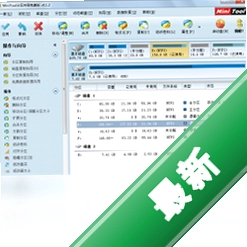





分区助手是一款专为Windows平台打造的磁盘分区管理工具,它集分区调整、空间分配、系统迁移、磁盘克隆等多重功能于一身,旨在帮助用户解决电脑磁盘空间不足、系统盘容量告急、分区结构不合理等常见问题。软件采用清晰直观的操作界面,所有功能均以向导式流程呈现,即便是对电脑技术了解不多的普通用户,也能依照提示轻松完成复杂的磁盘操作。无论是扩大C盘空间、迁移操作系统至固态硬盘,还是管理新硬盘的分区布局,分区助手都能提供稳妥可靠的解决方案,是日常维护电脑性能与数据安全的得力帮手。
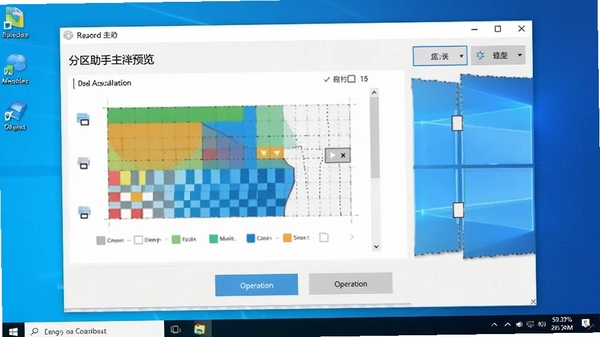
核心功能:一站式磁盘管理方案
灵活无损的分区调整:
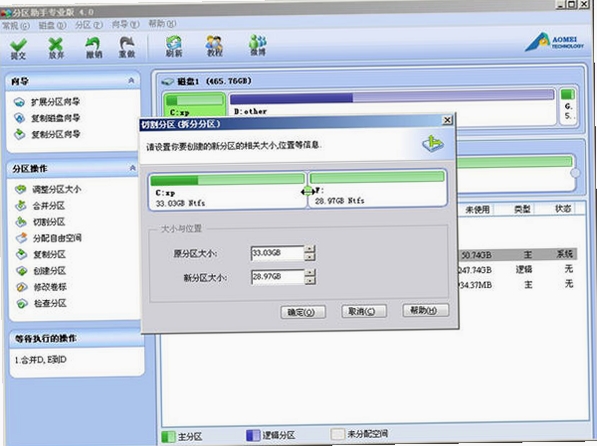
分区助手支持在不损坏现有数据的前提下,直接对分区进行扩大、缩小、移动等操作。当系统C盘空间频繁告急时,用户可以通过直观的拖拽滑块方式,从相邻分区调配空闲空间,整个过程可视化且安全可靠,有效避免了因重装系统或格式化硬盘带来的数据丢失风险。
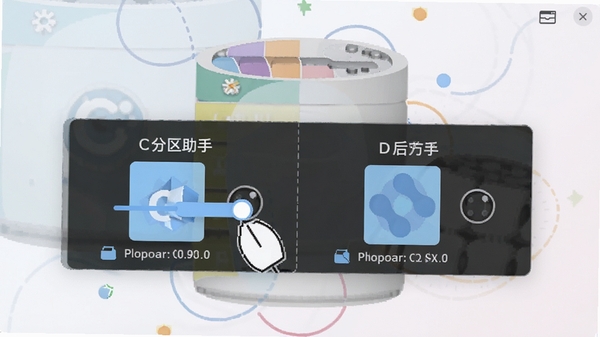
便捷的系统迁移功能:
针对想要升级固态硬盘或更换更大容量硬盘的用户,分区助手提供了“迁移系统到固态硬盘”的专项功能。该功能能够自动识别当前系统分区与引导分区,一键完成系统、应用程序及个人文件的搬迁,省去了重新安装操作系统和软件的繁琐步骤,让硬件升级过程变得轻松高效。
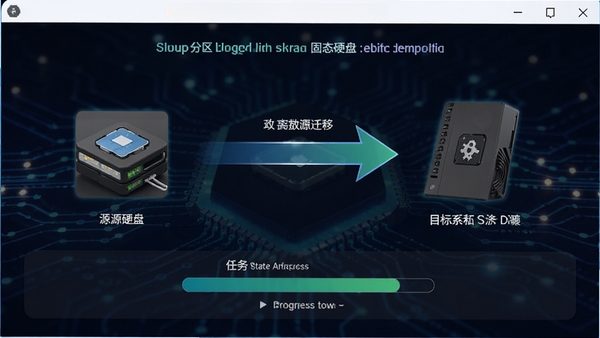
强大的磁盘克隆与备份:
软件内置的磁盘克隆向导,支持整块硬盘的数据复制,无论是升级硬盘还是制作数据备份,都能确保分区结构、系统文件与个人数据的完整一致。同时,分区助手也支持仅克隆单个分区,为用户提供了更灵活的数据管理选项。
安装步骤与上手须知
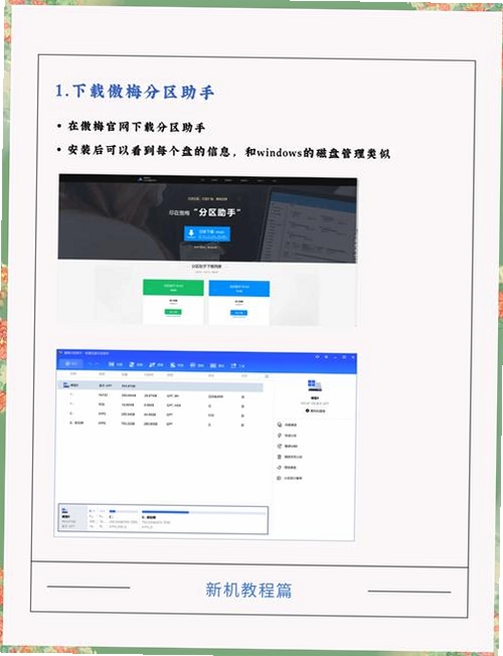
下载并运行分区助手安装程序,全程跟随安装向导的默认设置即可完成安装,过程不包含任何捆绑软件,用户可以放心操作。
注意:在安装或进行任何磁盘操作前,请务必关闭所有正在运行的重要程序,以防数据写入冲突。
优化建议:建议将软件安装在非系统盘,如D盘,以减少系统盘空间占用和读写负担。
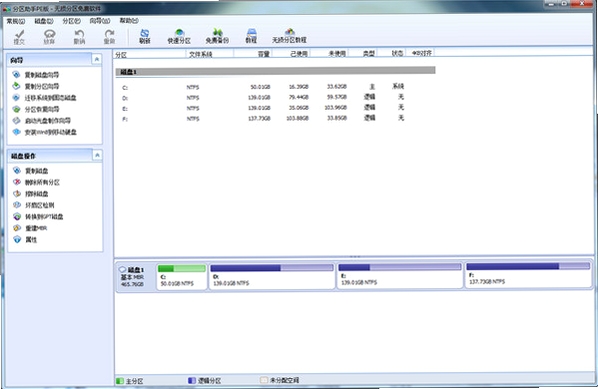
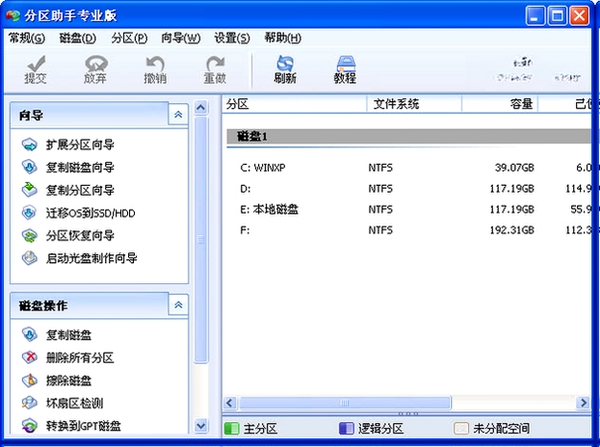
首次启动软件后,主界面会清晰展示当前电脑的所有磁盘与分区状况。执行“扩大C盘”等关键操作前,系统会提示重启进入预安装环境(WinPE)模式完成操作,这是为了保证数据安全,请勿强制取消。
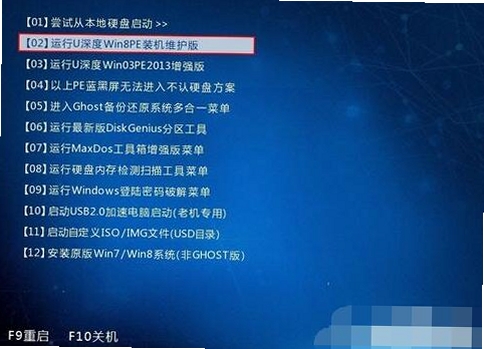
基础提示:若在执行操作后电脑无法正常启动,可使用软件制作的分区助手应急U盘启动盘进行修复。
在处理大容量硬盘(超过2TB)或使用GPT分区表时,请确保系统为UEFI启动模式,分区助手会自动识别并适配。
如果在操作过程中遇到卡顿或程序无响应,请耐心等待,大容量数据的迁移需要一定时间,切勿强行中断进程或断电。
对于提示“参数错误”或“操作失败”的情况,首先检查目标分区是否被其他程序占用,或尝试使用软件自带的“坏道检测”功能排查硬盘健康状态。
热门同款软件推荐
| 软件名称 | 核心优势 | 推荐指数 |
|---|---|---|
| DiskGenius | 数据恢复与分区管理并重 | ★★★★★ |
| 傲梅分区助手 | 操作简单,向导式服务 | ★★★★★ |
| Acronis Disk Director | 功能强大,支持高级分区 | ★★★★☆ |
| EaseUS Partition Master | 界面美观,功能全面 | ★★★★☆ |
| MiniTool Partition Wizard | 提供全面的磁盘管理解决方案 | ★★★★☆ |
常见启动与运行故障修复
分区助手在启动或运行过程中,偶尔会遇到一些报错提示。多数情况下,这些问题都可以通过简单设置解决。若提示“应用程序无法启动,因为缺少XX.dll”,这通常是由于系统中缺少必要的运行库组件。建议搜索下载并安装微软常用运行库合集(如VC++运行库、.NET Framework)即可解决。
若出现“初始化失败”或“无法连接磁盘服务”,请以管理员身份运行软件,并检查Windows磁盘管理服务(Virtual Disk)是否已启动。
当遇到“没有权限执行操作”时,请检查当前使用的系统账户是否具有管理员权限,并尝试右键点击软件图标,选择“以管理员身份运行”。
如果在点击“提交”后程序闪退,请暂时关闭电脑上的杀毒软件或安全卫士,部分安全软件可能会拦截分区助手的底层磁盘访问权限。
打开软件后界面空白或显示异常,可以尝试更新显卡驱动,或在软件设置中切换界面渲染模式。
分区助手使用教程:如何扩大C盘?
很多用户面临C盘空间不足的困扰。使用分区助手扩大C盘是解决此问题的高效途径。首先,打开分区助手,在主界面中右键点击C盘,选择“调整/移动分区”。在弹出的窗口中,将鼠标移动到C盘右侧的边缘,当光标变为双向箭头时,向左拖动以缩小相邻分区(如D盘),腾出未分配空间。随后,再将C盘右侧边缘向右拖动,将未分配空间并入C盘。点击“确定”后,回到主界面点击左上角的“提交”,软件将执行操作。如果操作涉及系统盘,软件会提示重启进入预安装环境自动完成,整个过程无需人工干预,等待电脑重启完成即可。
分区助手如何迁移系统盘?
当更换新硬盘或固态硬盘时,迁移系统能省去重装系统的麻烦。在主界面点击“迁移系统到固态硬盘”,启动迁移向导。选择新硬盘作为目标磁盘,软件会提示调整分区大小,一般保持默认即可。确认无误后,点击“执行”,软件将开始克隆系统。完成后,重启电脑并进入BIOS设置,将启动顺序调整为从新硬盘启动,即可体验焕然一新的系统速度。
分区助手是免费的吗?
分区助手针对个人用户提供免费版本,其核心的分区调整、系统迁移等功能均可免费使用,能满足绝大多数家庭用户的日常磁盘管理需求。对于需要批量部署或使用高级商业功能的专业用户,官方也提供了付费的专业版与服务器版本。就免费版而言,其功能已经足够强大,且无功能限制或强制广告,用户可以放心下载使用。
 大小: 803KB
 影子系统Shadow Defender1.4.0.680 简体中文注册版
  一键ghost 硬盘版v2020.07.20 中文官方安装版
  文件同步工具(FreeFileSync)v13.7 官方中文版
  Symantec Ghostv11.5.1.2269 绿色汉化版
  大地一键还原备份工具V2版
  雨林木风一键还原V2.0.1.23官方正式版
  黑鲨装机大师v12.8.50.1970 官方版
  Ghost系列工具箱10.03.09 中文官方安装版
  PQIDeploy一键恢复v10.09.12 绿色版
  Super Flexible File Synchronizer5.63绿色版
  Windows备份还原工具v3.1简体中文安装版
  中文免费备份软件7.1.10 免费版