


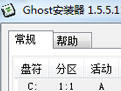
Ghost安装器基于Ghost 11内核,操作简单快捷。用Ghost安装器.EXE来安装系统,应该是简单的安装方法了,既不要USB,也不要安装光盘。
使用Ghost安装器安装windows系统不要多少技巧!
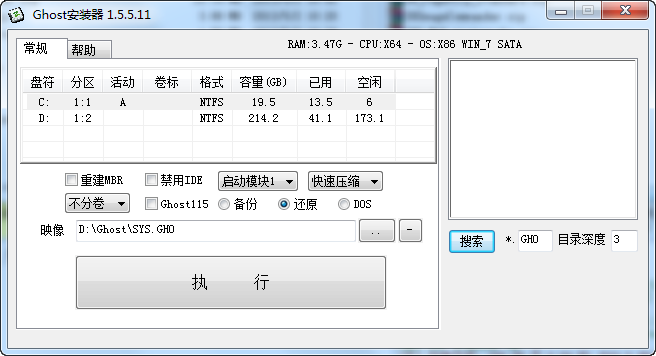
用户可以在Windows下安装Ghost系统镜像,不用刻碟,不用启动盘,不用设置BIOS,支持NTFS,支持Vista,支持SATA硬盘。
操作说明:
1.系统自动备份:选“备份”——点击“...”——选择保存目录——执行
2.系统自动还原:选“还原”——点击“...”——选择Ghost镜像——执行
3.从ISO中还原Ghost镜像:选“还原”——点击“...”——文件类型:光盘镜像(*.ISO)——选择ISO文件——执行
4.从网络中还原Ghost镜像:选“还原”——点击“...”——浏览网络中的机子——选择Ghost镜像——执行
5.自动安装Ghost系统镜像:与本程序同一目录,且Ghost镜像命名为XP.GHO——执行
6.进入纯DOS环境:选“DOS”——执行——手动Ghost
可选项:
1.禁用IDE:-noide参数,SATA硬盘请勾选此项。
2.口令保护:对Ghost镜像设置还原口令。
3.启动模块:切换Grub,如果引导失败,请选择另一个启动模块。
4.自定义Ghost内核:与本程序同一目录,且Ghost主程序命名为Ghost.exe即可,否则,将使用自带的Ghost 11内核。
5.在PE环境下,若同一目录存在Ghost32,将优先使用Ghost32来执行相关操作,否则,将切换到DOS下执行。
Ghost安装器图文教程:
1、我们下载的系统镜像文件ISO文件内,有Ghost安装器.EXE 和 Windows7.GHO文件,如果是压缩文件,解压后就可以看到Ghost安装器.EXE 和 Windows7.GHO文件(下图是解压后的系统文件)。

2、我们把:Ghost安装器.EXE 和 Windows7.GHO文件复制到非系统盘,如:D:\,或者把镜像文件直接下载到D:\,也可以解压到D:\;
运行 D:\Ghost安装器.EXE,安装Windows7系统:
3、如果是下图情况,则C盘空间不足,不能安装;

4、如果是下图情况,则C盘格式为FAT32,不能安装Windows7,C盘格式应为NTFS;

5、如果是下图情况,C盘空间50G和C盘格式NTFS,都符合安装Windows7的要求;
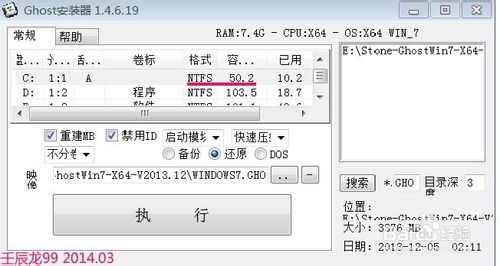
6、我们点击:执行, 系统自动重启,安装Windows7系统。

更新日志:
Ghost安装器 V1.5.4.12
更新说明:
细节完善
Ghost安装器 V1.5.4.9:
更新启动模块

 大小: 5.2M

 大小: 359KB
 大小: 7.5M


 onekey 一键还原2026最新版v18.0.18.1008 官方版
  影子系统Shadow Defender1.4.0.680 简体中文注册版
  一键ghost 硬盘版v2020.07.20 中文官方安装版
  文件同步工具(FreeFileSync)v13.7 官方中文版
  Symantec Ghostv11.5.1.2269 绿色汉化版
  大地一键还原备份工具V2版
  雨林木风一键还原V2.0.1.23官方正式版
  黑鲨装机大师v12.8.50.1970 官方版
  Ghost系列工具箱10.03.09 中文官方安装版
  PQIDeploy一键恢复v10.09.12 绿色版
  Super Flexible File Synchronizer5.63绿色版
  Windows备份还原工具v3.1简体中文安装版
  中文免费备份软件7.1.10 免费版
  不错
不错