

















易我磁盘拷贝是一款专注于硬盘克隆与系统迁移的专业工具,无论是更换新硬盘、升级固态硬盘,还是为整台电脑做完整备份,它都能以直观的向导式流程帮助用户轻松完成。软件界面简洁,操作逻辑清晰,即使是没有接触过磁盘管理的普通用户,也能在几分钟内上手。它支持将整个磁盘或单个分区克隆到另一块硬盘,并智能处理不同容量硬盘之间的数据对齐,确保克隆后的系统可以正常启动。对于担心数据丢失或系统重装麻烦的用户来说,易我磁盘拷贝提供了一种省心、可靠的解决方案。

核心功能与特色亮点
整盘克隆与无缝迁移
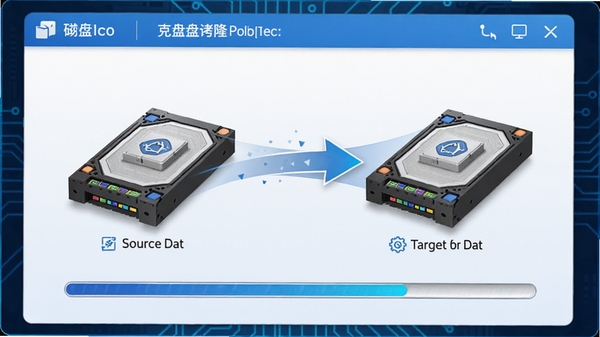
易我磁盘拷贝支持将整个硬盘的所有分区、系统文件、应用程序和个人数据完整复制到另一块硬盘。无论是机械硬盘升级为固态硬盘,还是老电脑更换大容量新盘,都能通过几步简单的点击完成迁移。软件会自动处理分区大小调整与对齐优化,确保目标硬盘上的系统可以正常引导,无需重新安装系统或驱动程序。
分区级灵活拷贝
如果只需要迁移单个分区,比如只转移系统盘或某个数据盘,易我磁盘拷贝同样支持。用户可以选择指定分区进行克隆,而不影响其他分区的现有数据。这个功能特别适合需要单独备份重要资料或单独升级系统分区的场景,既节省时间又减少磁盘空间占用。
智能调整分区大小
在克隆过程中,软件会根据目标硬盘的实际容量自动调整分区大小。如果新硬盘比原来的大,多余的空间可以自由分配给系统盘或指定分区;如果新硬盘比原来的小,只要数据总量不超过目标容量,软件也能智能压缩分区大小。这一功能避免了手动分区调整的繁琐步骤,降低了操作失误的风险。
支持多种文件系统与磁盘类型
易我磁盘拷贝兼容 FAT12/FAT16/FAT32/NTFS 等常见文件系统,同时支持 MBR 与 GPT 两种分区表格式。无论是传统 BIOS 还是 UEFI 启动模式下的电脑,都能正常识别与克隆。对于大容量硬盘(超过 2TB),GPT 格式的完整支持确保了数据存储的稳定性和兼容性。

电脑端完整安装步骤教程
第一步:下载易我磁盘拷贝安装包,建议从官方网站或可信的软件下载站获取,避免使用来路不明的版本。
第二步:双击运行安装程序,若弹出用户账户控制提示,点击“是”允许安装程序运行。
第三步:进入安装向导后,选择安装语言(简体中文),点击“下一步”。
第四步:阅读许可协议,勾选“我接受协议”,继续点击“下一步”。
第五步:选择安装路径,默认安装在 C 盘,也可以点击“浏览”自定义安装目录,点击“下一步”。
第六步:选择是否创建桌面快捷方式,建议勾选,便于后续快速启动。
第七步:点击“安装”按钮,等待安装进度条完成。
第八步:安装完成后,勾选“运行易我磁盘拷贝”,点击“完成”即可启动软件。
高危避坑:安装过程中请勿强制关闭程序或断电,否则可能导致安装文件损坏。
优化技巧:安装完成后,建议立即创建系统还原点,以便在克隆失败时快速恢复。
基础温馨提示:若电脑提示缺少 .NET Framework 组件,请先安装对应运行库,再重新运行安装程序。
热门同款软件推荐
| 软件名称 | 核心功能 | 用户评分 |
|---|---|---|
| 分区助手 | 磁盘分区管理 | ★★★★☆ |
| 易我分区大师 | 分区调整与迁移 | ★★★★☆ |
| Acronis True Image | 整盘备份与恢复 | ★★★★★ |
| Ghost | 经典磁盘克隆 | ★★★☆☆ |
| 系统守卫 | 系统备份与还原 | ★★★☆☆ |
常见启动报错问题修复
软件安装后偶尔会遇到无法启动或运行报错的情况,下面列举几种高频故障及对应的简易修复方法。
问题一:提示“无法启动此程序,因为计算机中丢失 MSVCR120.dll”
解决方法:安装 Microsoft Visual C++ 2013 运行库(x86 和 x64 版本都安装),即可解决缺少 DLL 文件的问题。
问题二:初始化失败,错误代码 0xc000007b
解决方法:该错误通常由运行库不匹配引起,建议卸载所有 Visual C++ 运行库,然后重新安装最新版,并确保系统为 64 位时优先安装 x64 版本。
问题三:软件打开后闪退或界面空白
解决方法:检查显卡驱动是否过旧,更新至最新版;同时关闭杀毒软件或防火墙后重试,有时安全软件会拦截软件的正常运行。
问题四:克隆过程中提示“扇区读取失败”
解决方法:该错误表示源硬盘存在坏道,建议先使用磁盘检测工具扫描修复坏道,或更换源硬盘后再进行克隆操作。
问题五:克隆完成后目标硬盘无法启动
解决方法:确认目标硬盘分区表格式与启动模式匹配(UEFI 对应 GPT,Legacy 对应 MBR),并在 BIOS 中设置目标硬盘为第一启动项。
用户问答专区
易我磁盘拷贝工具免费使用吗?
易我磁盘拷贝提供免费试用版本,试用期内可以体验大部分克隆功能,但可能对克隆的数据量或分区数量有一定限制。如需解锁全部功能,比如无限制的整盘克隆和分区大小调整,需要购买正式许可码。对于普通用户单次更换硬盘的需求,免费版通常够用;但如果是经常需要维护多台电脑,建议购买正版授权,既支持开发者也享受后续更新服务。
固态硬盘寿命一般几年?
固态硬盘的寿命通常以“总写入字节数”(TBW)为指标,不同容量和品牌的产品寿命差异较大。一般家用级固态硬盘的 TBW 在 150TB 到 600TB 之间,按照每天写入 20-30GB 的常规使用强度,寿命可达 5 到 10 年。实际寿命还受写入放大、固件优化等因素影响。使用易我磁盘拷贝进行系统迁移时,并不会额外增加过多写入量,对固态硬盘寿命影响极小,无需过度担心。
易我磁盘拷贝怎么卸载?
如果不再需要易我磁盘拷贝,可以通过 Windows 的“设置”->“应用”->“应用和功能”中找到“易我磁盘拷贝”,点击“卸载”即可。也可以使用第三方卸载工具(如 Geek Uninstaller)彻底清理残留文件和注册表项。卸载前建议关闭软件后台进程,否则可能提示卸载失败。卸载后不影响系统中已克隆的磁盘数据,可放心操作。
使用总结与温馨提示
易我磁盘拷贝作为一款专业的磁盘克隆工具,在易用性和功能完整性之间取得了不错的平衡。无论是系统升级、硬盘更换还是数据备份,它都能提供清晰的向导和可靠的执行结果。在使用过程中,请务必注意电源稳定,避免在克隆过程中强制关机或拔插硬盘,以免造成数据损坏。对于重要数据,建议在克隆前单独备份一份。总体而言,易我磁盘拷贝是一款值得尝试的实用工具,尤其适合对电脑硬件升级有需求但缺乏专业知识的普通用户。


 大小: 13.3M

 硬盘健康状况检测工具(CrystalDiskInfo)v9.1.1 多语中文便携版
  万能硬盘低格工具(支持所有IDE、SATA、移动硬盘)V2.36 中文绿色版
  硬盘分区王(Acronis Disk Director Suite)10.216 汉化免费版
  pq硬盘分区魔术师中文版v10.0 绿色版
  西数硬盘修复工具(WD Pro Tool))v5.3 绿色版
  MacDrive88.0.6 破解版
  Norton PartitionMagic(PowerQuest)分区魔法师8.05简体中文汉化版
  硬盘空间分析(SpaceSniffer)v1.3.0.2 最新绿色版
  PCTOOLS9.0 免费版
  西数WD硬盘检测(Data lifeguard diagnostics)5.20 绿色版
  HD Tach(硬盘测速工具)v3.0.4.0 中文绿色版
  磁盘整理工具AdvancedDefragV4.5汉化注册版
  Vopt(磁盘整理工具)9.0简体中文版
  金士顿kingston hyperx ssd(sh100s3 sh100s3b)系列固态硬盘固件332版
  Flash Memory Toolkit(闪存设备工具包)V1.20汉化绿色特别版
  TreeSize ProfessionalV6.0.3 绿色英文便携版
  Fujitsu Diagnostic (IDE硬盘坏道检测工具)v6.80
  HDHacker1.4汉化绿色免费版
  FATWalker(分析和浏览硬盘分区上的任何媒介)v0.1.1.121汉化绿色免费版