



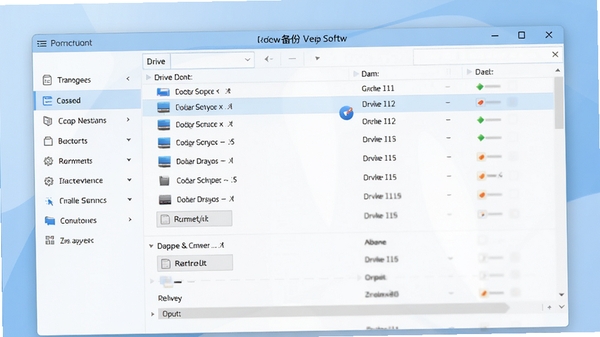
驱动备份专家是一款专注于驱动程序备份与还原的系统工具软件。它能够帮助用户在重装系统或更换硬件前,快速将当前电脑中所有重要的驱动程序完整备份下来,待系统安装完成后,再通过软件将其一键还原,从而省去逐个下载、安装驱动的繁琐过程。软件操作界面直观,备份与还原流程清晰,即便是对电脑操作不太熟悉的用户也能轻松上手,有效避免了因驱动丢失或版本不匹配导致的硬件无法正常工作、系统运行不稳定等问题。
核心功能与特色亮点解析
一键备份当前系统全部驱动:
驱动备份专家能够智能扫描电脑中所有已安装的驱动程序,包括显卡、声卡、网卡、主板芯片组等核心硬件驱动。用户只需点击“开始备份”按钮,软件便会自动收集并打包这些驱动文件,整个过程无需手动干预。备份文件会默认保存在用户指定的磁盘位置,方便统一管理与携带。

支持还原至任意时间点的驱动状态:
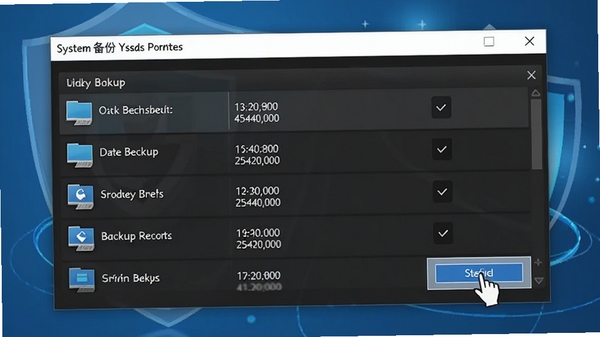
除了基本的备份功能外,该软件还支持将系统驱动还原到之前备份的任意状态。当用户更新驱动后遇到兼容性问题,或者系统出现异常时,可以通过还原功能快速回到之前稳定运行的驱动版本,无需重装整个操作系统,为用户提供了有效的系统维护手段。
使用指南与常见问题解决方案
驱动备份专家的安装与使用并不复杂,但为了让您的操作过程更加顺畅,这里整理了一些实用的技巧与注意事项。
高危避坑:备份操作前,请务必关闭其他正在运行的程序,尤其是杀毒软件和系统优化工具,以免干扰备份进程导致文件缺失。
优化技巧:建议将备份文件存储到非系统盘(如D盘或E盘)的专用文件夹中,这样即使系统盘出现故障需要格式化,备份文件也能安然无恙。
温馨提示:如果您不确定某次驱动更新是否必要,可以在备份专家中先创建一个还原点,再进行更新操作,这样便有了后悔的余地。
如果在恢复驱动后遇到系统蓝屏或无法进入桌面的情况,可以尝试在安全模式下启动电脑,并再次运行驱动备份专家进行驱动还原操作。若问题依旧,请检查备份文件是否完整,或尝试使用系统自带的“最后一次正确的配置”功能。
在极少数情况下,软件可能无法检测到某些冷门硬件设备的驱动。此时,您可以使用站内搜索功能查找对应的“驱动精灵”或“驱动人生”等工具来辅助完成驱动安装。

精选同类软件对比推荐
| 软件名称 | 核心优势 | 用户评分 |
|---|---|---|
| 驱动精灵 | 驱动库全,支持在线匹配 | ★★★★☆ |
| 驱动人生 | 备份还原功能稳定,操作简便 | ★★★★☆ |
| 360驱动大师 | 界面简洁,一键检测安装 | ★★★★☆ |
| 驱动管家 | 体积小巧,专注于驱动管理 | ★★★☆☆ |
| 老毛桃驱动包管理 | 离线包集成,适合无网环境 | ★★★☆☆ |
常见启动报错问题修复指南
部分用户在安装或运行驱动备份专家时,可能会遇到一些启动报错或运行异常的情况。以下汇总了几种常见问题及其简易修复方案,供您参考。
问题一:软件启动时提示“初始化失败”或“无法定位程序输入点”。
这通常是由于系统缺少必要的VC++运行库组件所致。您可以尝试在站内搜索“VC++运行库合集”或“DirectX修复工具”进行下载安装,安装完成后重启电脑再运行软件。
问题二:备份过程中提示“权限不足”或“拒绝访问”。
请确保您是以管理员身份运行驱动备份专家。右键点击软件图标,选择“以管理员身份运行”即可。同时,检查一下备份目标文件夹是否设置了只读属性,并将其取消。
问题三:软件界面打开后为空白或无法显示驱动列表。
此情况多发生在精简版系统或某些优化过度的系统环境中。请先尝试关闭所有安全软件和系统优化工具,然后重新启动软件。若问题依旧,建议使用系统自带的“SFC /SCANNOW”命令修复系统文件后再试。
驱动备份专家常见疑问解答
驱动备份有必要吗?
对于经常需要重装系统或喜欢折腾硬件的用户来说,驱动备份是非常有必要的。它可以大大缩短系统安装后的配置时间,避免因找不到网卡驱动而无法上网的尴尬局面,同时也确保了硬件始终工作在最佳状态。
驱动备份后到别的电脑怎么用?
驱动备份专家生成的备份文件是通用的。您可以将备份文件拷贝到另一台电脑上,然后安装驱动备份专家软件,使用其“还原”功能选择该备份文件即可。不过需要注意的是,不同型号的硬件驱动不通用,建议在相同或相近配置的电脑上使用。


 大小: 4.1M

 影子系统Shadow Defender1.4.0.680 简体中文注册版
  一键ghost 硬盘版v2020.07.20 中文官方安装版
  文件同步工具(FreeFileSync)v13.7 官方中文版
  Symantec Ghostv11.5.1.2269 绿色汉化版
  大地一键还原备份工具V2版
  雨林木风一键还原V2.0.1.23官方正式版
  黑鲨装机大师v12.8.50.1970 官方版
  Ghost系列工具箱10.03.09 中文官方安装版
  PQIDeploy一键恢复v10.09.12 绿色版
  Super Flexible File Synchronizer5.63绿色版
  Windows备份还原工具v3.1简体中文安装版
  中文免费备份软件7.1.10 免费版