











Restorator是一款专注于Windows系统资源编辑的专业工具,它能够帮助用户直接查看、修改、替换EXE、DLL、OCX等可执行文件中的图标、位图、字符串、对话框、菜单、版本信息等资源内容。无论是软件汉化、界面定制、图标更换,还是深度资源提取与备份,Restorator都能以直观的树形目录和可视化编辑界面,让复杂的资源操作变得简单高效。本版本为v3.70,兼容主流Windows系统,运行稳定,是开发者、汉化爱好者与系统美化用户的得力助手。
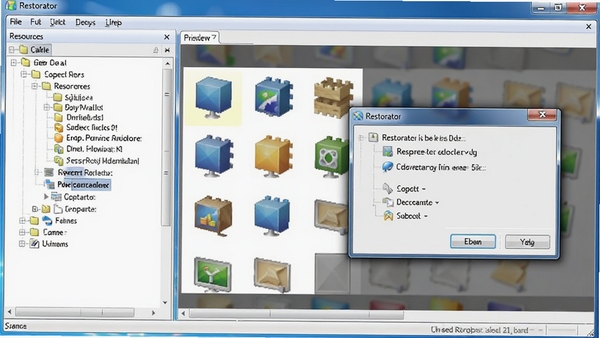
软件采用分栏式浏览结构,左侧资源树清晰列出文件内所有资源类型,右侧预览区实时显示选中资源的原始效果。用户无需编写代码即可完成资源的导入、导出、替换与编辑,操作门槛低,上手速度快。同时,Restorator内置了多种资源校验与备份机制,有效避免因误操作导致文件损坏,确保资源修改过程安全可控。
核心功能亮点
可视化资源编辑:
Restorator将可执行文件内部结构以树状目录呈现,用户可展开每个节点查看具体的资源项。双击任意资源即可在右侧编辑区打开,图标、位图、光标等图形资源支持直接替换或导出,字符串、对话框、菜单等文本资源支持就地修改,所有更改实时预览,所见即所得。这种可视化的操作方式大大降低了资源编辑的技术门槛,即使不熟悉编程的用户也能轻松完成软件界面的个性化定制。
批量资源替换与导出:
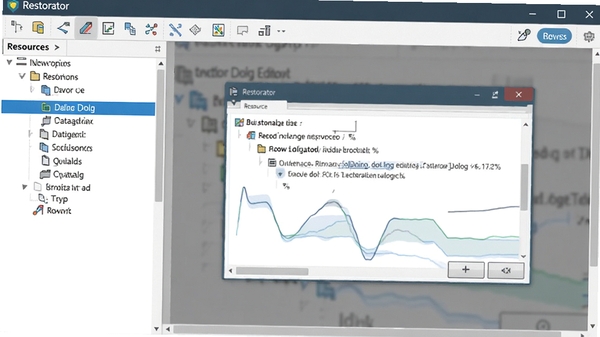
软件支持对多个文件执行批量资源操作,用户可一次性将指定的图标、位图或文本资源应用到多个EXE或DLL文件中,大幅提升工作效率。同时,Restorator允许将资源导出为常见的图片、文本或二进制格式,方便用户备份或二次利用。例如,提取某款软件的Logo图标为PNG文件,或导出对话框模板用于参考学习,操作过程简单快捷,资源完整性得到充分保障。
多语言与汉化支持:
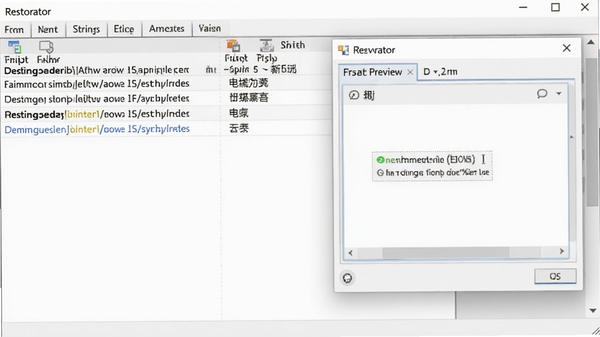
对于软件汉化场景,Restorator提供了完善的字符串资源编辑功能。用户可以在字符串表中直接找到英文字符串并替换为中文,同时支持调整对话框控件的宽度与高度以适应中文显示。软件还内置了语言资源管理,可对比不同语言版本的资源差异,帮助汉化人员快速定位需要修改的内容。通过Restorator,非专业人士也能完成高质量的软件本地化工作。
安装步骤与使用技巧
1. 下载Restorator v3.70安装包,双击运行安装程序,按照向导提示完成安装。建议选择默认安装路径,避免因路径问题导致软件无法正常运行。
2. 首次启动软件时,若系统提示缺少运行库,请前往本站搜索“微软常用运行库合集”下载安装,即可解决大部分依赖问题。
3. 打开Restorator后,点击“文件”菜单中的“打开”按钮,选择需要编辑的EXE或DLL文件。文件加载后,左侧资源树会自动展开,展示所有资源类型。
4. 修改资源前,建议先备份原始文件。右键点击资源树顶层节点,选择“备份文件”,软件会在同目录生成一个备份副本,以防误操作导致文件损坏。
5. 编辑图标资源时,可直接将外部ICO文件拖拽至资源窗口,软件会自动替换原图标。若需调整图标尺寸,可使用内置的图像编辑器进行缩放与裁剪。
6. 编辑字符串资源时,注意保持字符串长度不超过原始长度,否则可能导致程序显示异常。若需增加长度,请同时调整对话框控件的宽度属性。
7. 完成所有修改后,点击“文件”菜单中的“保存”按钮,软件会重新生成可执行文件。建议先保存到新文件名,测试无问题后再替换原文件。
高危避坑:不要直接编辑正在运行的程序文件,否则会导致保存失败或文件损坏。请先关闭相关程序,再进行资源修改。
优化技巧:在“选项”中开启“自动备份”功能,每次保存前自动生成备份,这样即使修改出错也能快速还原。
温馨提示:若修改的是系统关键文件(如explorer.exe),请务必提前创建系统还原点,避免因资源错误导致系统不稳定。
精选同类资源编辑工具
| 软件名称 | 核心功能 | 推荐指数 |
|---|---|---|
| ResourceHacker | 轻量级资源查看与编辑 | ★★★★☆ |
| PE Explorer | 强大的PE文件资源编辑器 | ★★★★☆ |
| Resource Tuner | 可视化资源修改与汉化 | ★★★★★ |
| XN Resource Editor | 支持多语言资源编辑 | ★★★☆☆ |
| Resource Hacker FX | 增强版资源编辑工具 | ★★★★☆ |
常见启动报错问题修复
问题一:软件启动时提示“无法定位程序输入点”
这通常是因为系统缺少必要的动态链接库文件。解决方法:前往本站搜索“微软常用运行库”并安装,或者搜索“DirectX修复工具”进行系统组件修复。
问题二:打开文件时提示“内存不足”或“资源加载失败”
此问题多发生在处理大型可执行文件时。建议关闭其他占用内存较高的程序,或升级计算机物理内存。同时,尝试以管理员身份运行Restorator,右键点击程序图标,选择“以管理员身份运行”。
问题三:保存修改后的文件时提示“拒绝访问”
这是因为目标文件被系统保护或正在使用中。请先关闭所有关联程序,并确保文件不是只读属性。若文件位于系统目录(如C:\Windows\System32),需使用管理员权限运行软件。
问题四:编辑对话框资源时显示乱码
这多半因为字体编码问题。在“选项”中调整字体为“宋体”或“微软雅黑”,并确保文件编码为Unicode。
用户问答专区
Restorator怎么修改软件图标?
修改软件图标非常简单:首先用Restorator打开目标EXE文件,在左侧资源树中找到“Icon”节点,右键点击选择“替换资源”,然后选择新的ICO文件即可。替换后记得保存,图标会立即生效。若软件有多个图标,可逐个替换或全部替换。
Restorator 2018 key如何获取?
Restorator 2018版本的授权密钥可以通过官方渠道购买获取。本站提供的是v3.70版本,安装后即为免费试用版,可正常使用大部分核心功能。若需解锁全部功能,建议支持正版,以获得持续更新与技术支持。
Restorator安全吗?会不会损坏系统文件?
Restorator本身是安全可靠的资源编辑工具,不会主动修改系统文件。只要用户操作规范,并提前备份原始文件,就不会对系统造成损害。建议在修改系统关键文件前创建系统还原点,这样即使出现意外也能轻松恢复。


 大小: 48.0M