

















TechSmith Snagit 2025抓图软件汉化特别版是一款专业级屏幕捕捉与录屏工具,全屏锁定以及直接复制到剪贴板等,能够适应不同场景下的录制习惯,从一键截取滚动长图到高清屏幕录像,再到利用AI辅助的便捷编辑,Snagit2025让复杂的操作变得简单直观!
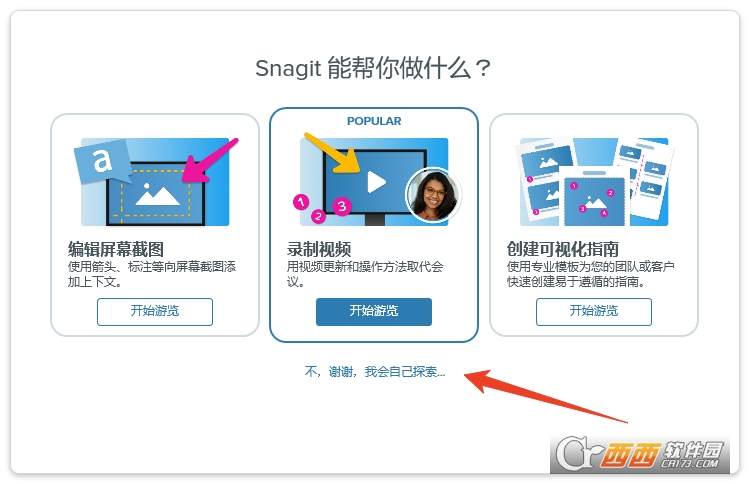
TechSmith Snagit 2025怎么安装
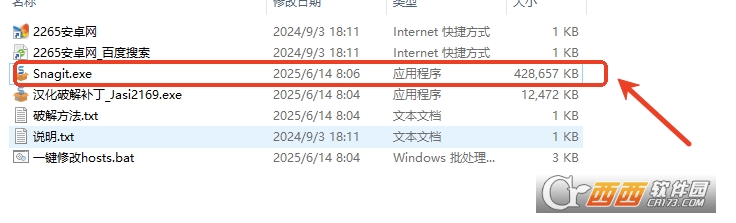
1、双击运行snagit.exe安装程序;
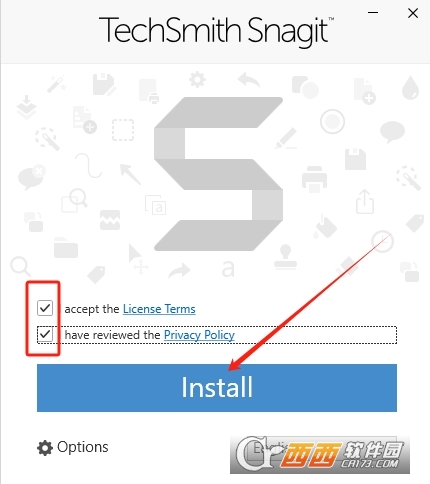
2、勾选安装协议,点击Install开始安装。
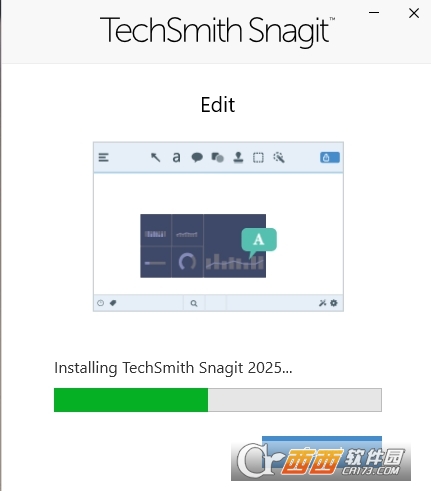
3、正在安装中,请稍等。
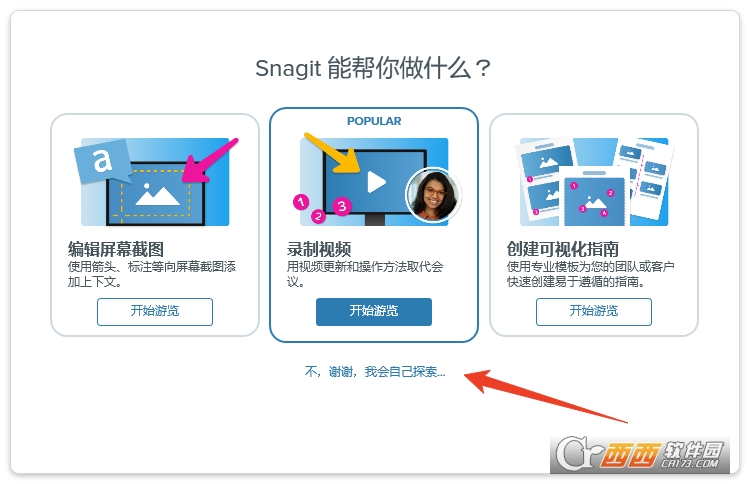
4、安装完成,点击Continue。
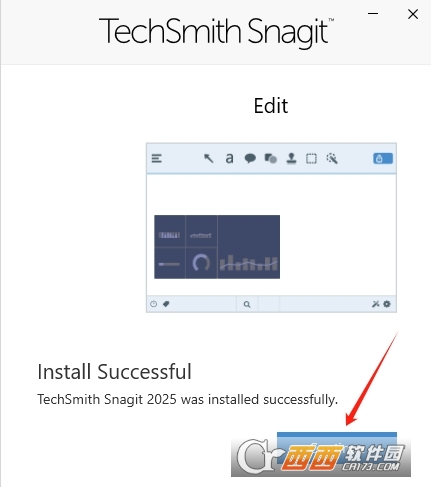
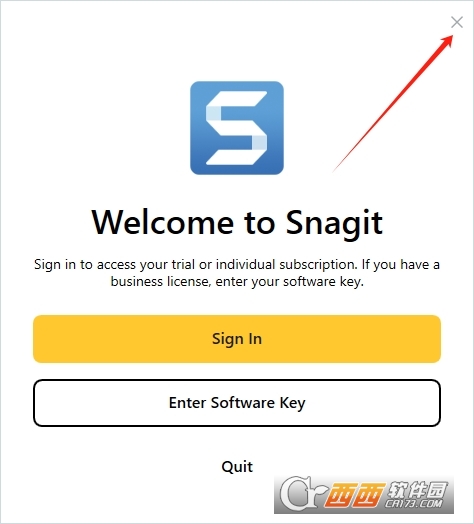
5、点击X进行关闭。
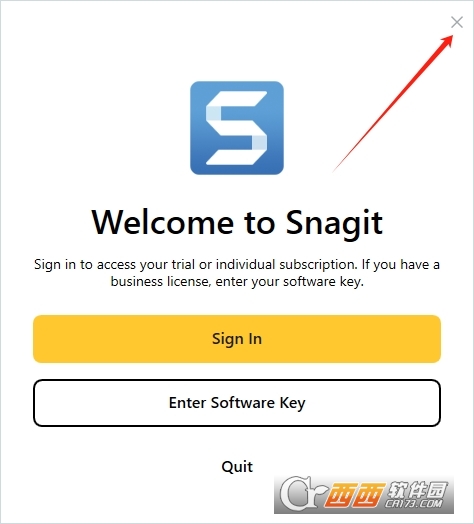
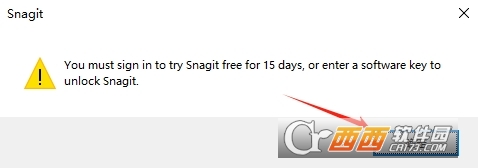
6、点击确定。
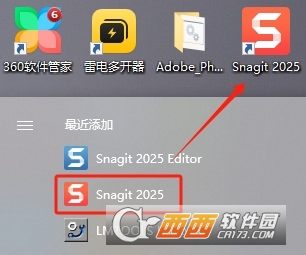
7、在电脑开始菜单里面找到软件,直接拖动到电脑桌面即可生成快捷方式。
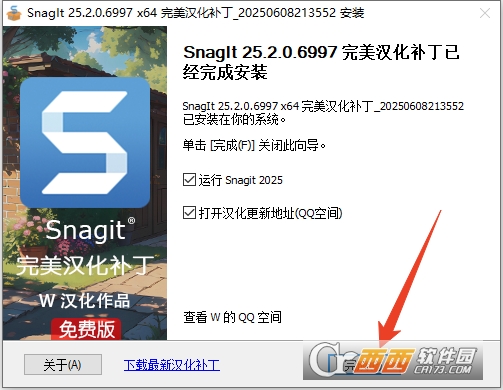
8、接着运行汉化补丁;
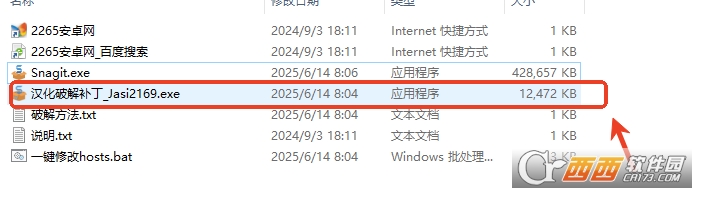
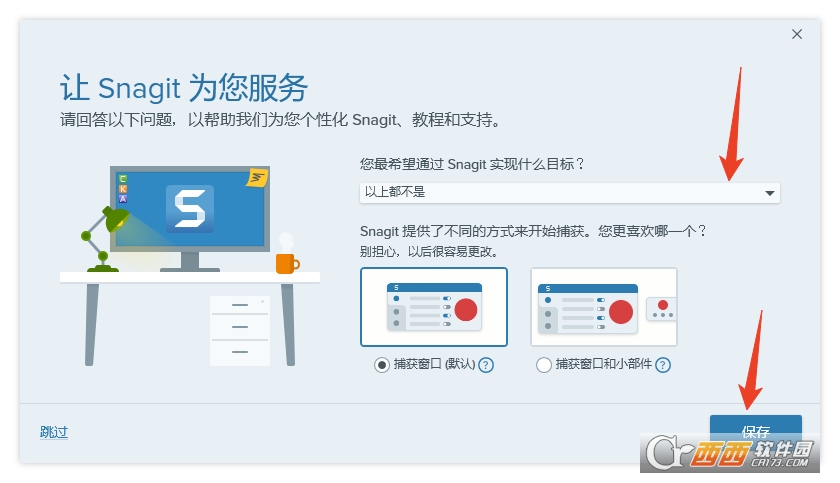
9、破解之后,进入软件界面,此时用户可免费使用啦。
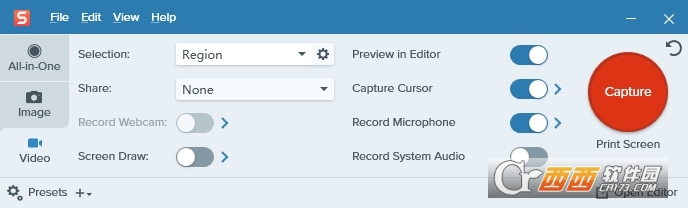
TechSmith Snagit 2025怎么用快捷键截图
使用Snagit2025进行截图,最快捷的方式莫过于使用快捷键。您可以使用软件预设的快捷键,也可以根据个人习惯进行自定义。
默认快捷键
Snagit2025安装后通常会预设一个全局捕获快捷键,按下后可快速激活截图工具栏。
Windows:Ctrl+Shift+P
macOS:Command+Shift+P
自定义快捷键
为了更高效地适应不同场景,您可以为特定的截图模式(如滚动截图、区域截图)设置专属快捷键。
打开Snagit主界面。
找到您常用的截图方案(例如“滚动窗口”)。
右键点击该方案,选择“设置热键”。
在弹出的窗口中,按下您希望设置的组合键(例如Ctrl+Shift+G),然后点击“确定”即可。
TechSmith Snagit 2025核心功能
Snagit2025的核心功能可分为三大模块:
(1)多种捕捉方式
图像截图:全屏、窗口、滚动窗口、矩形区域、固定区域、手绘不规则区域。
视频录制:屏幕录制、网络摄像头覆盖、麦克风与系统声音同时采集。
定时捕获:设置延迟启动,捕获菜单或工具提示内容。
一键复制到剪贴板:快速粘贴到邮件/文档中,不占用存储空间。
(2)图像与视频编辑
标注工具:箭头、框线、高亮、模糊化(马赛克)、序号步骤标记。
拼接与裁剪:将多张截图合并为一长图;裁剪无用边缘。
简化工具:自动将屏幕截图中的复杂界面转换为线条化示意图。
动图制作:从视频片段中截取并生成GIF。
(3)分享与导出
一步分享:直接发送到Word、PowerPoint、Outlook、Teams、OneDrive。
多种格式:PNG、JPG、GIF、MP4、SVG、PDF等。
批量输出:对库中多个文件统一调整格式或尺寸。
TechSmith Snagit 2025怎么滚动截屏
滚动截屏(捕获完整网页、聊天记录或长文档)使用Snagit的“滚动窗口”功能。
操作步骤:
启动滚动捕获
点击Snagit主界面的红色捕获按钮旁的箭头,选择图像→滚动窗口。
或使用快捷键:默认Ctrl+Shift+G。
选择目标窗口
鼠标移动到要截取的滚动区域(如浏览器页面、文件管理器列表、PDF阅读器)。
Snagit会自动高亮该滚动区域,单击鼠标确认。
开始自动滚动
点击“开始”按钮(或按空格键)。
软件会自动向下(或向右)慢速滚动窗口,请不要移动鼠标或手动滚动。
结束捕获
滚动到底部后,Snagit会自动停止。
若想提前停止,按Esc键。
捕获完成后,完整的长截图会出现在编辑器中。
常见问题与技巧:
滚动过快/过慢:可在Snagit设置→捕获→滚动速度中调整滚动步频。
仅滚动一部分:在自动滚动过程中按Esc停止,软件会保留已滚出的内容。
不适用场景:Flash、某些Java程序或动态刷新的内容可能无法正确滚动。
水平滚动:捕获极宽表格/代码时,选择滚动窗口→水平滚动。










 大小: 32.6M

 滚屏截图工具FSCapturev9.6 汉化绿色版
  提取PDF文件中的图像(PDF Image Extraction Wizard)V6.31 汉化注册版
  win7截图工具(SnippingTool)v6.1绿色版
  红蜻蜓抓图精灵V3.01 官方最新版
  小巧实用的屏幕取色工具TakeColor
  网页滚动截图V1.0绿色免费版
  网页文字抓取器V1.5绿色版
  智能抠图V2.01安装免费版
  Snagit2019中文汉化版v2019.1.2 Build 3596 最新版
  视频截图软件(Image Grabber II)汉化绿色特别版
  屏幕视频抓取(Quick Screen Recorder )1.5 汉化免费版
  容易抠图(简单易用的抠图软件)1.0 中文绿色版
  屏幕抓图WinSnapv5.1.7 多语绿色便携版
  QQ截图独立单文件绿色便携版
  多功能小巧截图工具(截取不规则区域图片)1.0 中文绿色版
  Moo0 ColorPicker(屏幕取色器)V1.14 中文版